Come calcolare il netto dal lordo
In questa pagina spieghiamo come fare lo scorporo dell’IVA valorizzando, in modo automatico, l’importo netto di un documento, sia di vendita che d’acquisto. Si parte dal valore lordo, comprensivo dell’aliquota IVA relativa al tipo di prodotto o servizio, indicato nel documento.
Prima di procedere con un esempio su una classe documentale, ricordiamo che tale procedura è applicabile alle seguenti sezioni:
- VENDITE:
- ACQUISTI:
Come fare lo scorporo dell’IVA
Dalla schermata principale, clicca su VENDITE e, successivamente, su Fatture Elettroniche.
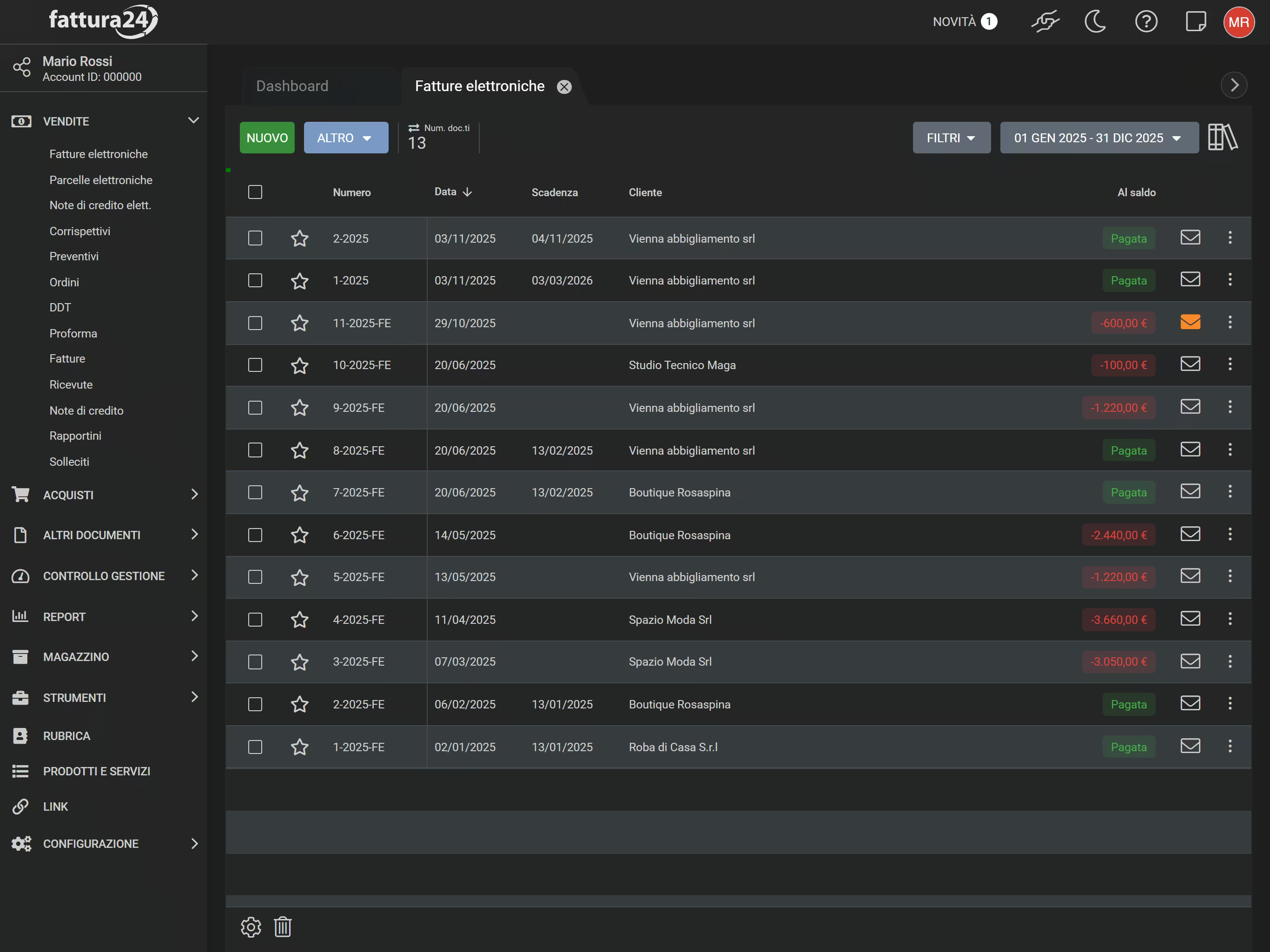
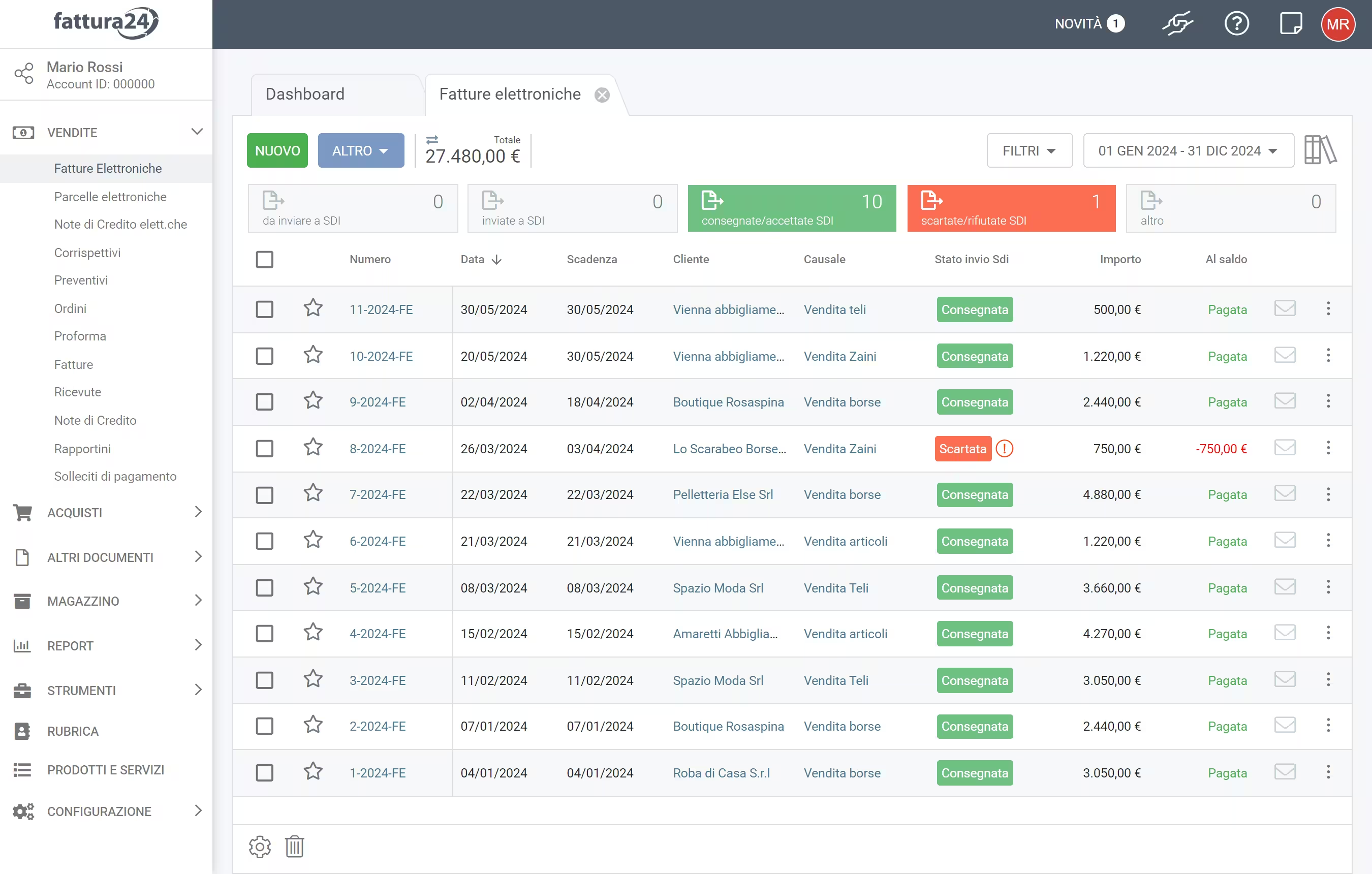
La sezione presenta diversi strumenti. Clicca su NUOVO per aprire la seguente scheda per la compilazione di una fattura elettronica.
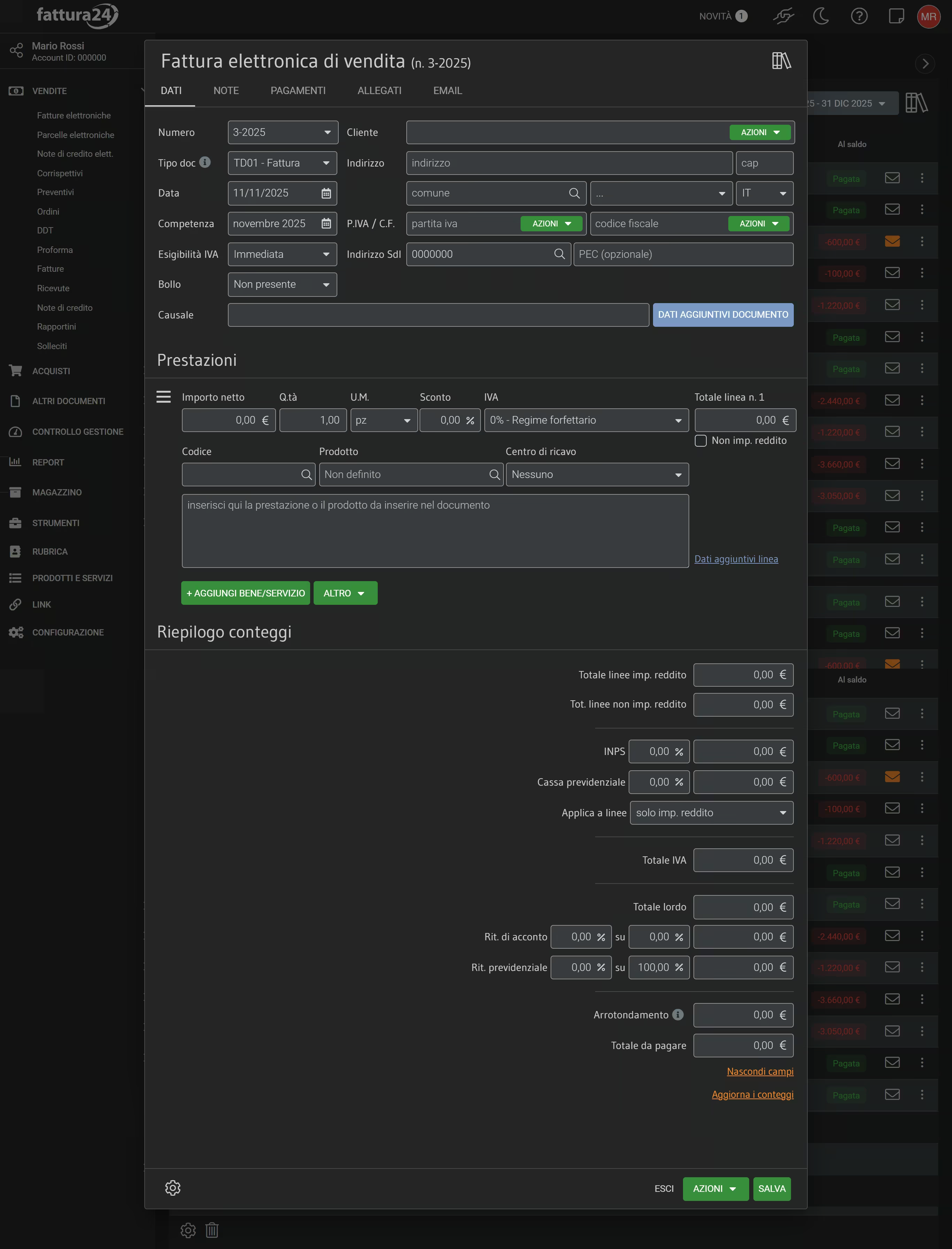
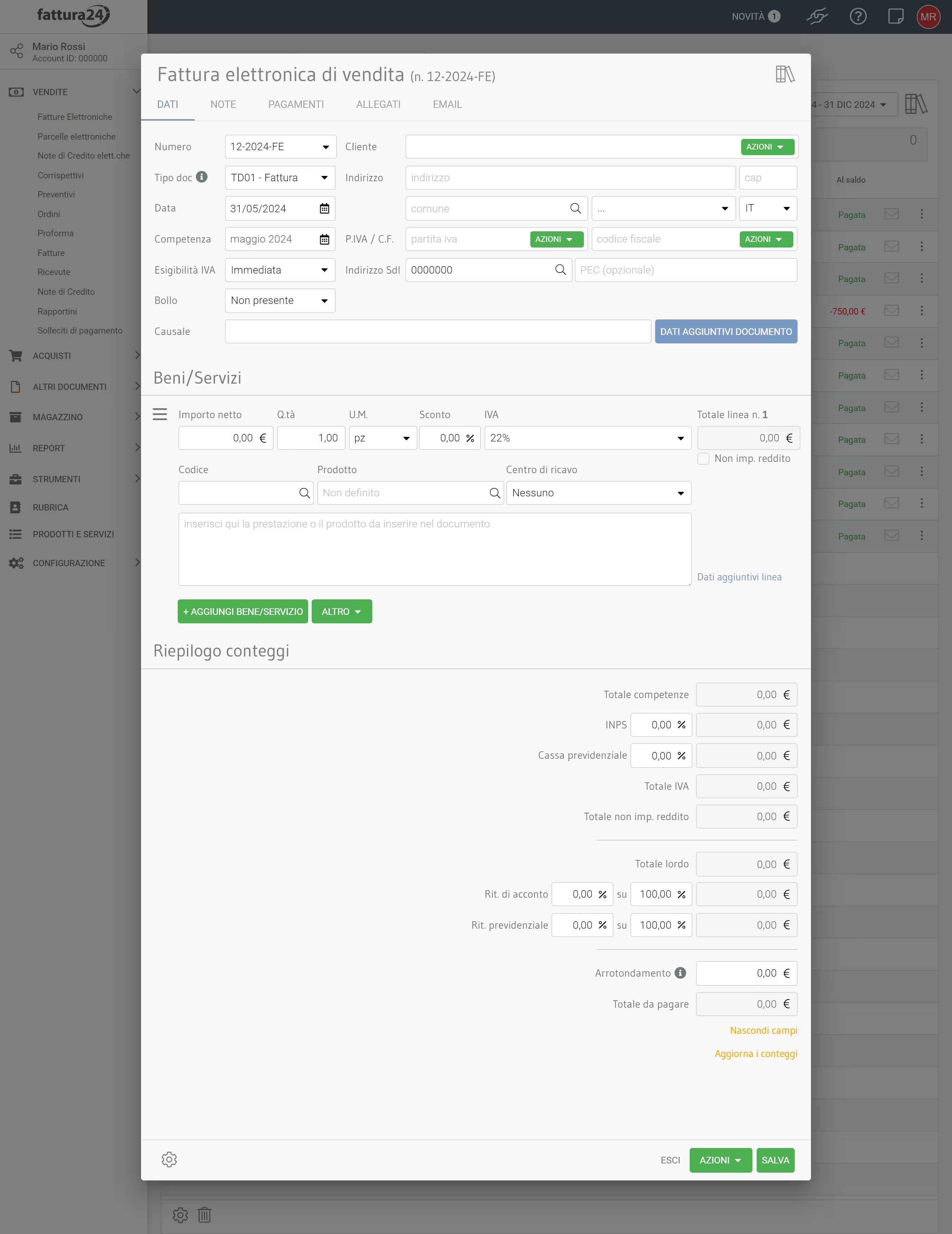
La scheda di creazione del documento si apre nella sottoscheda DATI.
Nella sezione Prestazioni clicca su per accedere ai seguenti strumenti:
- Calcolo netto: consente di calcolare il netto dall’importo lordo;
- Duplica linea: consente di duplicare una linea (bene/servizio).
Clicca su Calcolo netto per accedere alla seguente scheda.


La scheda presenta diversi campi da valorizzare come:
- INPS;
- Cassa previdenziale;
- IVA;
- Ritenuta d’acconto;
- Ritenuta previdenziale;
- Importo lordo.
Ti consigliamo di confrontarti con il tuo consulente fiscale (commercialista, tributarista, esperto contabile o ragioniere) per una loro corretta valorizzazione.
Valorizziamo il campo Importo lordo con il dato 1.220,00 € e, per questo esempio, il campo IVA al 22%.


Come puoi vedere si è, automaticamente, valorizzato il campo Importo netto (1.000,00 €).
Clicca su CONFERMA per confermare e, successivamente, su ESCI per tornare alla scheda principale per la creazione della fattura elettronica.
Come potrai vedere, la linea contabile è stata valorizzata e la sezione Riepilogo è stata aggiornata.
Alcuni campi presenti in questa finestra possono essere nascosti o visualizzati tramite l’icona . Questo ti permetterà di nascondere eventuali campi che per la vostra attività potrebbero essere superflui, come ad esempio: Codice Prodotto o Magazzino.
Questa procedura non può essere automatizzata per più di una linea contabile, quindi dovrai, per ogni linea contabile, scorporare l’aliquota IVA ad essa applicata.