Come gestire i sezionali in fattura
In questa pagina spieghiamo come partire da un numero fattura diverso da uno e come il sistema sia in grado di proseguire la numerazione, in modo automatico, dal numero indicato la prima volta.
Prima di procedere con un esempio su una classe documentale, tipo una fattura elettronica, ricordiamo che la seguente procedura è applicabile alle seguenti classi documentali presenti nei menu:
- VENDITE:
- ACQUISTI:
Facciamo un esempio con una fattura elettronica.
Numero della fattura manuale
Dalla schermata principale, clicca su VENDITE e, successivamente, su Fatture Elettroniche.
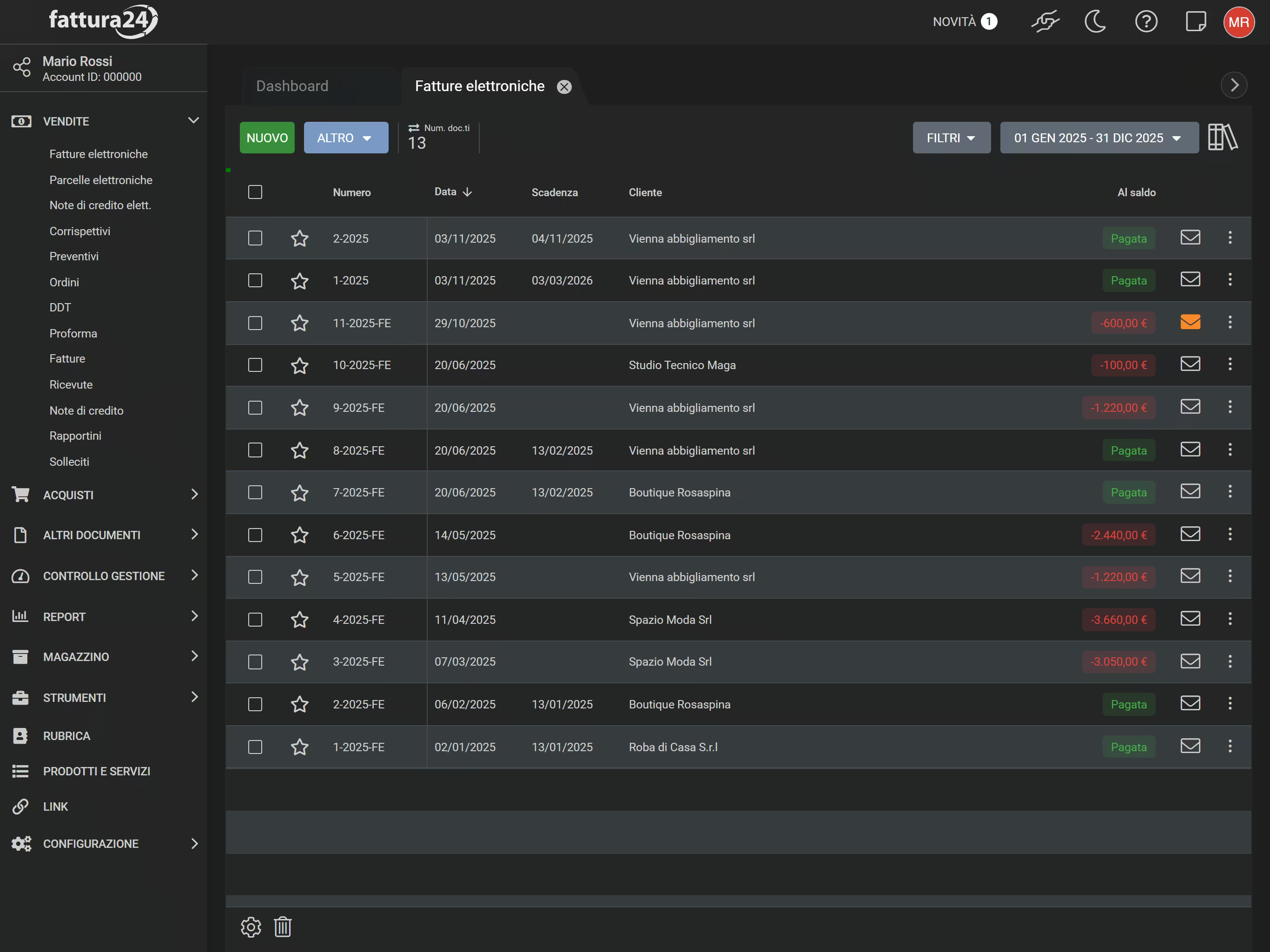
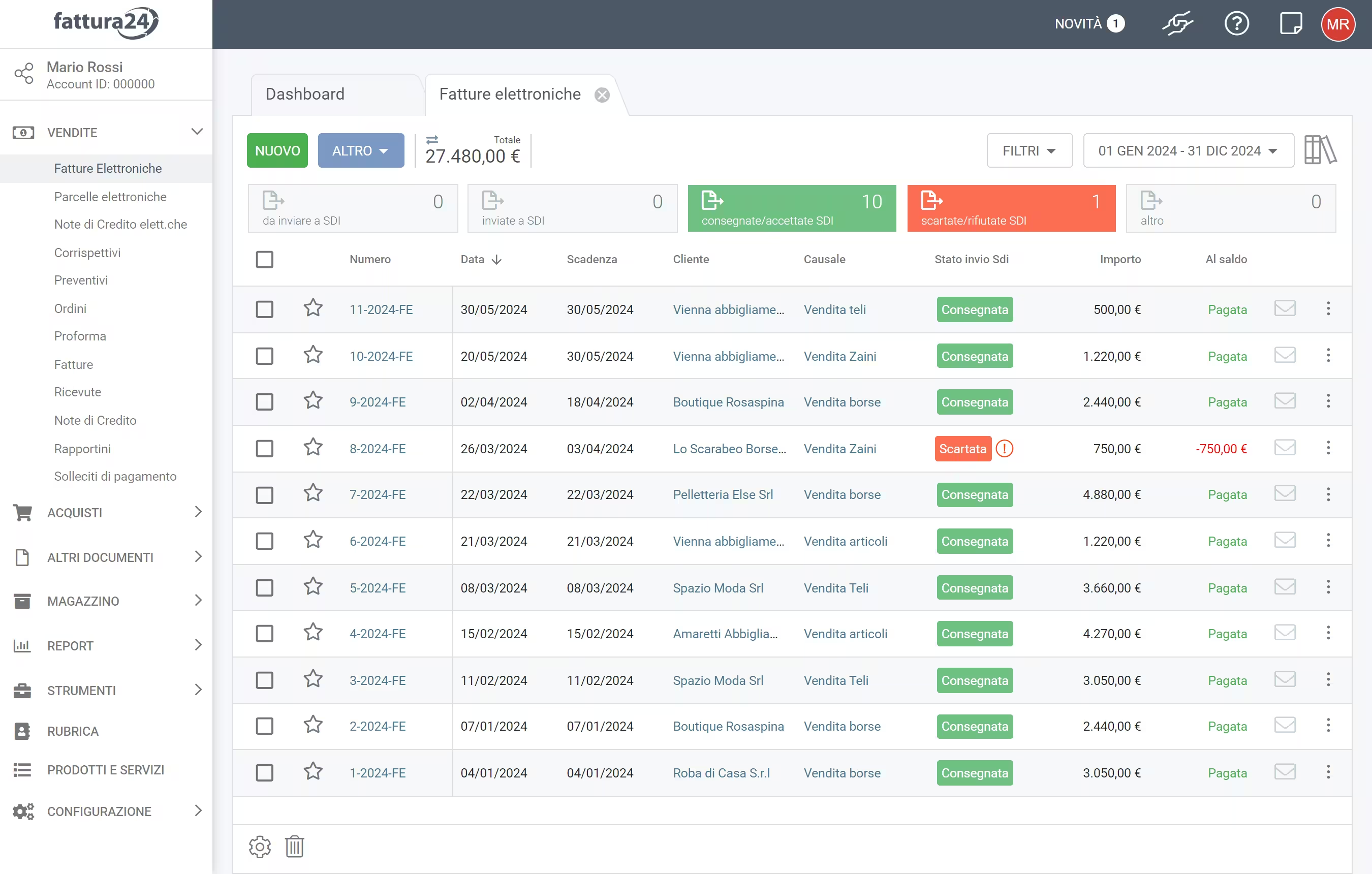
La sezione presenta diversi strumenti; clicca su NUOVO per aprire la scheda di creazione di una fattura elettronica.
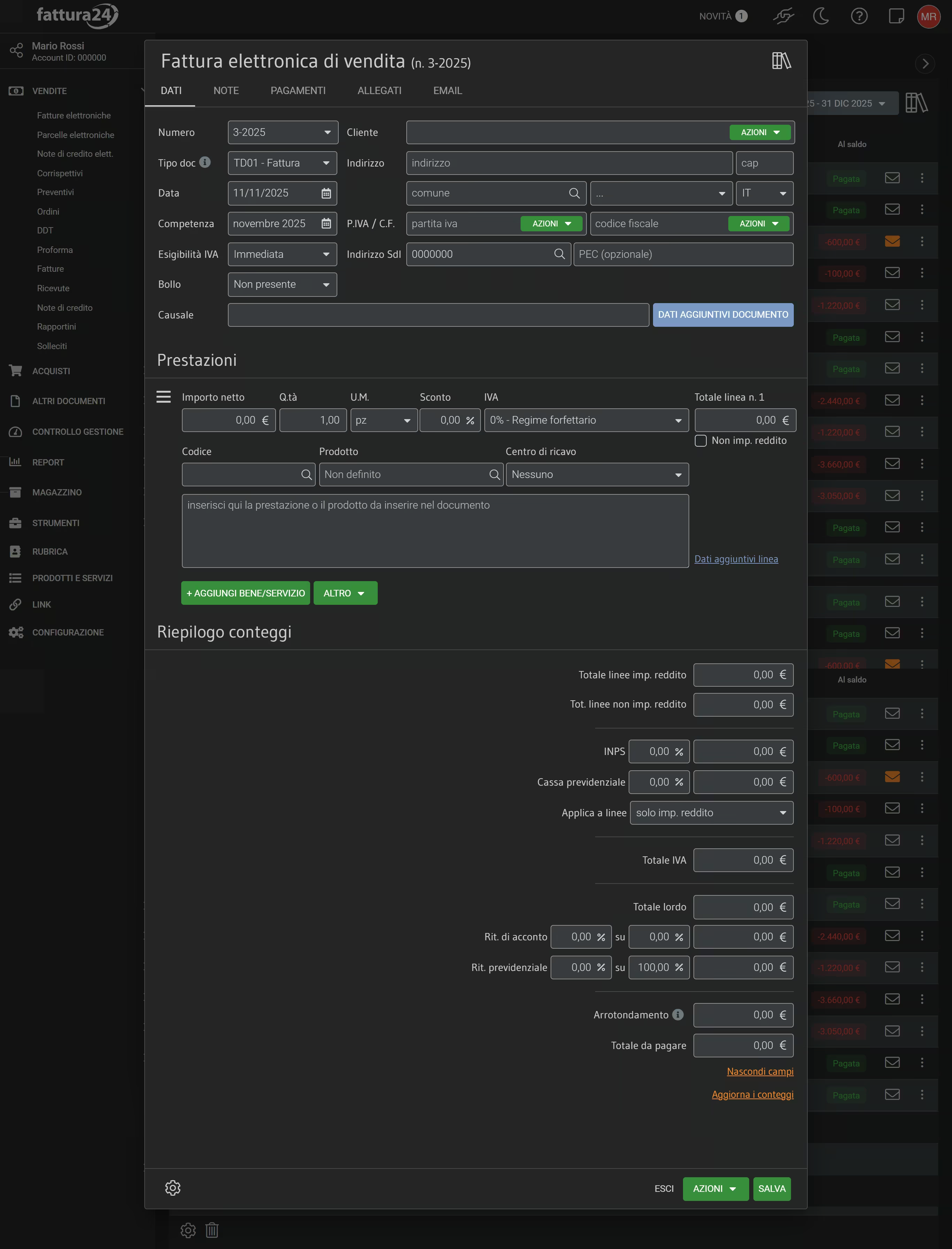
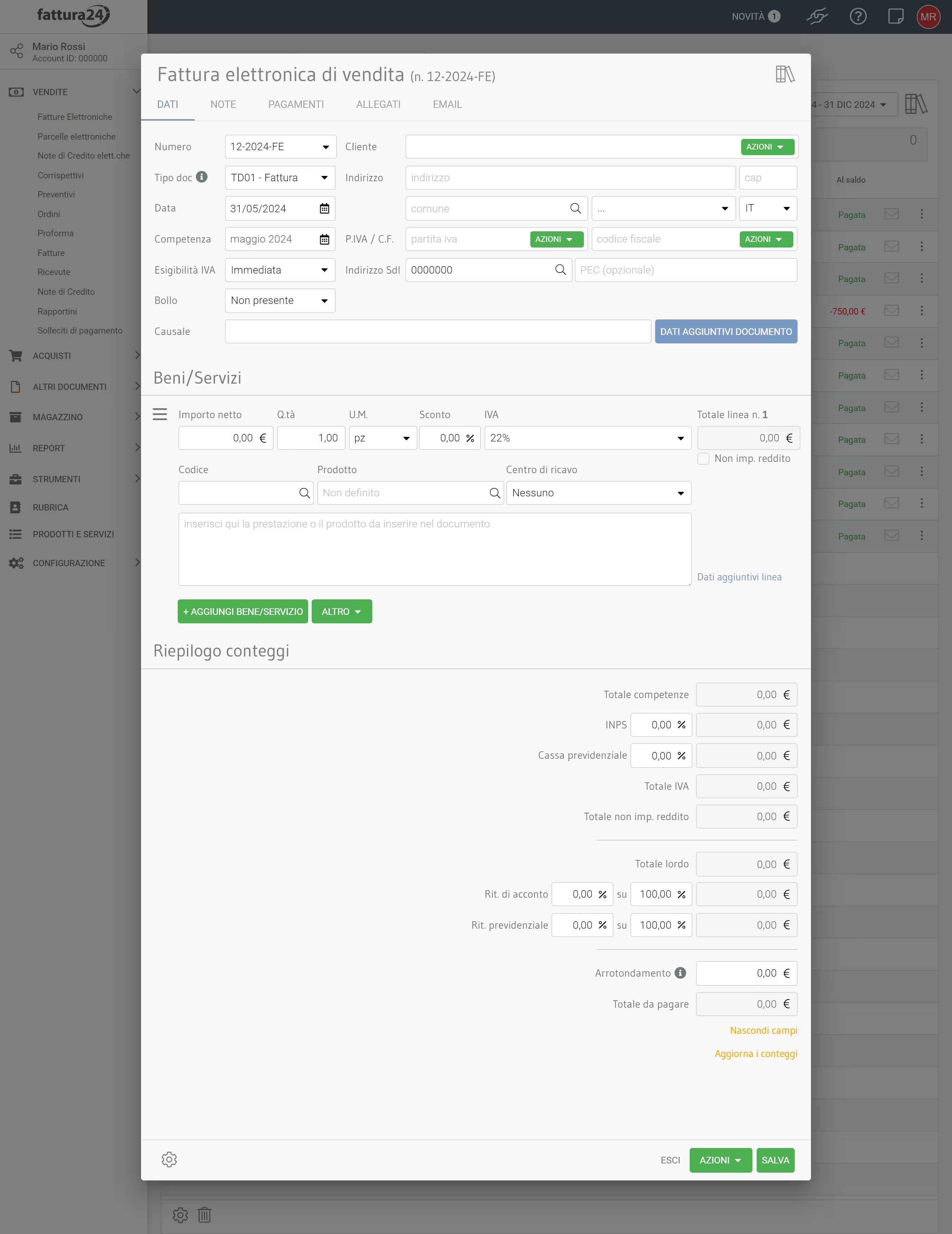
La scheda di creazione del documento si apre nella sottoscheda Dati.
Il campo da valorizzare è Numero ed è predefinito; clicca su 1-2021-FE per vedere l’elenco di tutti i sezionali attivi per questa classe documentale.
Nel caso non li voglia utilizzare e desideri creare un tuo numero, clicca su 1-2021-FE: il campo sarà compilabile.
Questo procedimento non crea l’automatismo e, ricordiamo, che secondo l’interpello dell’Agenzia delle Entrate n° 505/2020, è sufficiente “... che la numerazione progressiva identifichi la fattura in modo univoco ed eviti sovrapposizioni con altre fatture emesse dal medesimo soggetto”.
Numero della fattura automatico
Per creare l’automatismo partendo dal sezionale desiderato, dobbiamo andare nel menu CONFIGURAZIONE, sottomenu Avanzate, sezione Sezionali.


Nella sezione troverai 4 sezionali preimpostati; si tratta di configurazioni di sistema che non potrai modificare o cancellare:
- 01-2021;
- 01-2021-FE;
- 01-2021-NC;
- 01-2021-FE-NC.
Ora procediamo con un esempio pratico.
Esempio
Clicca sullo strumento NUOVO per aprire la scheda di creazione di un nuovo sezionale da utilizzare nella fattura elettronica.


All’interno, valorizza il campo Formato e, tramite le colonne Attivo e Predefinito, potrai stabilire quali sono le classi documentali che potranno utilizzare questo sezionale.
Imposta il campo nella colonna Attivo su SI per rendere visibile questo sezionale in quella classe documentale, anche se lasci il campo della colonna Predefinito su NO.
Imposta il campo della colonna Predefinito su SI si attiva automaticamente il campo della colonna Attivo.
Valorizziamo, ad esempio, il campo Formato con il dato {N} (solo se volessimo un progressivo numerico; se invece volessimo inserire anche l’anno lasciamo valorizzato il campo con il dato “{N}/A-{YYYY}”); lo rendiamo Predefinito per le Fatture FE (SI).
Clicca su SALVA per confermare e, successivamente, su ESCI per tornare alla scheda principale dei Sezionali.
Come puoi vedere, si è aggiunto un nuovo sezionale con il valore 1, di default Fattura24 parte da questo numero ma è un dato indicativo perché personalizzabile al momento di creare una fattura elettronica.
Torna alla sezione delle Fatture elettroniche.
Abbiamo precedentemente importato un documento di vendita con il sezionale uguale a 01-2024.
Clicca su NUOVO per creare una nuova fattura elettronica.
Come puoi vedere, il campo Numero è stato automaticamente valorizzato in base al sezionale progressivo presente nel sistema.
Questa procedura è valida per tutte le sezioni elencate all’inizio della pagina.