Fatture
La fatture non elettroniche è obbligatoria per Liberi Professionisti e Imprese esonerati dall’emissione della fattura elettronica.
Ricordiamo che, per poter creare una fattura non elettronica. la prima operazione da fare è quella di inserire all’interno del Profilo fatturazione presente in CONFIGURAZIONE, i dati principali necessari alla creazione del documento.
Dalla schermata principale vai nel menu di sinistra, clicca su VENDITE e, successivamente, su Fatture.
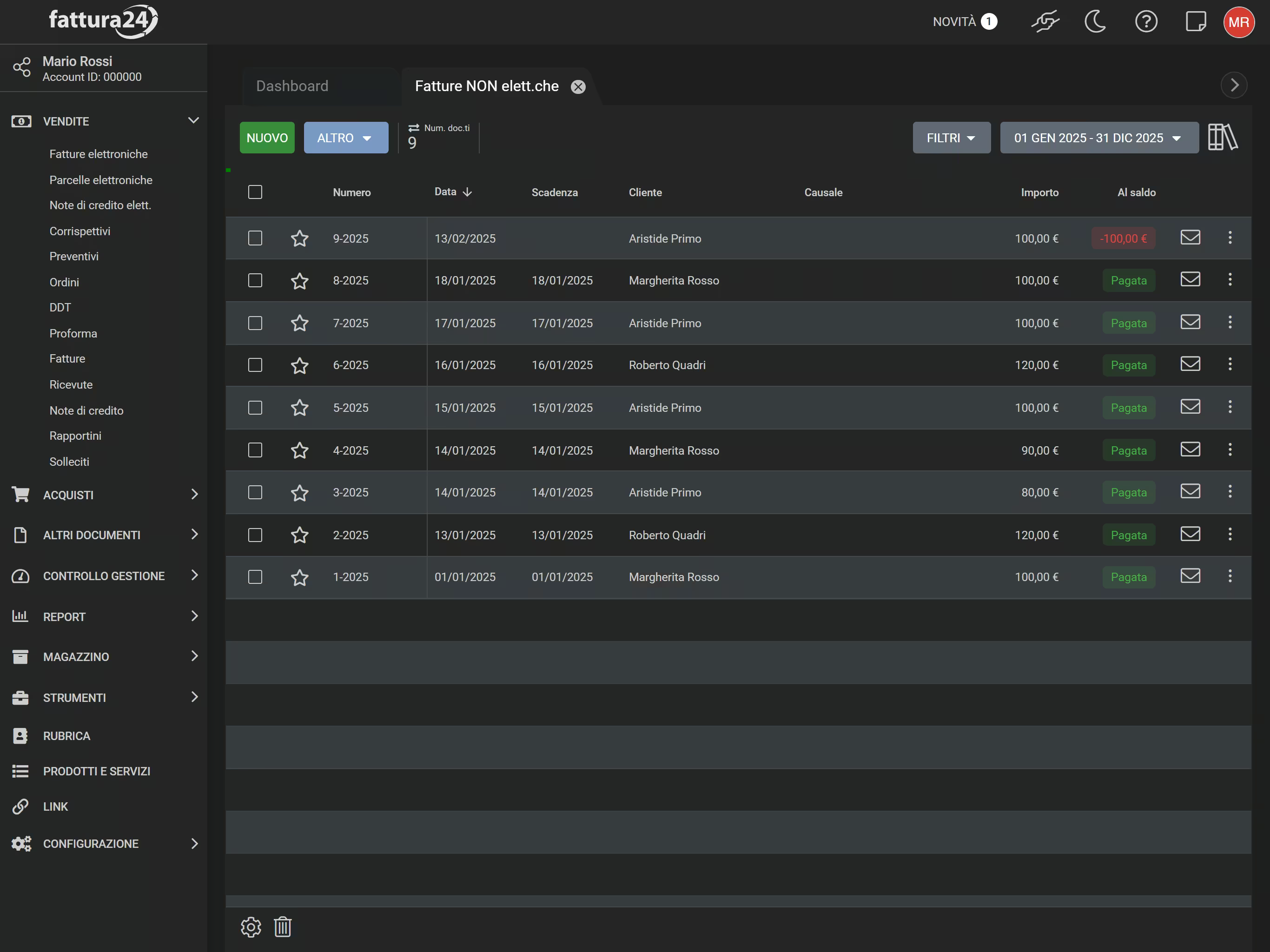
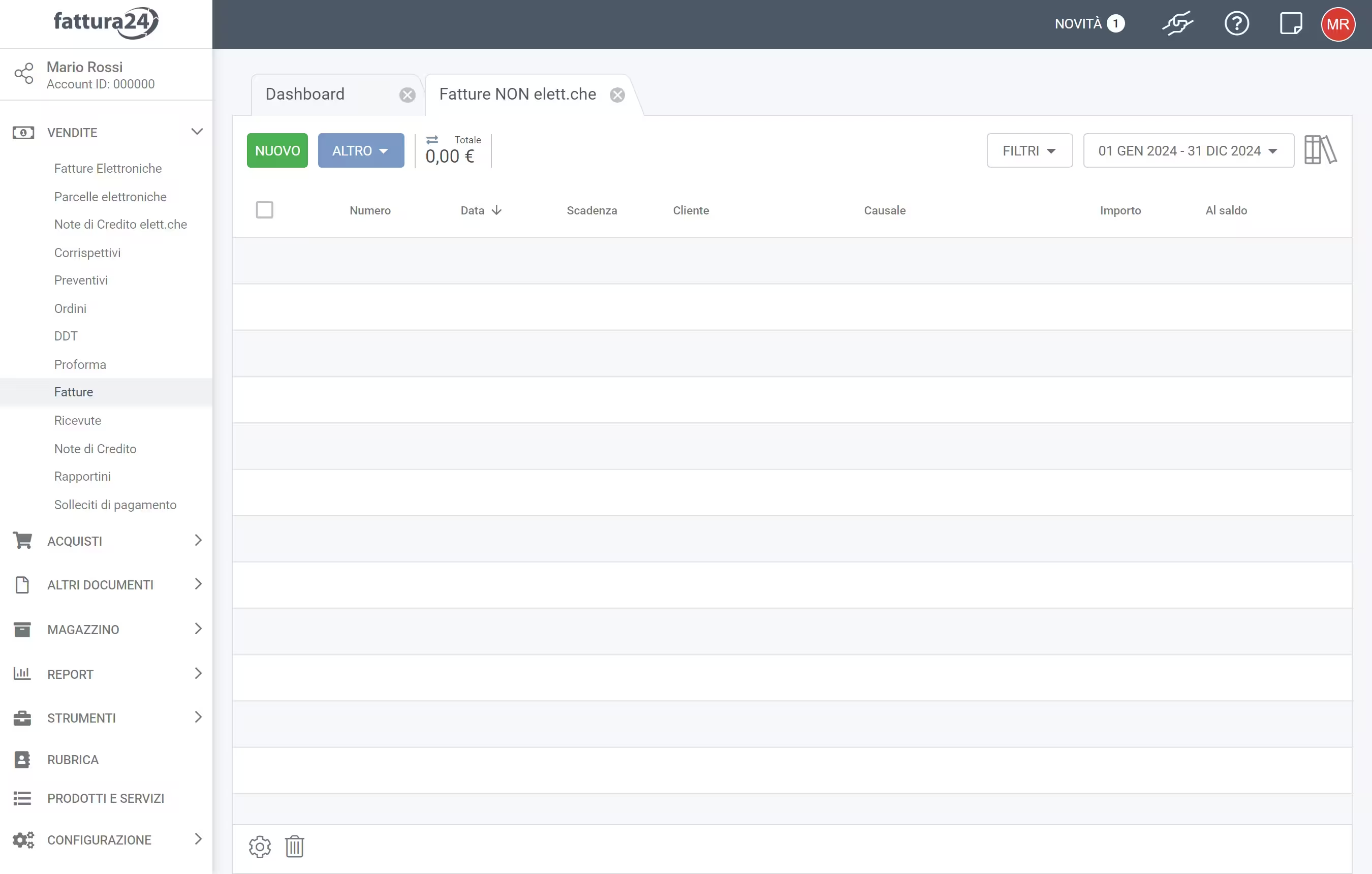
La sezione presenta diversi strumenti:
- NUOVO: permette di creare una nuova fattura non elettronica;
- ALTRO : procedi con:
- Importa;
- Esporta;
- Imposta documenti selezionati su "pagato";
- Invia email (da selezione);
- Elimina selezionati;
- Aggiorna;
- totale 0,00 €: mostra la somma totale degli importi dei documenti;
- FILTRI : in base al dato inserito, puoi cercare uno o più documenti per:
- Cliente;
- Numero;
- Causale;
- Pagate (decidere se ricercare tra i documenti pagati SI o tra quelli non ancora pagati NO);
- PDC/centro di ricavo;
- Mod. pagamento;
- la ricerca tramite l’icona Stella () permette, in base ai colori di classificare e richiamare i documenti;
- Paese del cliente;
- 01 GEN 2021 - 31 DIC 2021 : filtra nei documenti il periodo di emissione per anno, trimestre o personalizzato.
Per confermare la scelta dei FILTRI clicca su APPLICA oppure su RIPRISTINA, per tornare alla visualizzazione di default (senza filtri).
Per procedere con l’importazione dei documenti e/o con l’esportazione dei documenti fiscali guarda le nostre guide dedicate.
Vediamo di seguito la procedura per la creazione di una fattura non elettronica.
Perché il documento fattura non elettronica sia trasformabile in un documento elettronico XML pronto per trasmissione dei dati allo SdI, devi attivare il servizio per la fatturazione elettronica presente in App e Servizi esterni perché il servizio di invio degli XML allo SdI sia attivo e operativo.
Nuovo documento
All’interno della sezione Fatture, clicca su NUOVO per aprire la seguente scheda.
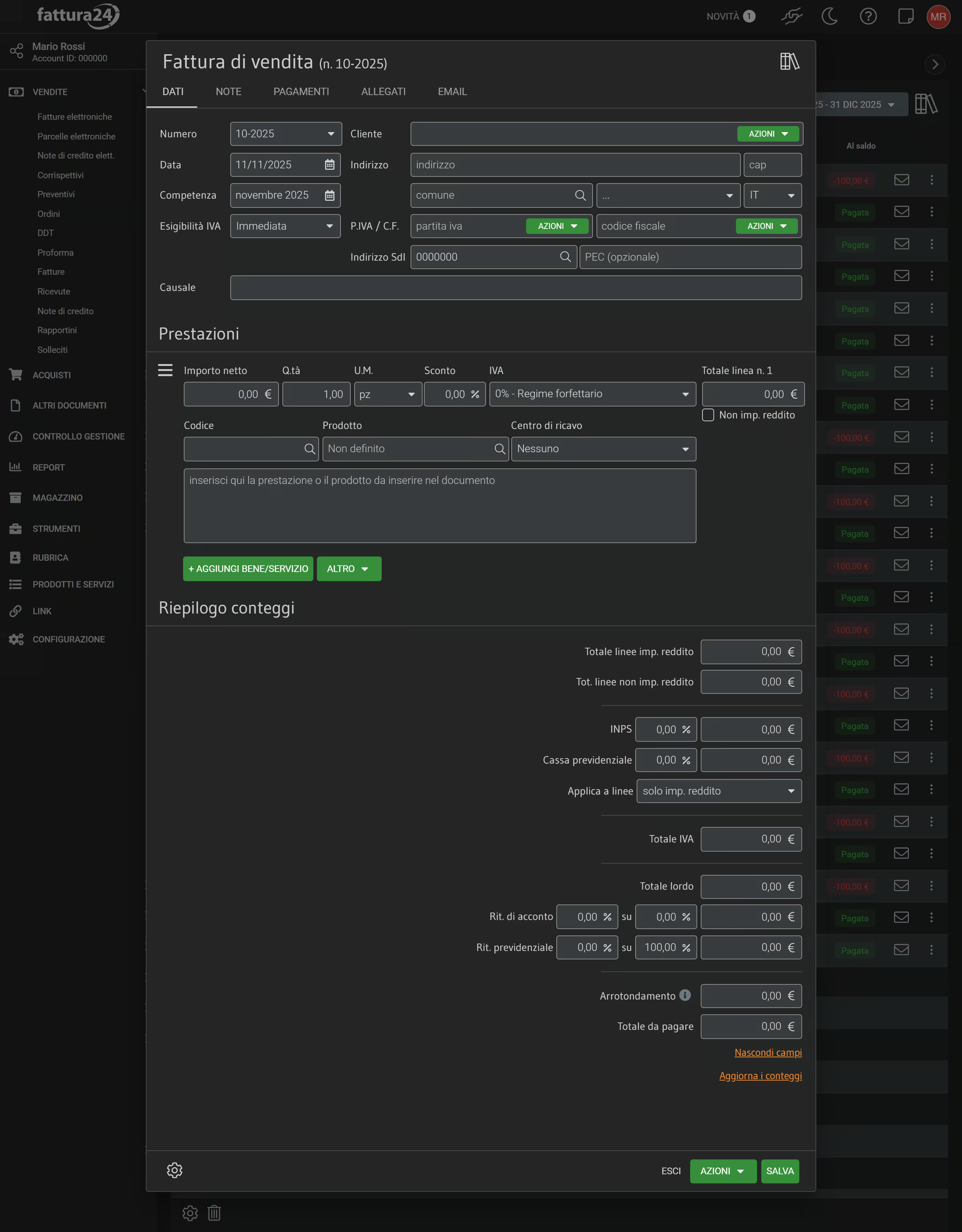
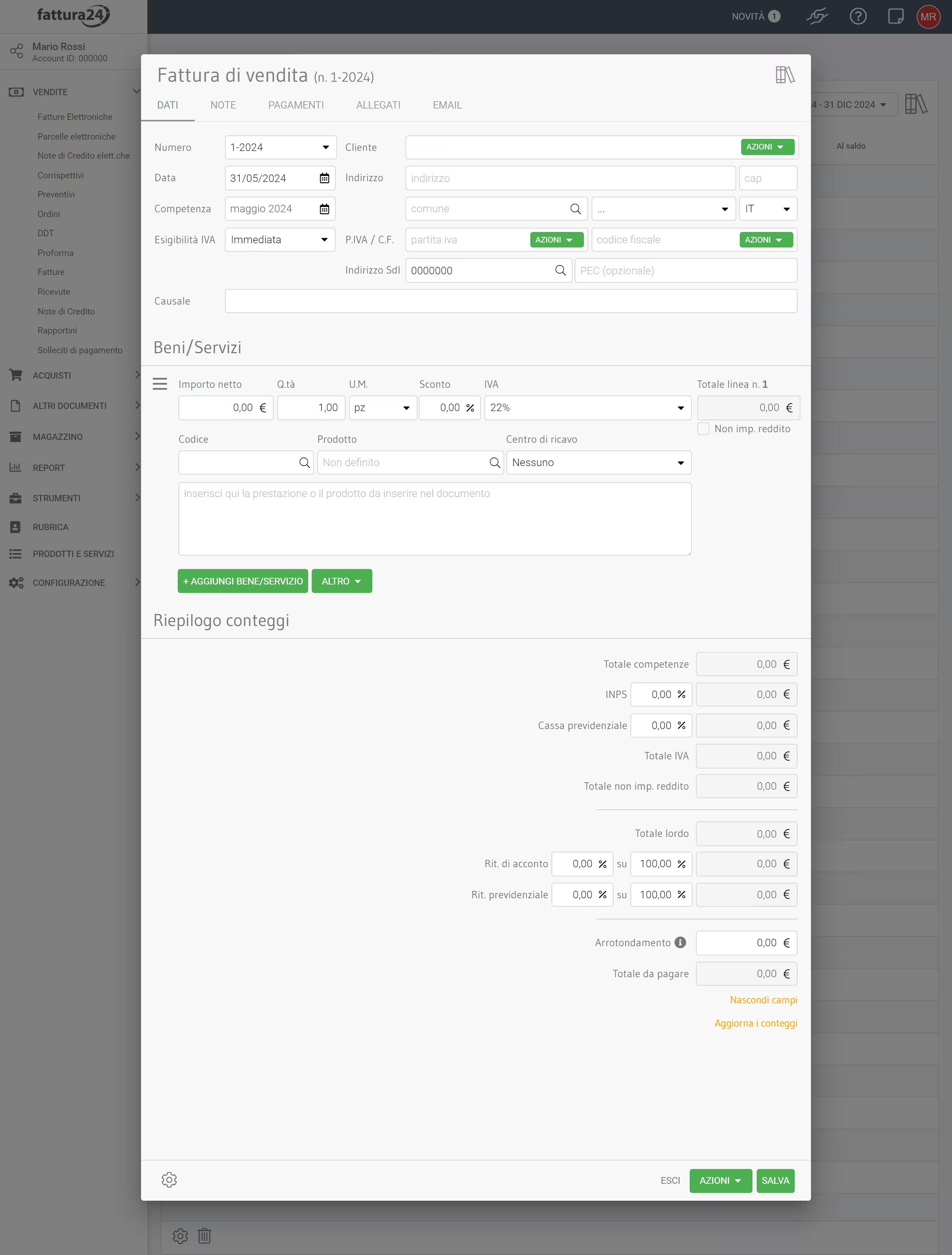
La scheda di creazione del documento è composta da diverse sotto schede:
Analizziamole di seguito.
Dati
È la prima scheda che consente di completare i dati del cliente e del prodotto/servizio:
- Numero: numero di sezionale progressivo;
- Cliente: inserisci il nome o la ragione sociale oppure, tramite AZIONI , puoi effettuare altre operazioni:
- Crea nuovo contatto in rubrica: permette di creare un nuovo contatto e, al salvataggio del documento, aggiungerlo in RUBRICA;
- Ricerca avanzata in rubrica: consente di richiamare il cliente dalla rubrica;
- Cerca nel VIES: permette, una volta inserita la partita IVA del cliente, di recuperarne gli altri dati dalla banca dati europea;
- Indirizzo: riferito al cliente;
- Comune: riferito al cliente;
- Provincia: riferita alla città del cliente;
- Nazione: riferito al Paese di residenza del cliente;
- Data: generalmente è la data in cui si effettua l’operazione;
- Competenza: si riferisce al periodo di competenza del documento;
- P.IVA: inserisci la partita IVA del cliente oppure, tramite AZIONI , puoi effettuare altre operazioni:
- verifica sul sito dell’AdE;
- cerca nel VIES;
- C.F.: inserisci il codice fiscale del cliente e, tramite VERIFICA, puoi controllarne la correttezza nel sito dell’Agenzia delle Entrate;
- Esigibilità IVA, tramite questa sezione puoi scegliere:
- immediata;
- differita;
- split payment;
- non indicata;
- Indirizzo SdI: inserisci l’indirizzo telematico del cliente (codice destinatario di ricezione);
- PEC: inserisci l’indirizzo di posta elettronica certificata (opzionale);
- Causale: inserisci la natura dell’operazione.
PRESTAZIONI o BENI/SERVIZI
Per completare le informazioni relative al servizio, puoi valorizzare i seguenti campi:
- Importo netto: inserisci l’importo unitario al netto dell’IVA;
- Q.tà (Quantità): definisci la “quantità”;
- U.M.: indicare l’“unità di misura” in riferimento alla “quantità”;
- Sconto: all’importo unitario puoi applicare una percentuale di sconto (opzionale);
- IVA: trovi disponibili di sistema, diverse aliquote IVA nonché, quelle che eventualmente hai precedentemente creato;
- Totale linea n. 1: indica il totale della singola linea comprensiva delle quantità e dell’eventuale sconto;
- Codice: è un campo di ricerca collegato alla sezione PRODOTTI E SERVIZI; inserito il codice del prodotto o del servizio, il sistema ti permetterà di selezionarlo e agganciarlo;
- Prodotto: è un campo di ricerca sempre collegato alla sezione PRODOTTI E SERVIZI; inserito il nome del prodotto o del servizio, il sistema ti permetterà di selezionarlo e agganciarlo;
- Centro di ricavo: inserire un centro di ricavo.
Cliccando qui è possibile usare le seguenti funzioni:
- calcolo netto: il sistema permette di calcolare l’importo netto inserendo l’importo lordo;
- duplica linea: consente rapidamente di duplicare una linea (bene/servizio).
Con + AGGIUNGI BENE/SERVIZIO puoi aggiungere una nuova linea (prodotto/servizio); in questo caso, il sottomenu presente all’interno di si amplierà delle seguente funzioni:
- Porta in cima: permette di spostare l’ordine delle linee contabili dei beni o dei servizi;
- Inverti con riga precedente: permette di spostare l’ordine delle singole linee;
- Duplica linea: consente di farne un duplicato;
- Cancella linea: puoi eliminarla.
Cliccando su ALTRO hai accesso ad ulteriori funzionalità:
- Aggiungi linee da lista PRODOTTI E SERVIZI;
- Aggiungi linee da file excel;
- Valuta e tasso di cambio;
- Aggiungi linea da importo lordo;
- Aggiungi linea bollo a carico del cliente.
RIEPILOGO CONTEGGI
In questa sotto sezione il sistema raggruppa i totali delle singole linee (prestazioni o beni/servizi):
- competenze: il valore deriva dalla somma dei beni/servizi presenti in elenco;
- IVA: il valore totale è determinato dalla somma dell’imposta applicata sulla singola linea;
- lordo: indica la somma tra Totale competenze e Totale IVA;
- da pagare: indica l’importo totale che il cliente deve pagare.
Cliccando su Mostra tutti i campi vengono visualizzati i campi da personalizzare che possono influire sul Totale da pagare:
- Ritenuta d’acconto;
- Ritenuta previdenziale;
- Arrotondamento.
Cliccando su Aggiorna i conteggi il sistema aggiorna i conteggi sulla base di eventuali modifiche fatte nella sezione Prestazioni o Beni/Servizi o nella la sezione di Riepilogo conteggi.
Se temporaneamente preferisci salvare solo i dati della fattura non elettronica, clicca su SALVA; se invece vuoi generare anche il PDF, clicca su AZIONI e poi su Salva e genera pdf.
Per uscire senza salvare i dati inseriti, premi ESCI.
Note
Una volta compilati i campi nella sotto scheda DATI, puoi inserire, nella scheda NOTE, un appunto interno che accompagni la fattura.
Clicca su NOTE e accedi alla seguente sotto scheda.
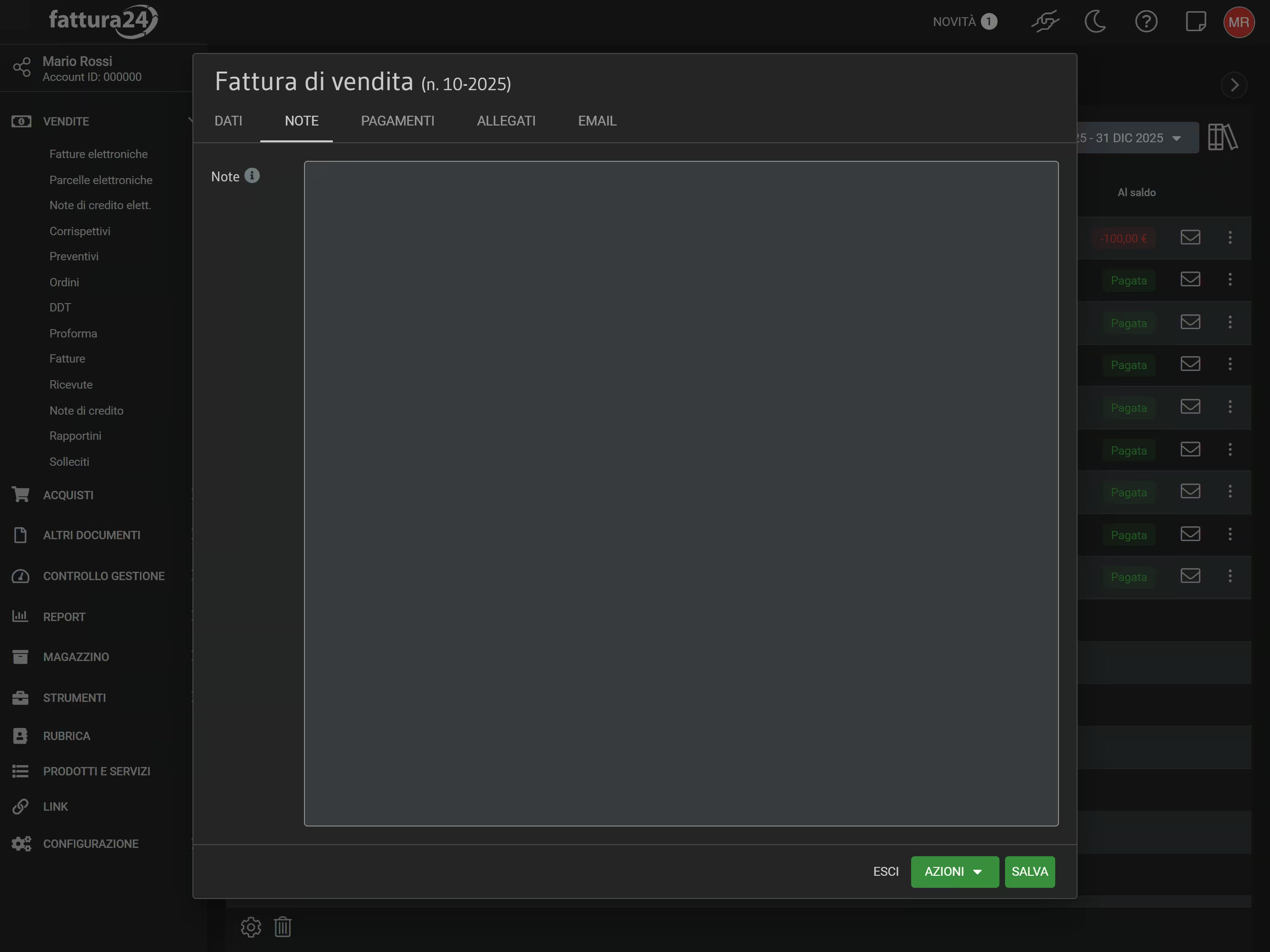
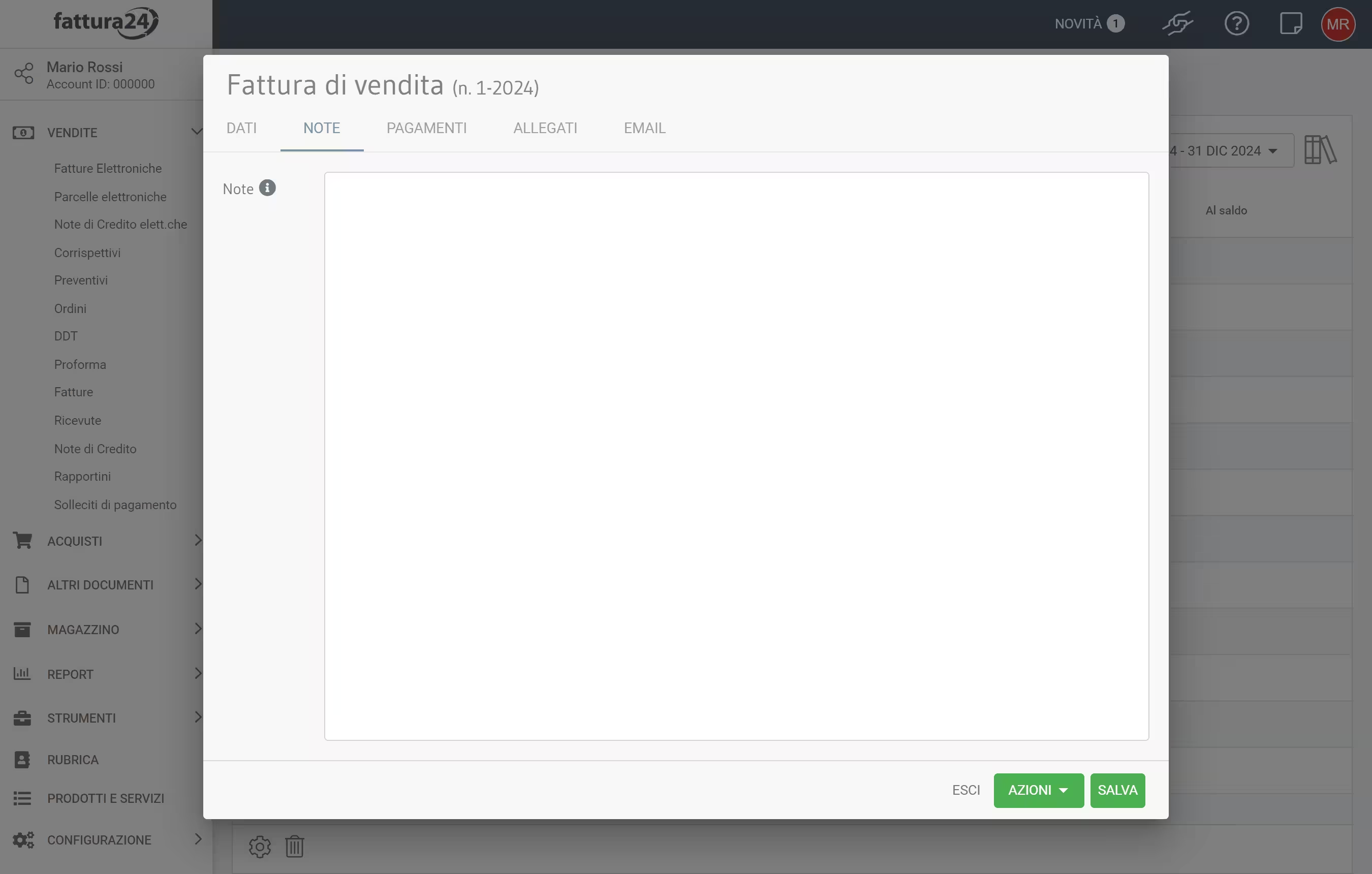
Come da disposizioni dell’Agenzia delle Entrate, i dati presenti nel campo NOTE non saranno inseriti nel documento XML, che verrà spedito allo SdI.
Se momentaneamente preferisci salvare solo i dati della fattura non elettronica, clicca su SALVA se, invece, vuoi generare anche il PDF, clicca su AZIONI quindi su Salva e genera PDF.
Per uscire senza salvare i dati inseriti, premi ESCI.
Pagamenti
La sotto scheda PAGAMENTI permette di selezionare la modalità di pagamento e definirne le scadenze.
Clicca su PAGAMENTI e accedi alla seguente sotto scheda.
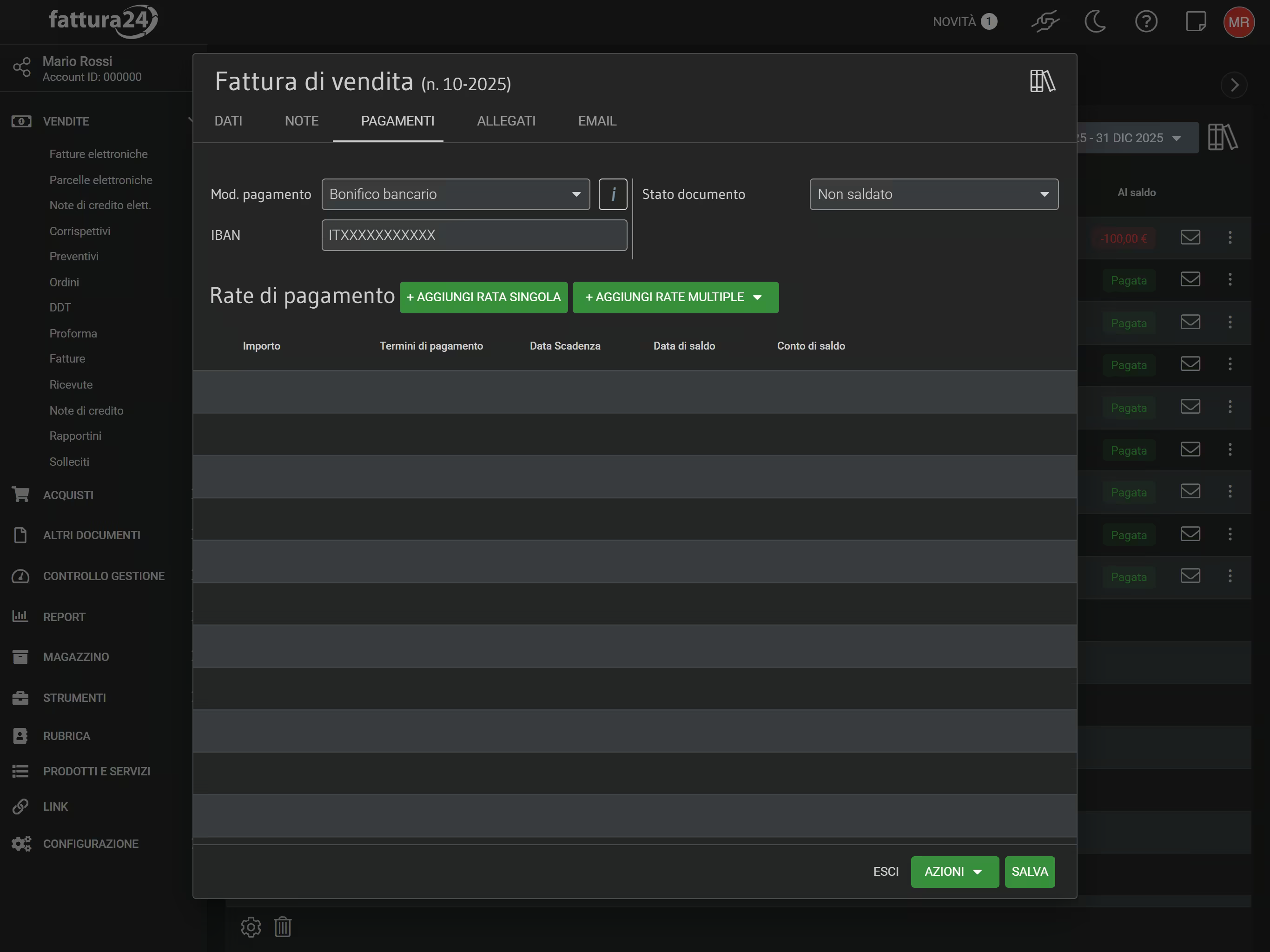
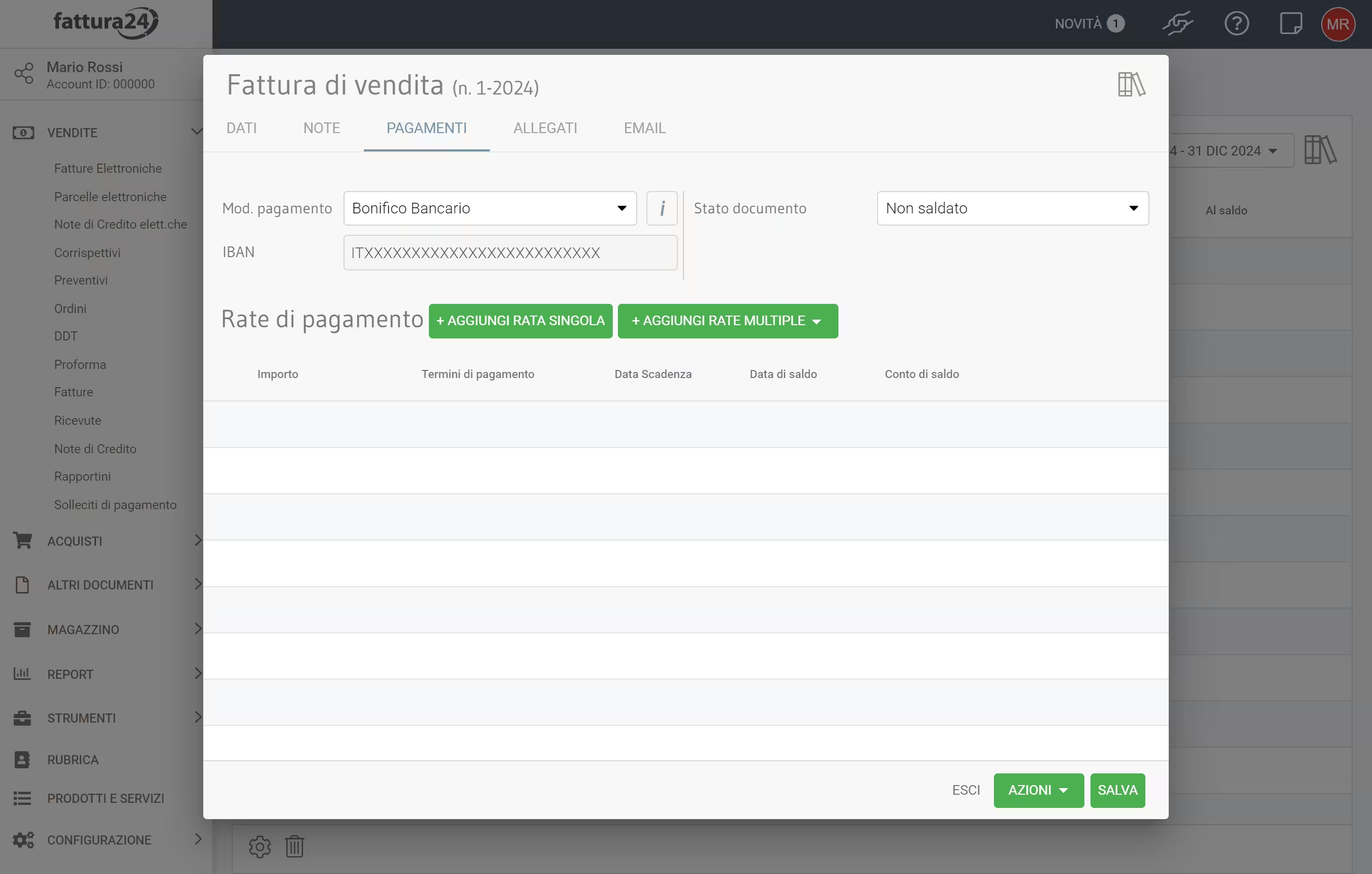
Al suo interno ci sono i seguenti campi:
- Modalità di pagamento: puoi scegliere la metodologia con la quale intendi comunicare al tuo cliente come effettuare il pagamento della fattura. Il sistema ne mette a disposizione tre (carta di pagamento, contanti e nessuna). Se desideri crearne una nuova (ad esempio bonifico) devi andare in Modalità Pagamento presente in CONFIGURAZIONE. Cliccando sulla i appariranno maggiori informazioni relative al pagamento selezionato;
- Condizioni di pagamento: è possibile impostare le seguenti voci:
- Pagamento completo;
- Pagamento a rate;
- Anticipo;
- Stato documento: permette di impostare il documento come NON SALDATO o SALDATO .
Per l’Agenzia delle Entrate, la Modalità di pagamento presente all’interno dell’XML della fattura non elettronica è un dato opzionale quindi, se non necessario, puoi selezionare NESSUNA.
Puoi creare una nuova modalità di pagamento: clicca sul campo Mod. Pagamento e, successivamente, su + aggiungi nuova mod. pagamento per accedere alla seguente scheda.
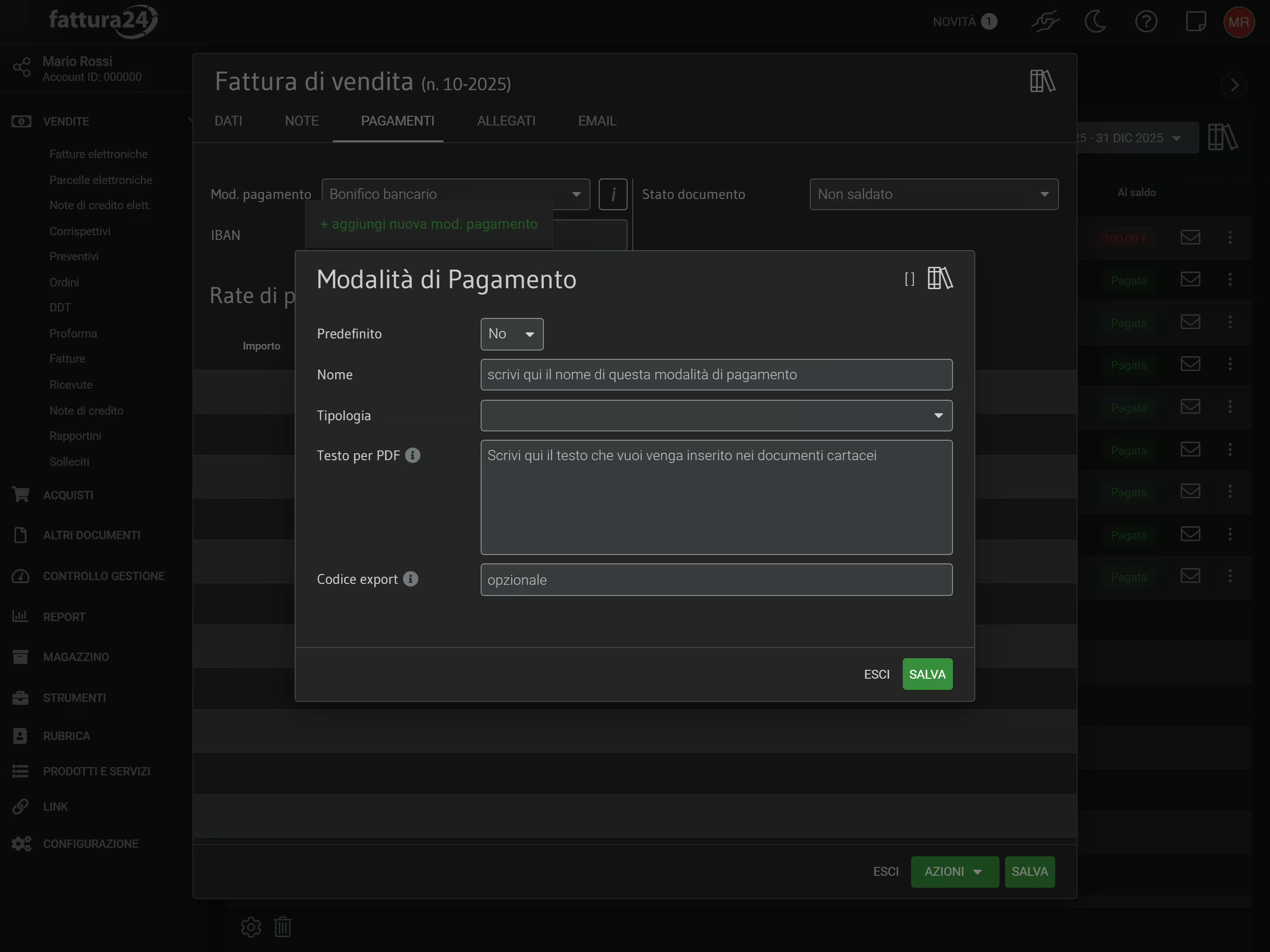
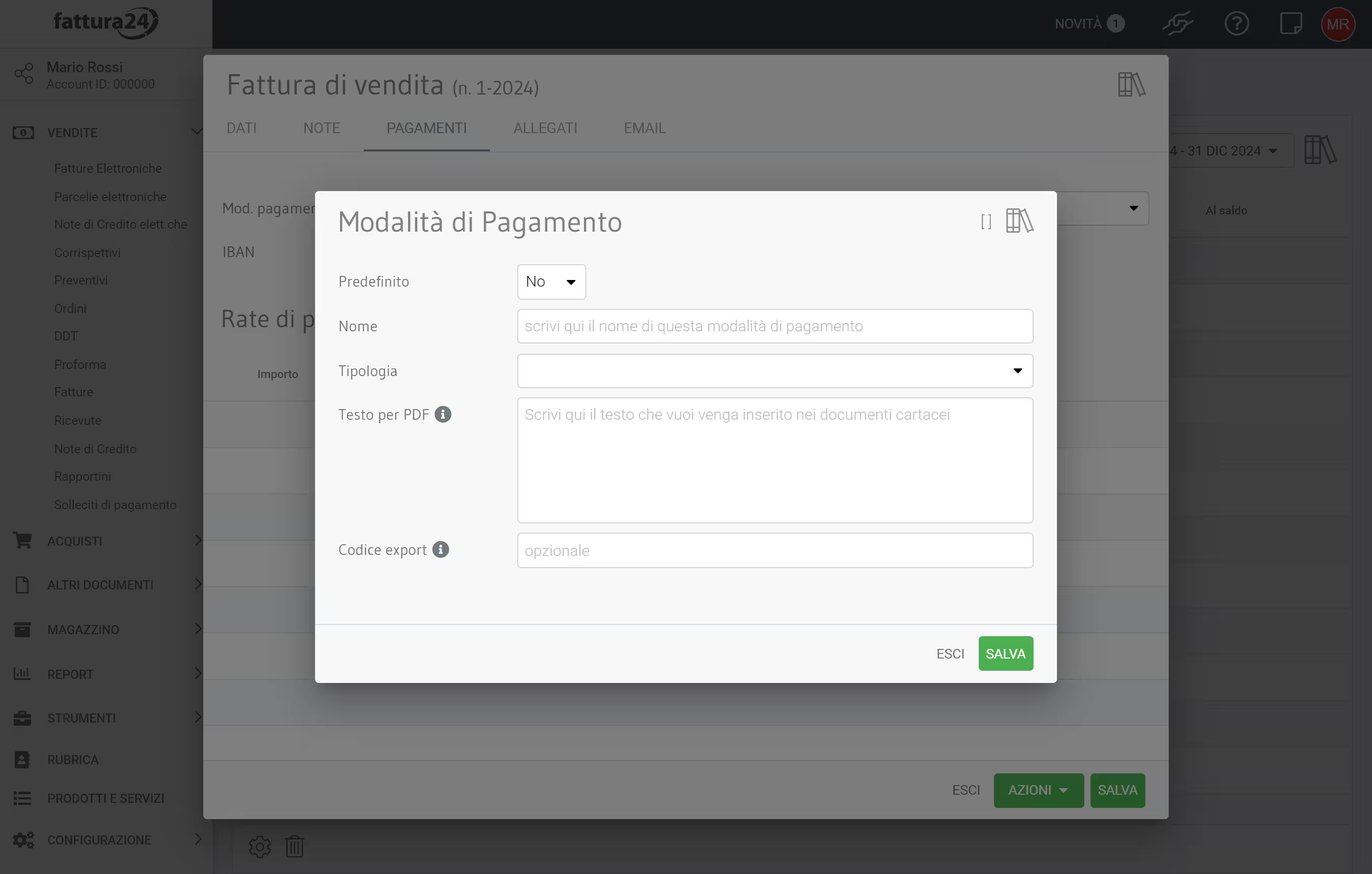
Per approfondire l’argomento vai alla pagina dedicata del manuale: Modalità di pagamento.
RATE di PAGAMENTO
In questa parte della scheda PAGAMENTI puoi impostare le scadenze delle rate di pagamento.
Tramite + AGGIUNGI RATA SINGOLA crei una singola rata oppure, tramite + AGGIUNGI RATE MULTIPLE, imposti delle scadenze prestabilite:
- +30/60/90 giorni;
- +30/60/90/120 giorni.
In qualsiasi momento, puoi accedere alla singola rata per modificarne la data di scadenza, inserire la data di saldo o scegliere il conto.
Ti ricordo che i dati di pagamento modificano, in modo automatico, i valori della Prima Nota.
Se momentaneamente preferisci salvare solo i dati della fattura non elettronica, clicca su SALVA se, invece, vuoi generare anche il PDF, clicca su AZIONI e quindi su Salva e genera PDF.
Per uscire senza salvare i dati inseriti, premi ESCI.
Allegati
La sotto scheda ALLEGATI riporta l’elenco completo dei file allegati al documento (xml, p7m, pdf o diverso formato).
Clicca su ALLEGATI e accedi alla seguente sotto scheda.
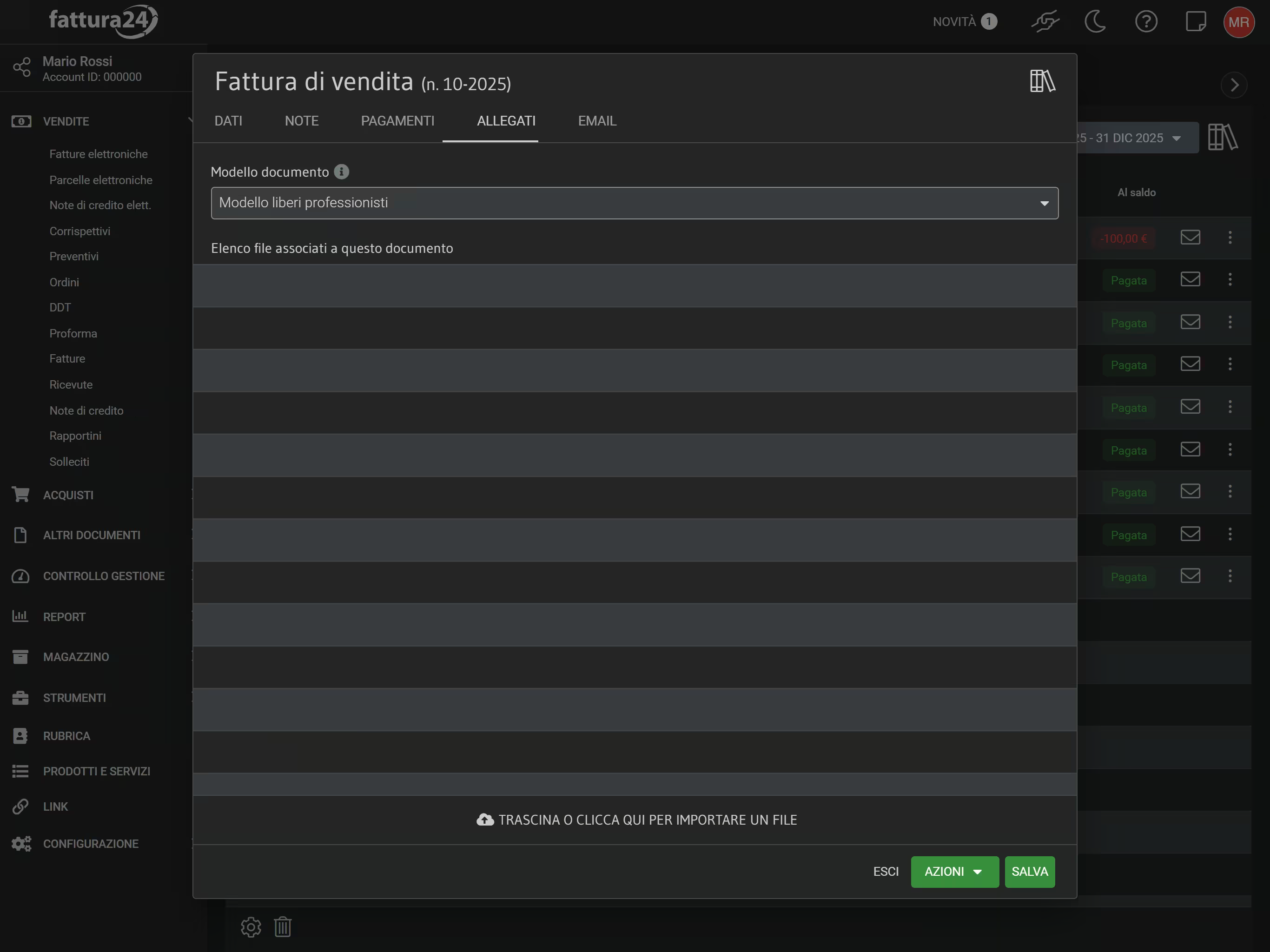
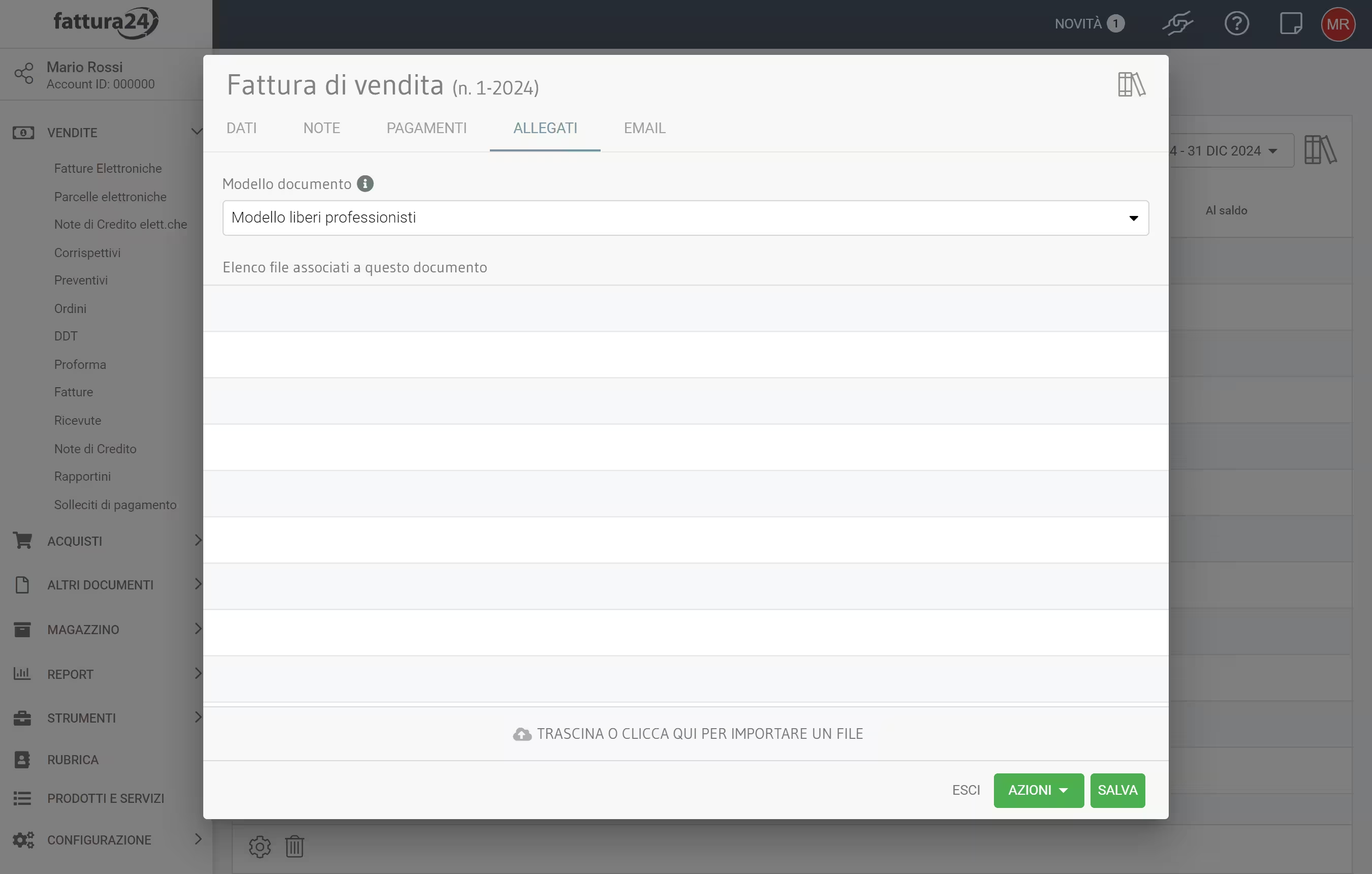
Nel campo Modello documento di cortesia, puoi scegliere il modello che vuoi utilizzare, come copia di cortesia, tra i modelli di sistema disponibili per le diverse classi documentali.
Nella sezione Modelli, presente in CONFIGURAZIONE, hai la possibilità di scegliere ed impostare come predefinito, per ogni classe documentale, il modello che più si adatta alle tue esigenze.
Se preferisci creare un nuovo modello a partire da zero oppure, creare un nuovo modello a partire da uno dei nostri, all’interno di CONFIGURAZIONE, trovi l’Editor dei modelli dove puoi creare un layout grafico personalizzato.
Utilizzando la funzionalità TRASCINA O CLICCA QUI PER IMPORTARE UN FILE è possibile aggiungere altri allegati, all’interno del documento, trascinandoli dal desktop o caricandoli dal tuo dispositivo.
Una volta generato il PDF del documento tramite AZIONI o caricati altri allegati, appariranno i seguenti simboli al fianco di ciascuno:
-
consente di scaricare il documento;
-
permette di stampare il documento;
-
accedi ai seguenti comandi:
- Apri nel browser: puoi vedere l’anteprima dell’allegato all’interno di una pagina web del tuo browser predefinito ed utilizzare le funzioni che questo rende disponibili;
- Elimina: elimini l’allegato;
- Rinomina all.to: rinomini l’allegato, in questo caso ti invitiamo sempre a prestare attenzione.
Se momentaneamente preferisci salvare solo i dati della fattura non elettronica, clicca su SALVA se, invece, vuoi generare anche il PDF, clicca su AZIONI e quindi su Salva e genera PDF.
Per uscire senza salvare i dati inseriti, premi ESCI.
Email
In questa sotto scheda puoi spedire, via email, i tuoi documenti tramite Fattura24, senza dover utilizzare il tuo provider di posta.
Se preferisci, puoi utilizzare il tuo server di posta che puoi attivare e configurare tramite l’app SMTP in APP e Servizi esterni.
Clicca su EMAIL e accedi alla seguente sotto scheda.
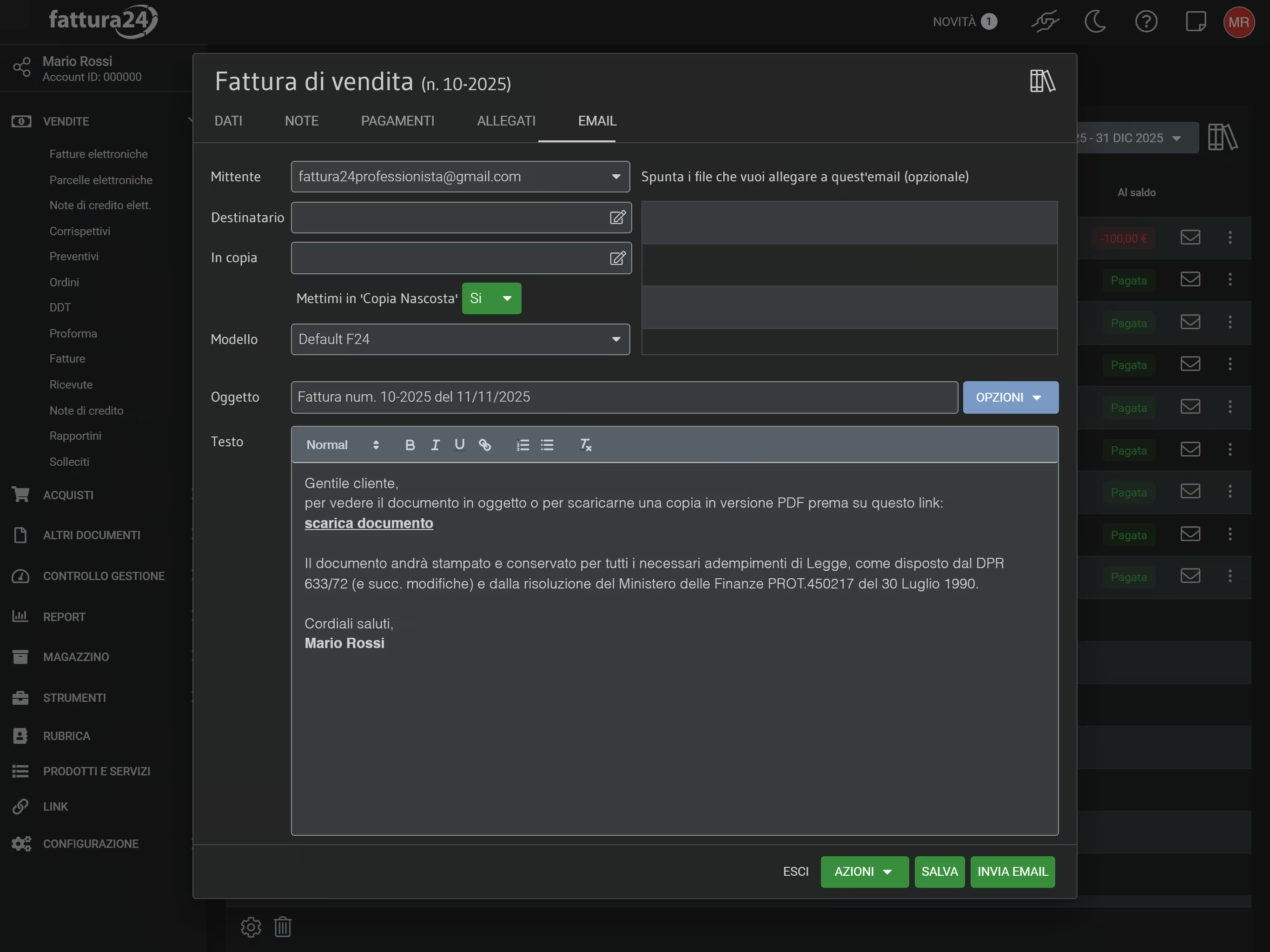
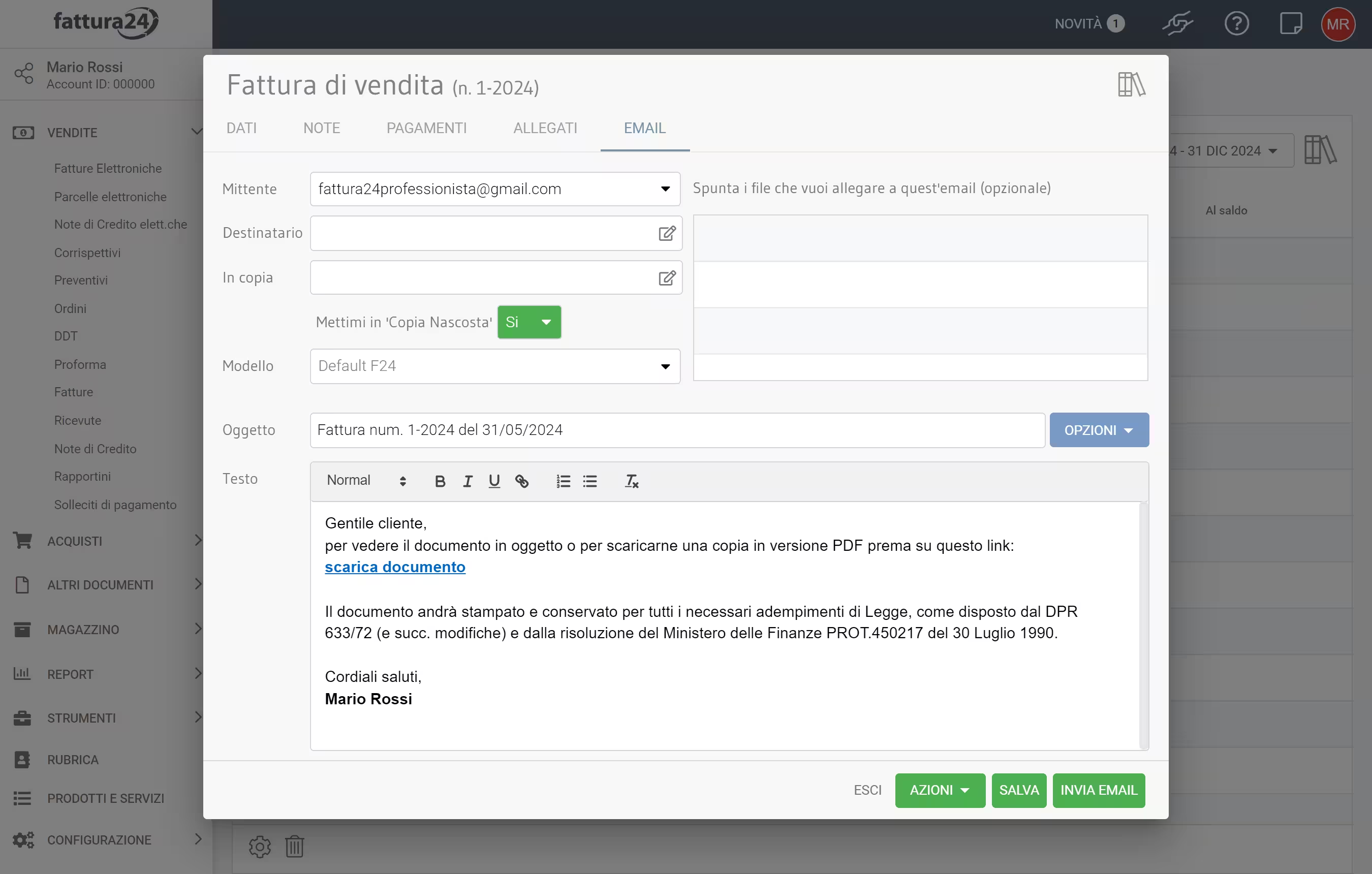
Puoi impostare i seguenti campi:
- Mittente: puoi usare l’indirizzo del Profilo fatturazione o quello usato per la creazione dell’account (amministratore);
- Destinatario: il sistema propone l’indirizzo email preso dalla scheda di contatto del cliente;
- In Copia: permette di inserire un destinatario a cui inviare la stessa email;
- Metti in "Copia Nascosta": impostando questo campo su SI riceverai copia della email inviata al cliente;
- Spunta i file che vuoi allegare a questa email: qui vengono elencati tutti gli allegati presenti nella sotto scheda ALLEGATI; se vuoi inviarli (tutti, una parte o solo uno) clicca su per attivare la selezione , l’invio è opzionale;
- Modello: permette di scegliere il modello email, che puoi personalizzare preventivamente, tramite l’Editor email presente nella sezione Modelli in CONFIGURAZIONE;
- Oggetto: il sistema valorizza questo campo con il nome, il sezionale e la data del documento; puoi personalizzarlo;
- Testo: trovi un testo predefinito e modificabile. Nel testo c’è la funzione scarica documento che consente al cliente, aperta l’email, di visualizzare l’anteprima del PDF della fattura. Automaticamente, nella sezione delle tue fatture. Automaticamente, nella sezione delle tue fatture non elettroniche, visualizzi la notifica di lettura.
Completata la configurazione della scheda EMAIL, puoi spedirla.
Come personalizzare l’email
Tramite la funzione OPZIONI hai a disposizione le seguenti opzioni:
- Salva come nuovo modello: il testo nuovo da te creato (o quello di default modificato), può essere salvato ed essere utilizzato in futuro;
- Copia testo da altra email: puoi copiare il testo da un email inviata in passato; il sistema mette a disposizione l’elenco delle email inviate;
- Aggiungi link Paypal: nel corpo dell’email puoi aggiungere il bottone Paypal e permettere al cliente di saldare velocemente l’importo a dovuto.
Ti ricordo, che se usi la funzione Salva come nuovo modello, puoi modificare e/o cancellare il modello nella scheda Editor Email presente nella sezione Modelli in CONFIGURAZIONE.
Finita la configurazione della email è possibile inviarla cliccando su INVIA EMAIL.
Se momentaneamente preferisci salvare solo i dati della fattura non elettronica, clicca su SALVA se, invece, vuoi generare anche il PDF, clicca su AZIONI e quindi su Salva e genera PDF.
Per uscire senza salvare i dati inseriti, premi ESCI.
STS
In questa sotto scheda puoi spedire, al sistema TS, le spese sanitarie dei tuoi pazienti.
La sotto scheda STS appare solo se hai attiviato e configurato il servizio Sistema TS presente nella sotto sezione Altro di App e servizi esterni della CONFIGURAZIONE.
Vai alla pagina del manuale dedicata all’attivazione del servizio Sistema TS.
Clicca su STS e accedi alla seguente sotto scheda.
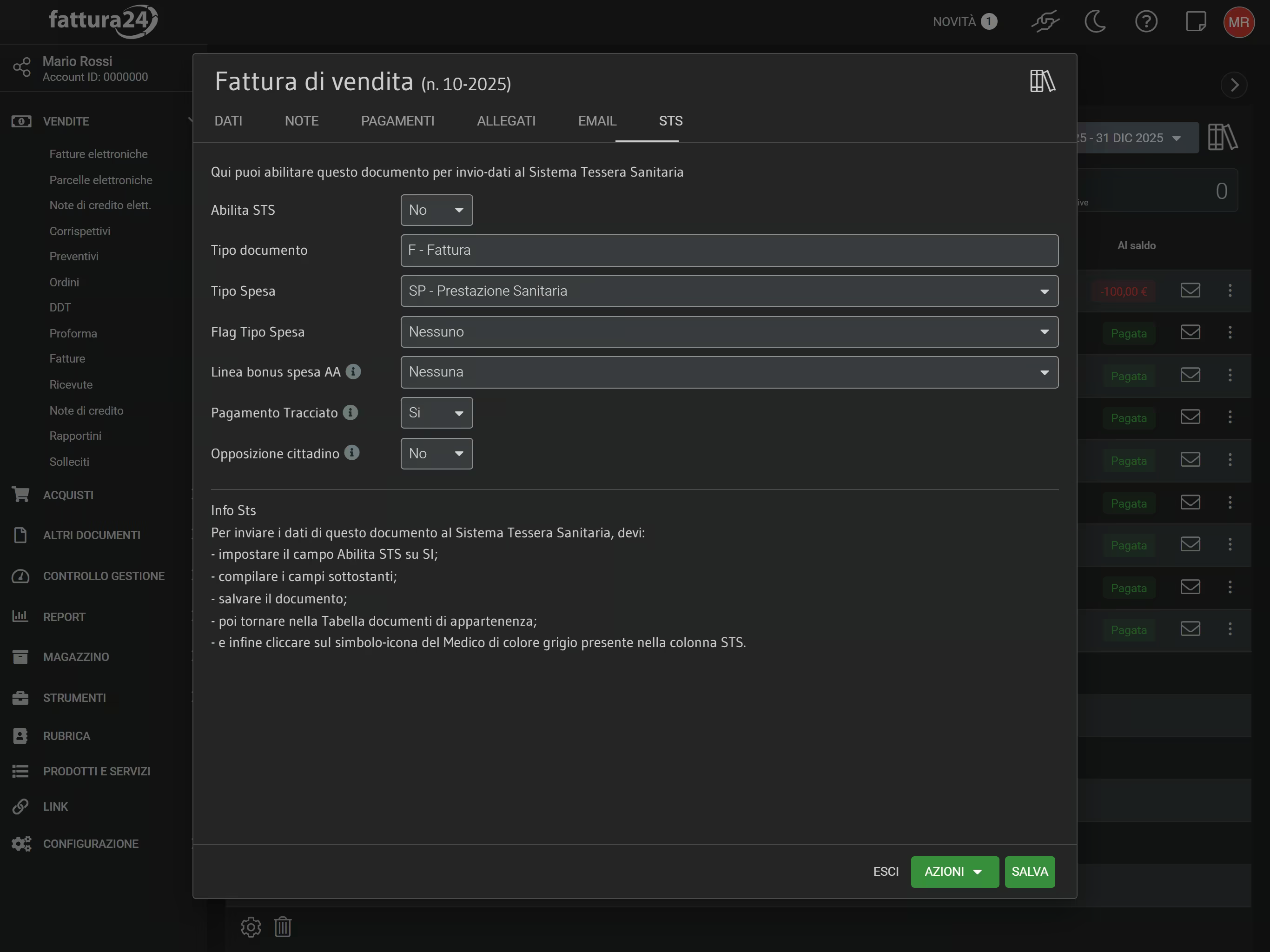

La scheda presenta diversi campi e per attivarli imposta il campo Abilita STS (NO ) sul SI .
Una volta attivato lo strumento devi compilare i seguenti campi:
- Tipo di spesa:
- AA - altre spese;
- AD - Acquisto o affitto di dispositivo medico CE;
- AS - Spese sanitarie relative ad ECG, spirometria, Holter pressorio e cardiaco, test per glicemia, colesterolo e trigliceridi o misurazione della pressione sanguigna, prestazione precista dalla farmacia dei servizi e simili sanguigna;
- CT - Cure Termali;
- IC - Intervento di chirurgia estetica ambulatoriale o ospedaliero;
- FC - Farmaco, anche omeopatico. Dispositivi medici CE;
- FV - Farmaco per uso veterinario;
- PI - Protesica e Integrativa;
- SR - Spese prestazioni assistenza specialistica ambulatoriale esclusi interventi di chirurgia estetica. Visita medica generica specialistica o prestazioni diagnostiche e strumentali. Prestazione chirurgica ad esclusione della chirurgia estetica. Ricoveri ospedalieri, al netto del comfort. Certificazione medica;
- SP - spesa Sanitaria;
- SV - Prestazione Spese Veterinarie sostenute da persone fisiche;
- TK - Ticket (Quota fissa e/o Differenza con il prezzo di riferimento. Franchigia. Pronto soccorso e accesso diretto);
- Flag Tipo Spesa:
- Nessuno;
- Ticket di pronto soccorso;
- Visita in Intramoenia;
- Linea bonus spesa AA:
- Nessuna;
- È la prima linea;
- È l’ultima linea;
- Pagamento tracciato (in conformità alla legge n° 160 del 27 dicembre 2019 - Legge di bilanciuo del 2020):
- NO : pagamento effettuato in contanti;
- SI : pagamento tracciato (ad esempio con carta di credito);
- Opposizione del cittadino (in conformità alle specifiche tecniche del 2021 per il Sistema TS):
- NO : vengono inviati tutti i dati relativi alla spesa;
- SI : vengono inviati solo i dati relativi alla spesa.
le spese sanitarie da inviare al Sistema Tessera Sanitaria (STS), anziché essere fatturate ed inviate tramite il Sistema di Interscambio (SDI), derivano da specifiche norme di legge che vietano l’emissione di fattura elettronica tramite SDI per determinate prestazioni sanitarie. Il divieto si applica alle prestazioni rese nei confronti di persone fisiche (consumatori finali) i cui dati devono essere trasmessi al STS per l’utilizzo nella dichiarazione dei redditi precompilata.
Principali riferimenti normativi:
- Articolo 10-bis del d.l. n° 119 del 23 ottobre 2018: questo articolo ha introdotto e disciplinato il divieto di emissione di fatture elettroniche tramite SDI per prestazioni sanitarie rese a persone fisiche i cui dati sono oggetto di comunicazione al Sistema Tessera Sanitaria;
- Decreto Milleproroghe (d.l. n° 202/2024, convertito successivamente in legge): con successive modifiche (incluso nell’art. 3, c. 6 del decreto), il divieto di fatturazione elettronica attraverso SDI per prestazioni sanitarie verso consumatori finali è stato prorogato nel tempo e, nelle versioni più recenti, reso permanente e strutturale. Questa disposizione vieta a chi trasmette dati al STS di inviare le relative fatture via SDI per proteggere i dati sensibili dei pazienti;
- Decreto Legislativo 1/2024 e successivi aggiornamenti normativi: anche la disciplina dell’invio dei dati delle spese sanitarie semestralmente al Sistema Tessera Sanitaria è prevista dal d.lgs. 1/2024, che stabilisce le modalità e i termini di trasmissione dei dati al STS;
- Circolare n° 14/E del 17 giugno 2019 dell’Agenzia delle Entrate: anche la circolare interpretativa dell’Agenzia ribadisce l’applicazione dell’art. 10-bis del d.l. 119/2018: gli operatori sanitari non devono emettere fatture elettroniche tramite SDI per prestazioni sanitarie verso persone fisiche i cui dati sono inviati al STS.
Effetto pratico:
- le fatture per prestazioni sanitarie rese a persone fisiche non devono transitare tramite SDI, ma vanno emesse in formato cartaceo o in formato elettronico alternativo, e i relativi dati vanno trasmessi al STS per la precompilata;
- lo scopo della normativa è tutelare la privacy dei dati sanitari sensibili, che non si ritiene adeguatamente protetta nel flusso SDI.
Se momentaneamente preferisci salvare solo i dati della fattura elettronica, clicca su SALVA se, invece, vuoi generare anche il PDF, clicca su AZIONI e quindi su Salva e genera PDF.
Per visionare in anteprima la fattura del paziente clicca su AZIONI e, successivamente, su ANTEPRIMA INVIO SPESA STS.
Per uscire senza salvare i dati inseriti, premi ESCI.
Ritorna nella scherma principale della fatturazione elettronica potrai vedere, su ogni linea dei documenti la seguente icona  . Cliccare per procedere all’invio del documento.
Una volta inviato il documento, l’icona prederà un diverso colore in base all’esito da parte del Sistema TS:
 : documenti inviati e accolti dal Sistema TS;
 : documenti inviati e accolti dal Sistema TS ma che presntano delle note;
 : documenti inviati al Sistema ST che li ha, successivamente, scartati dopo averli visionati.
Pannello di controllo STS
Ci sono 4 elementi informativi, collegati alla gestione delle fatture elettroniche, utili a controllare tutti i documenti inviati allo SDI.
Nello specifico sono:
Analizziamoli di seguito.
Da inviare a STS
Indica il numero di documenti pronti per essere inviati al Sistema TS:
 : non ci sono documenti da inviare al Sistema TS;
 : indica il numero dei documenti prodotti ancora da inviare al sistema TS.
Accolte da STS
Indica il numero di documenti inviati allo SdI:
 : non ci sono documenti inviati al Sistema TS;
 : indica il numero dei documenti inviati al Sistema TS.
Accolte da STS con warning
Indica il numero dei documenti consegnati e accettati dallo SdI:
 : non ci sono documenti consegnati e accettati dal Sistema TS;
 : indica il numero dei documenti consegnati e accettati dal Sistema TS.
Scartate STS
Indica i documenti scartati e rifiutati dallo SdI:
 : non ci sono documenti scartati e rifiutati dal Sistema TS.
 : indica che ci sono documenti scartati e rifiutati dal Sistema TS.
Altri avvisi e funzioni
In tutte le sezioni sono disponibili ulteriori funzioni molto utili per gestire i vari documenti.
Cliccando su puoi selezionare () i documenti che preferisci per effettuare delle operazioni di gruppo.
Selezionati i documenti clicca su CREA DA per creare:
- copia;
- fattura elettronica;
- nota di credito elettronica;
- nota di credito non elettronica;
- DDT;
- nuovo documento.
La ti aiuta a capire se il documento:
- non è stato spedito via email ();
- è stato spedito via email ();
- è stato visualizzato in anteprima ().
A destra di ogni linea contabile, cliccando su , puoi accedere ai seguenti comandi:
- Scarica allegati: scarichi in una cartella tutti gli allegati presenti nella fattura;
- Estratto conto: accedi all’estratto conto, dove sono disponibili tutti i documenti ed i pagamenti associati;
- Elimina: cancelli il documento.
La tabella, come tutte quelle presenti in Fattura24, è personalizzabile; tramite l’icona in basso a sinistra , è possibile decidere quali colonne nascondere e quali mantenere visibili.
Importa
Clicca su ALTRO e, successivamente, su Importa.
Per procedere all’importazione puoi o selezionare tutti i file, presenti sul tuo terminale, e trascinarli per importarli nella sezione della Fatture oppure cliccare su Trascina o clicca qui per importare xml o p7m per aprire una scheda del browser che stai utilizzando per accedere al terminale per ricercarli e selezionarli; successivamente alla selezione clicca su APRI per confermare o su ANNULLA per non procedere.
Clicca su X per non procedere e chiudere lo strumento.
Esporta
Clicca su ALTRO e, successivamente, su Esporta per aprire la seguente scheda.
La scheda di esportazione consente di procedere con:
 Esporta (solo) XML in zip;
 Esporta in Zip (PDF e XML se c’è);
 Esporta lista semplice in Excel;
 Esporta lista linee documento in Excel;
 Esporta unico PDF (solo PDF già generati);
 Esporta per TeamSystem (beta);
- Esporta per Profis-Sistemi (beta);
 Esporta per Gis-Ranocchi (beta);
- Esporta per BPoint (beta).
Clicca su ESCI per nn procedere e ritornare alla schermata principale della Fatture.
Elimina selezionati
Selezionati i documenti da cancellare clicca su ALTRO e, successivamente, su Elimina selezionati.
Il sistema ti chiederà un’ulteriore conferma, clicca su SI, CANCELLA per confermare oppure su NO ANNULLA per non procedere e tornare, automaticamente, alla chermata principale dello strumento Fatture.