Come emettere la prima fattura
Per creare la tua prima fattura con Fattura24, assicurati di aver provveduto alla corretta configurazione base del tuo account, prevista per la creazione del documento.
I dati inseriti saranno presenti all’interno di tutti i documenti creati, quindi presta molta attenzione durante la fase di compilazione.
Dalla schermata principale, clicca su CONFIGURAZIONE dove troverai diverse sottosezioni.
In questa guida veloce ti illustriamo le principali fasi per la corretta configurazione base:
- Profilo di fatturazione;
- Modalità di pagamento;
- Invio (fatture elettroniche) per la configurazione base.
La creazione della fattura elettronica richiede l’inserimento dei propri dati, la configurazione delle Modalità di pagamento e l’attivazione dei servizi relativi alla fatturazione elettronica disponibili in App e servizi esterni.
Profilo di fatturazione
Nel menu di sinistra, clicca su CONFIGURAZIONE e, successivamente, su Profilo di fatturazione per aprire la seguente scheda.
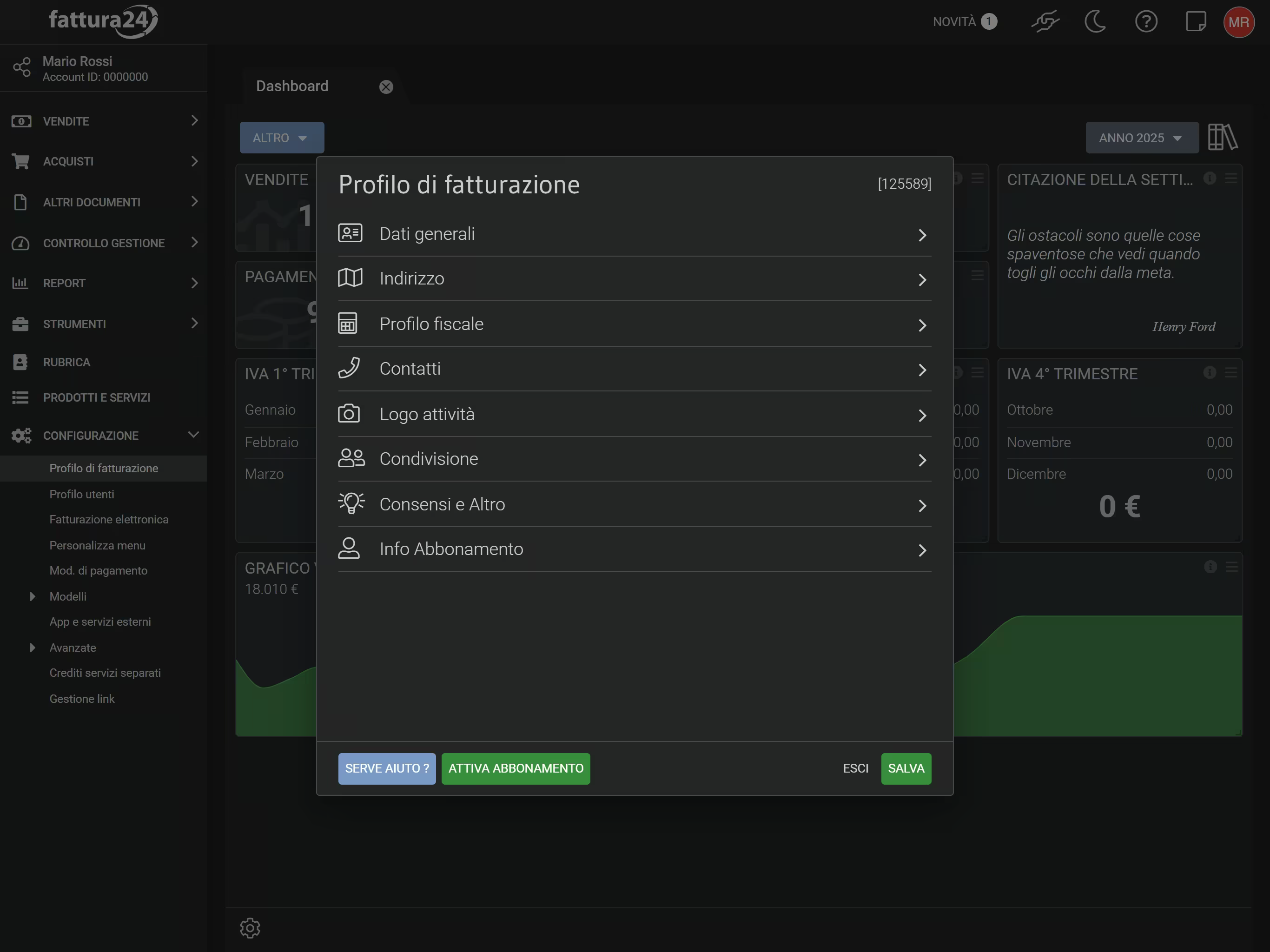
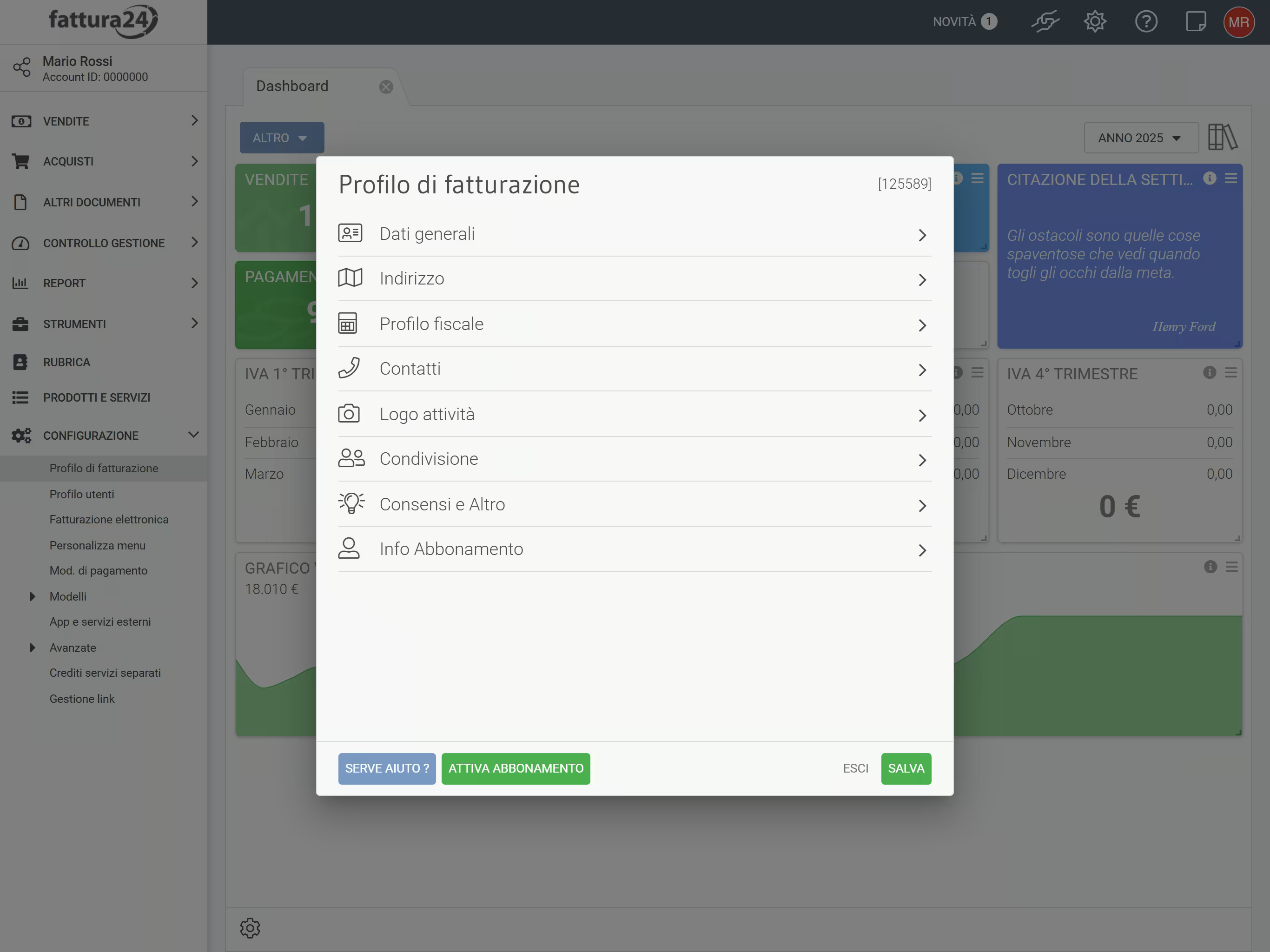
Le seguenti sottoschede sono quelle da compilare per poter creare subito la fattura:
Analizziamole una per una.
Dati generali
Clicca su Dati generali per aprire la seguente scheda.


Il sistema ti propone diversi campi da compilare; questi vengono visualizzati sulla base della scelta fatta nel campo Tipo di Soggetto (“Persona fisica” o “Persona non fisica”).
Selezionato quello di tuo interesse, puoi valorizzare sia i Dati generali che i Dati opzionali.
Indirizzo
Clicca su Indirizzo per aprire la seguente scheda.


Puoi valorizzare i seguenti dati:
- Indirizzo / CAP;
- Città / Provincia / Paese.
Allo stesso modo, clicca su Vedi indirizzo secondario per inserire i dati di riferimento di una sede diversa da quella legale.
Profilo fiscale
Clicca su Profilo fiscale per aprire la seguente scheda.


Questa scheda è molto importante perché, sulla base dei dati inseriti, i calcoli in fattura saranno automatizzati.
Nel campo Professione puoi selezionare quella di tuo interesse, in questo modo il sistema valorizzerà alcuni campi dandoti però la possibilità di modificarli manualmente, che sono:
- Regime fiscale;
- IVA/Periodicità.
Allo stesso modo, sono disponibili ulteriori configurazioni. Clicca su:
- + Aggiungi INPS;
- + Aggiungi Cassa previdenziale;
- + Aggiungi la ritenuta d’acconto;
- + Aggiungi la ritenuta previdenziale;
- + Aggiungi Bollo.
Logo attività
Clicca su Logo attività per aprire la scheda dove puoi caricare il logo cliccando su Carica logo.
Prima di procedere devi verificare che il file immagine rispetti le seguenti caratteristiche tecniche:
- estensione file jpg, png o similari (è consigliato jpg o png);
- non si caricano file con canale alpha (trasparenza) perché il sistema, in automatico, inserirà il fondo bianco al posto del canale alpha;
- dimensioni massime 800x600 pixel.


Una volta caricato il logo comparirà il tasto Rimuovi logo che permetterà di rimuoverlo definitivamente o sostituirlo.
Modalità di pagamento per la configurazione base
Nel menu di sinistra, clicca su CONFIGURAZIONE e, successivamente, su Mod. Pagamento e poi su NUOVA.


Come si può vedere, ci sono diversi campi da compilare:
- Predefinito;
- Nome;
- Tipologia;
- Testo per PDF.
- Codice export (funzione specifica per i Commercialisti, Tributaristi, Esperti contabili e Ragionieri).
Invio (fatture elettroniche) per la configurazione base
Nel menu di sinistra, clicca su CONFIGURAZIONE e poi su Fatturazione elettronica per accedere alla seguente scheda.
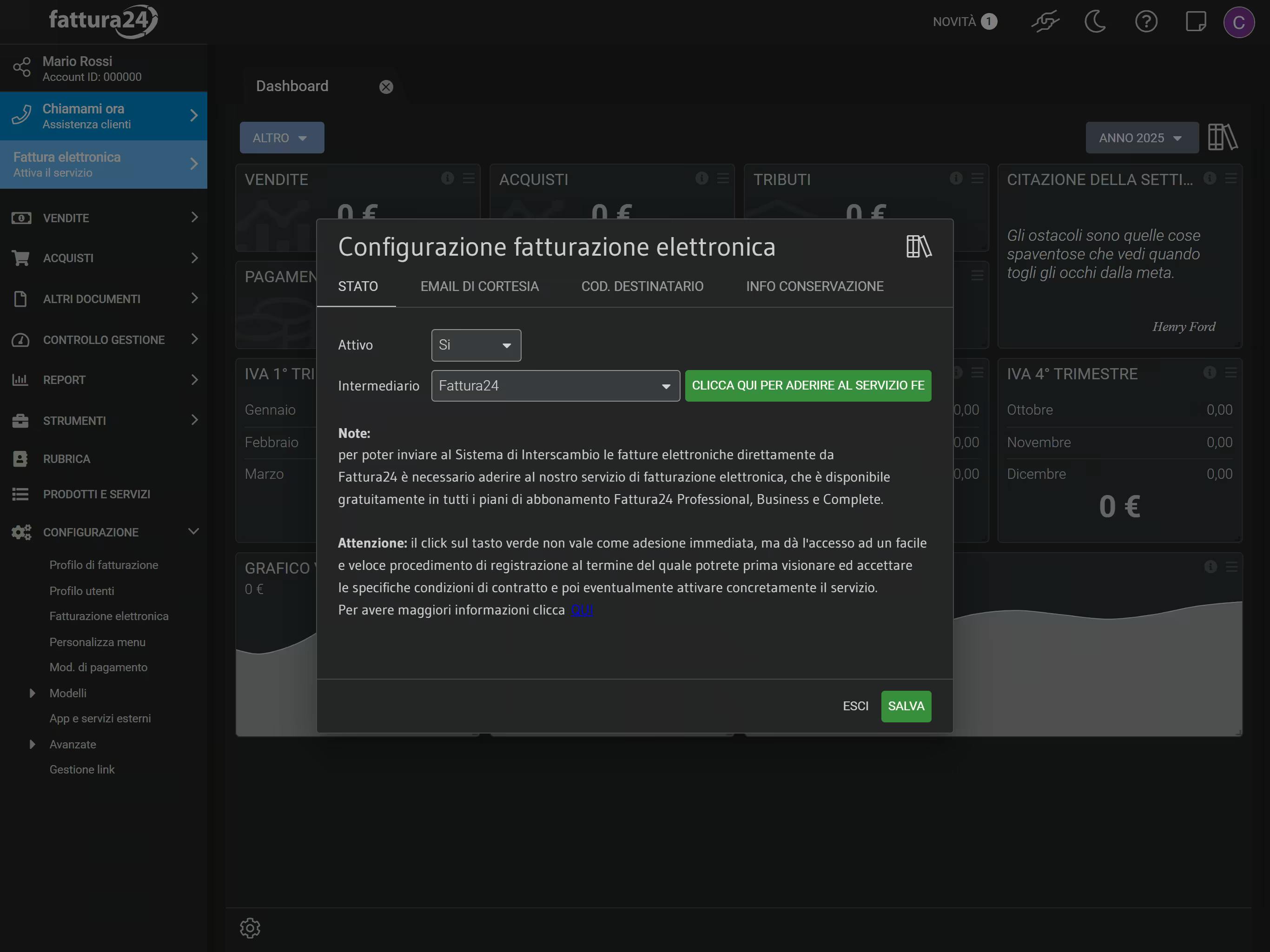
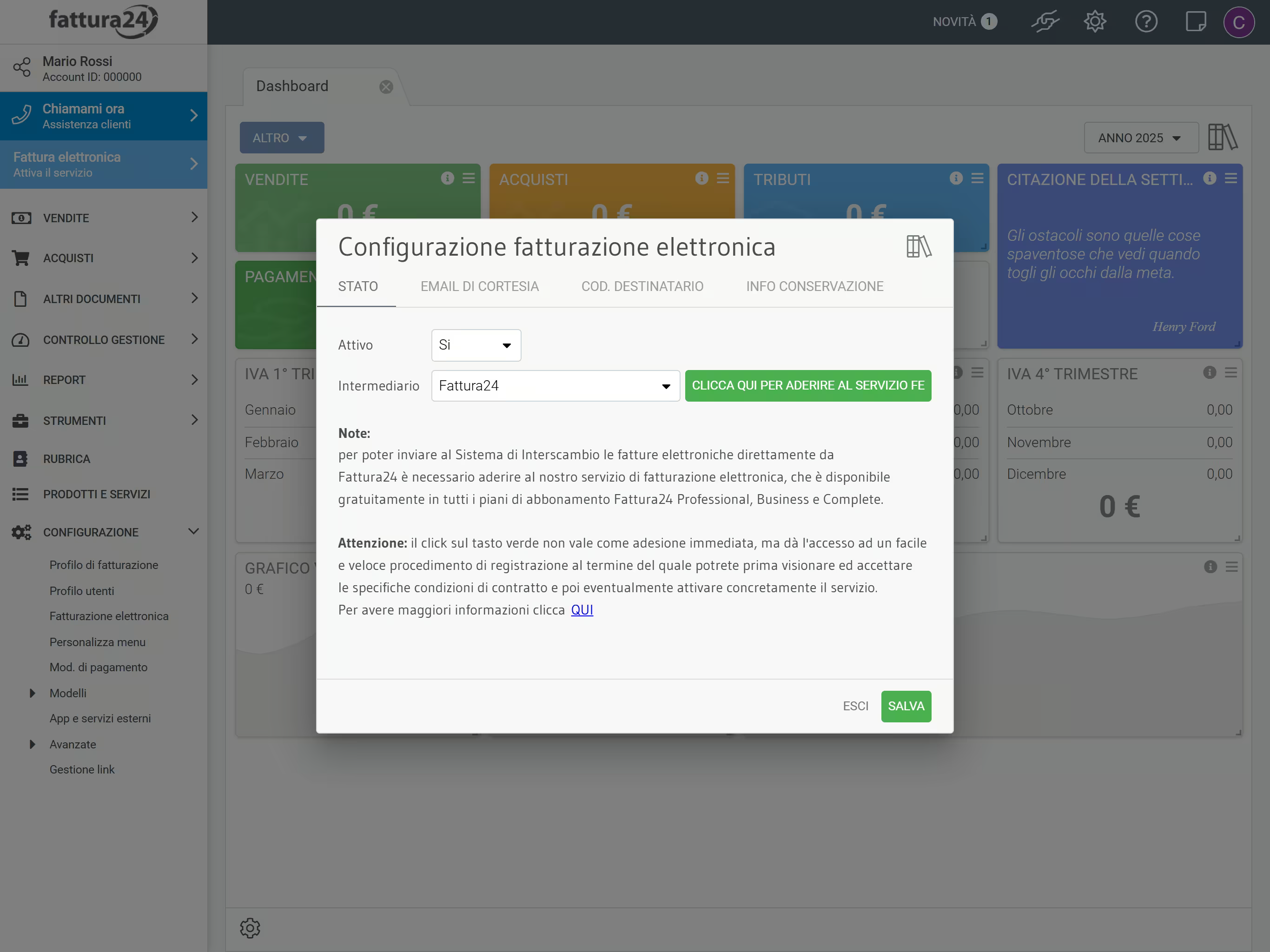
Dopo aver impostato il campo Attivo su SI , potrai scegliere uno dei seguenti Provider:
- Fattura24 ;
- Agenzia delle Entrate .
Se sceglierai Fattura24 , saremo noi a firmare la tua fattura digitalmente e inviarla allo SdI. Per questa scelta ti consigliamo di visionare la guida completa all’attivazione del servizio per la fatturazione elettronica.
Se invece sceglierai la voce Agenzia delle Entrate , il sistema ti fornirà tramite download l’XML della fattura; sarai tu a firmarla tramite la tua firma elettronica e ad inviarla all’Agenzia delle Entrate tramite il portale Fatture e Corrispettivi.
Per qualsiasi approfondimento, e ampliamento della configurazione base, ti consigliamo di andare nelle specifiche pagine del manuale, Profilo di Fatturazione: