Come inviare le spese sanitarie al Sistema TS
Il Sistema Tessera Sanitaria è uno dei servizi gestiti dal Ministero dell’Economia e delle Finanze tramite l’omonima piattaforma.
La piattaforma è nota anche come Sistema TS, o “STS”, ed è stata realizzata per permettere ai medici, agli odontoiatri, alle strutture sanitarie e ad altri operatori sanitari accreditati al SSN (Servizio Sanitario Nazionale) di fornire all’Agenzia delle Entrate tutti i dati sulle spese sanitarie sostenute dai propri assistiti (pazienti), e agevolare così la predisposizione del modello 730 precompilato.
I medici, gli odontoiatri, le strutture e alcuni operatori sanitari hanno l’obbligo di trasmettere, per via telematica, al Sistema Tessera Sanitaria i dati delle spese sostenute dai pazienti, ed è per questa ragione che, in Fattura24, è possibile procedere ad attivare il servizio per l’invio automatico al Sistema TS (Sistema Tessera Sanitaria).
Attivare il servizio STS
Prima di procedere all’attivazione, è importante recuperare le credenziali dal portale STS (Sistema Tessera Sanitaria).
Credenziali
Accedi alla tua area riservata della piattaforma del Sistema TS per recuperare il Pincode. Assicurati, però, di avere i seguenti dati:
- Codice Identificativo;
- Parola chiave.
Per recuperare il Pincode, accedi alla “Home > Servizi OnLine > Profilo Utente”.

Se è presente, utilizza il Nickname oppure clicca, in alto a destra, su Stampa Credenziali o, in alternativa, su Stampa Pincode.

Ora procediamo, dal tuo account in Fattura24, a inserire i dati e utilizzare il nostro servizio di invio:
- Codice Identificativo;
- Parola chiave;
- Pincode.
Attivazione
Una volta recuperate le credenziali dal STS, accedi alla tua area riservata in Fattura24.
Dal menu, accedi ad App e servizi esterni, presente all’interno di CONFIGURAZIONE.


Clicca su  , all’interno del sottogruppo Altro, per accedere alla seguente scheda.
Per attivare i campi, imposta il campo Attivo (NO ) su SI .


Come possiamo vedere, devi impostare e/o compilare:
- Struttura: indica se sei un Professionista della sanità oppure una Struttura Sanitaria;
- Codice:
- Proprietario: è un codice identificativo di tipo composto che individua la struttura. Riporta in sequenza il “codice Regione”, il “codice Asl” (Azienda Sanitaria Locale) di competenza in quella regione e il “codice SSA” (Farmacie o Strutture Sanitarie iscritte al Sistema TS);
- Fiscale: inserisci il codice fiscale del soggetto di riferimento della Struttura (nel caso la configurazione sia effettuata per una Struttura) o del Professionista (nel caso di configurazione effettuata per il Professionista singolo);
- Identificativo: inserisci il codice fiscale del Professionista (Medico, Odontoiatra e Professionista Sanitario). Nel caso di una Struttura, inserisci il codice (8 caratteri) assegnato d’ufficio al momento dell’accreditamento della Struttura sanitaria e delle Associazioni di Categoria;
- Password/Parola Chiave: la prima parola chiave (8 caratteri) viene consegnata già scaduta, perciò utilizzabile solo al primo accesso; devi inserire quella da te generata;
- PinCode: è un codice (10 cifre) identificativo del Professionista o della Struttura Sanitaria. Si genera al momento della richiesta di accreditamento al SSN ed è possibile rigenerarlo, all’interno del tuo account, sul portale del Sistema TS.
Inserisci il Pincode nel campo di riferimento e procedi alla sua verifica cliccando su VERIFICA.
Se la verifica è andata a buon fine, clicca su SALVA per confermare e, successivamente, su ESCI per ritornare alla schermata principale oppure clicca su ESCI per non procedere e chiudere la scheda di configurazione.
Per ulteriori approfondimenti, vai alla pagina del manuale per la configurazione del Sistema TS.
Spese sanitarie
Dal menu di sinistra, clicca su Fatture, all’interno del menu VENDITE, per accedere alla scheda delle Fatture non elettroniche.
La procedura è applicabile, una volta configurata l’app, anche dalle schede fatture elettroniche e parcelle elettroniche, fermo restando che, in presenza di spese derivanti da prestazioni sanitarie, esse andranno comunque al Sistema TS e non allo SdI (Sistema di Interscambio).
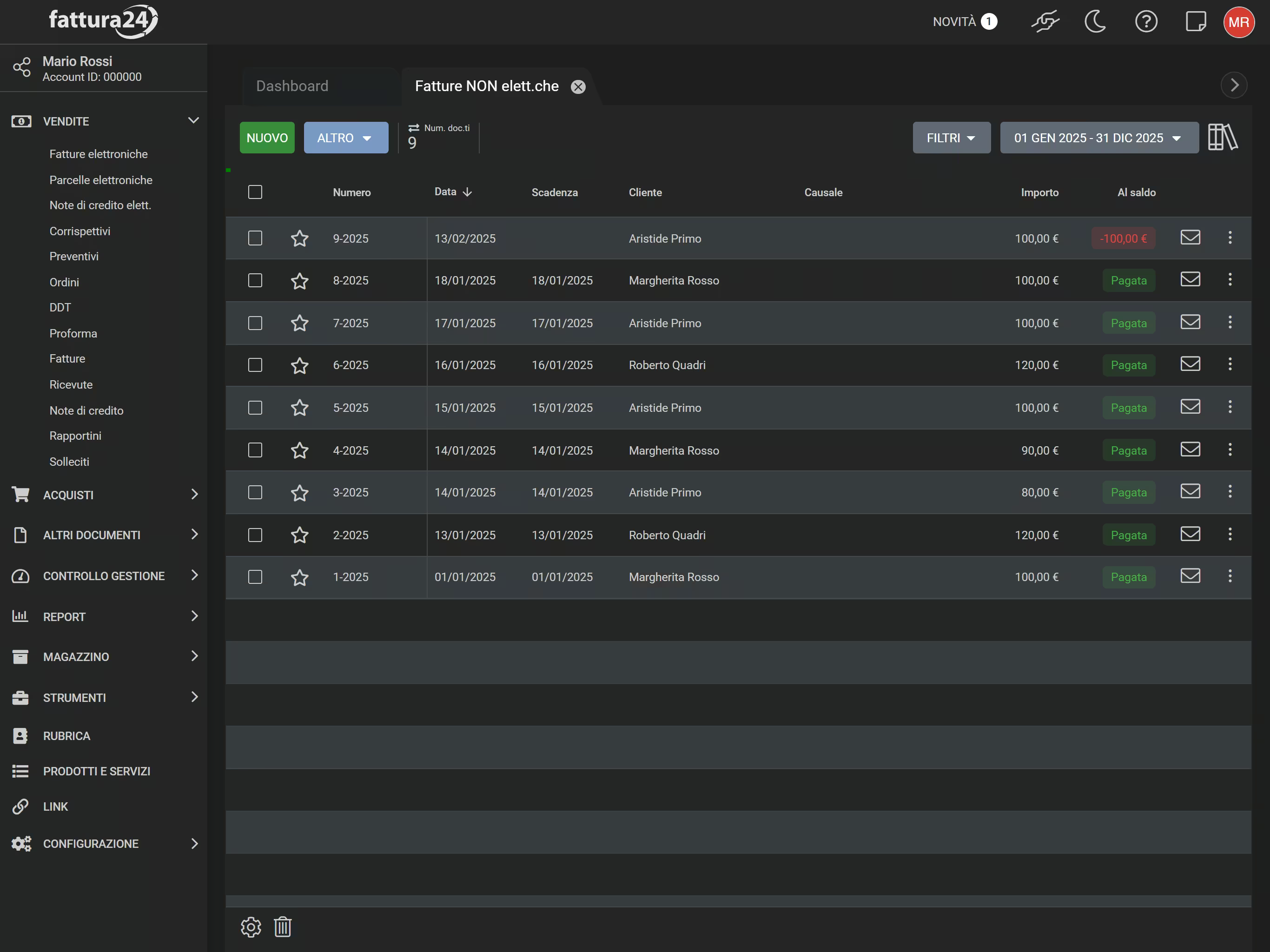
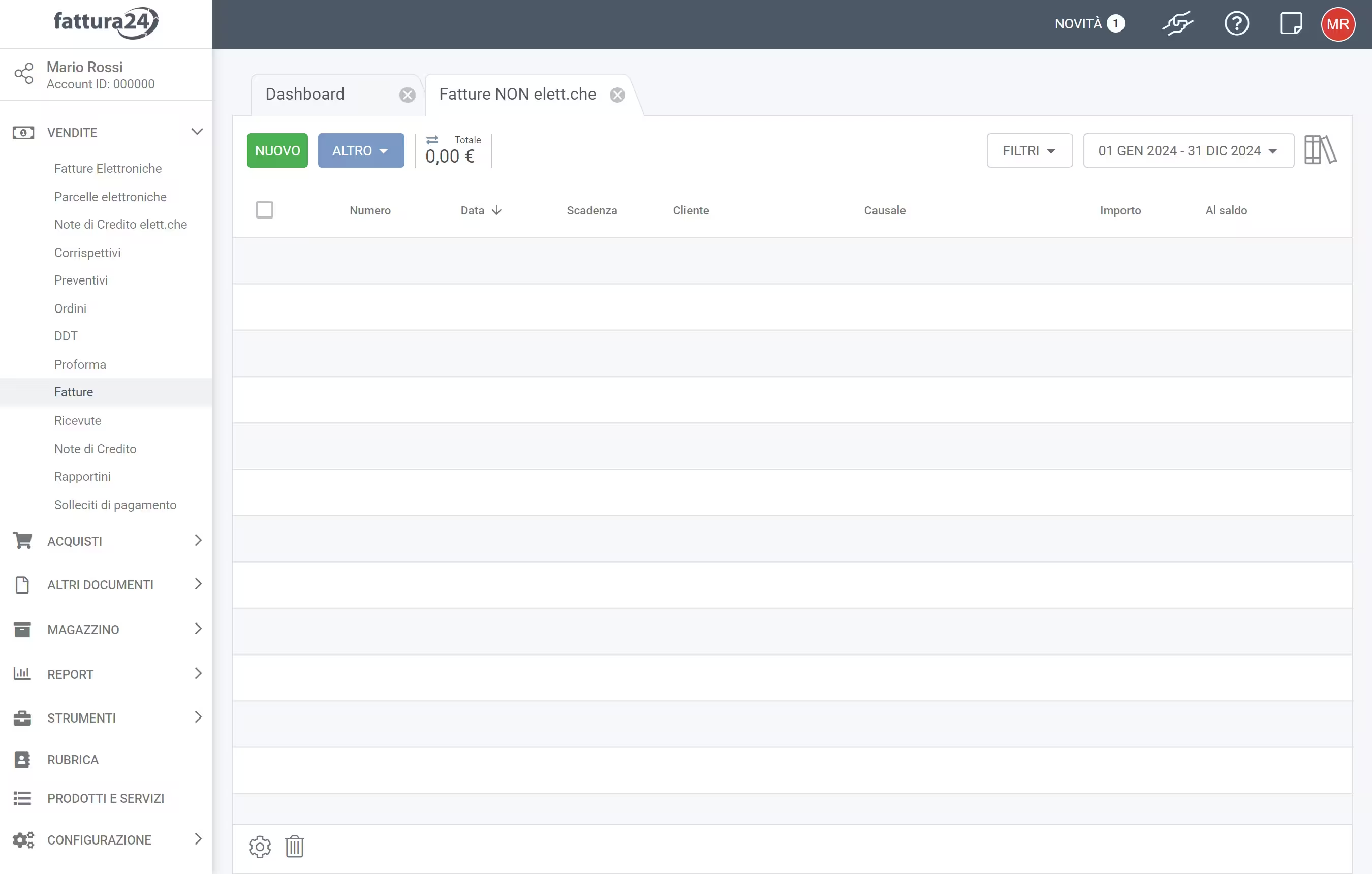
Clicca su NUOVO per accedere alla seguente scheda dove potrai inserire tutti i valori del documento.
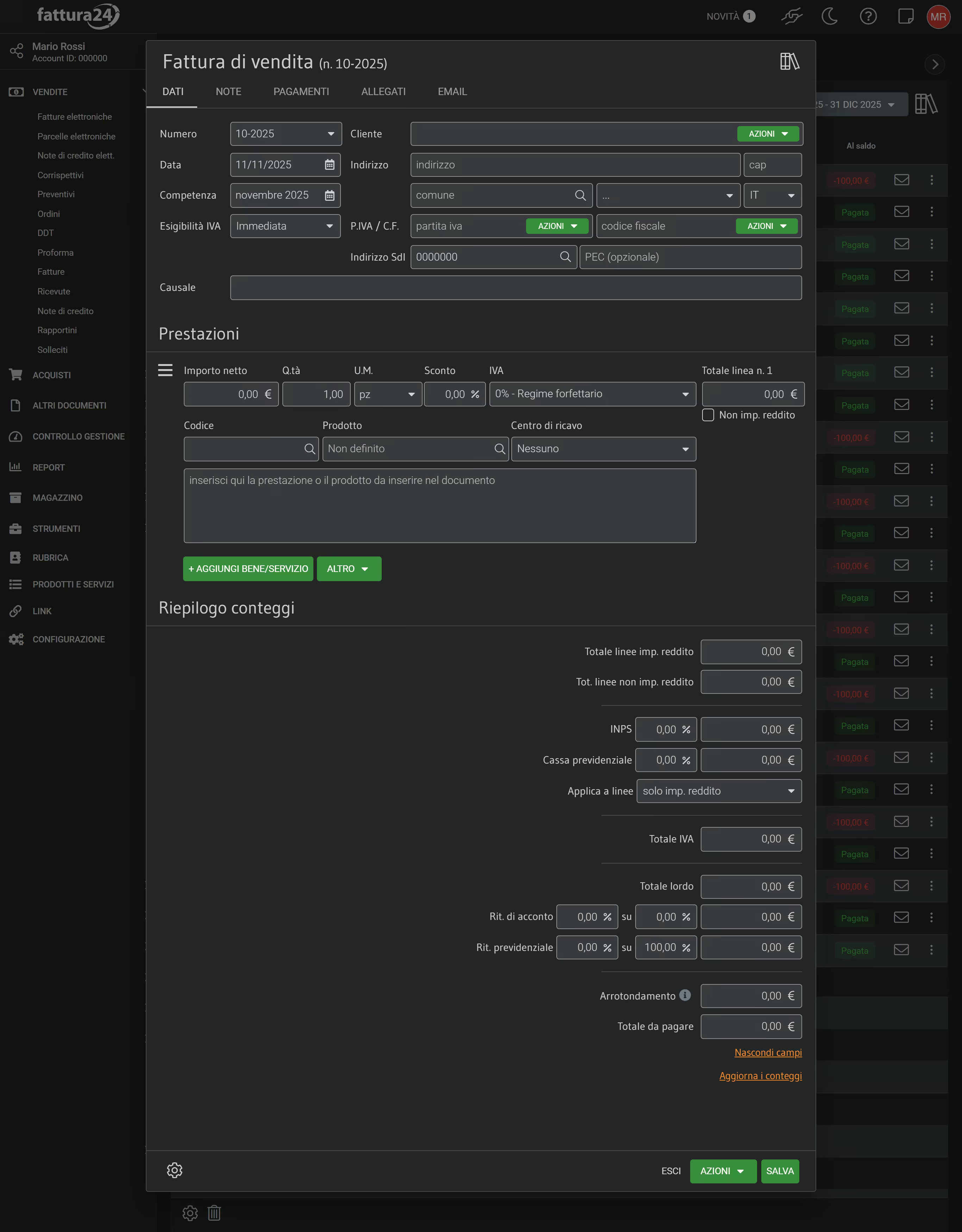
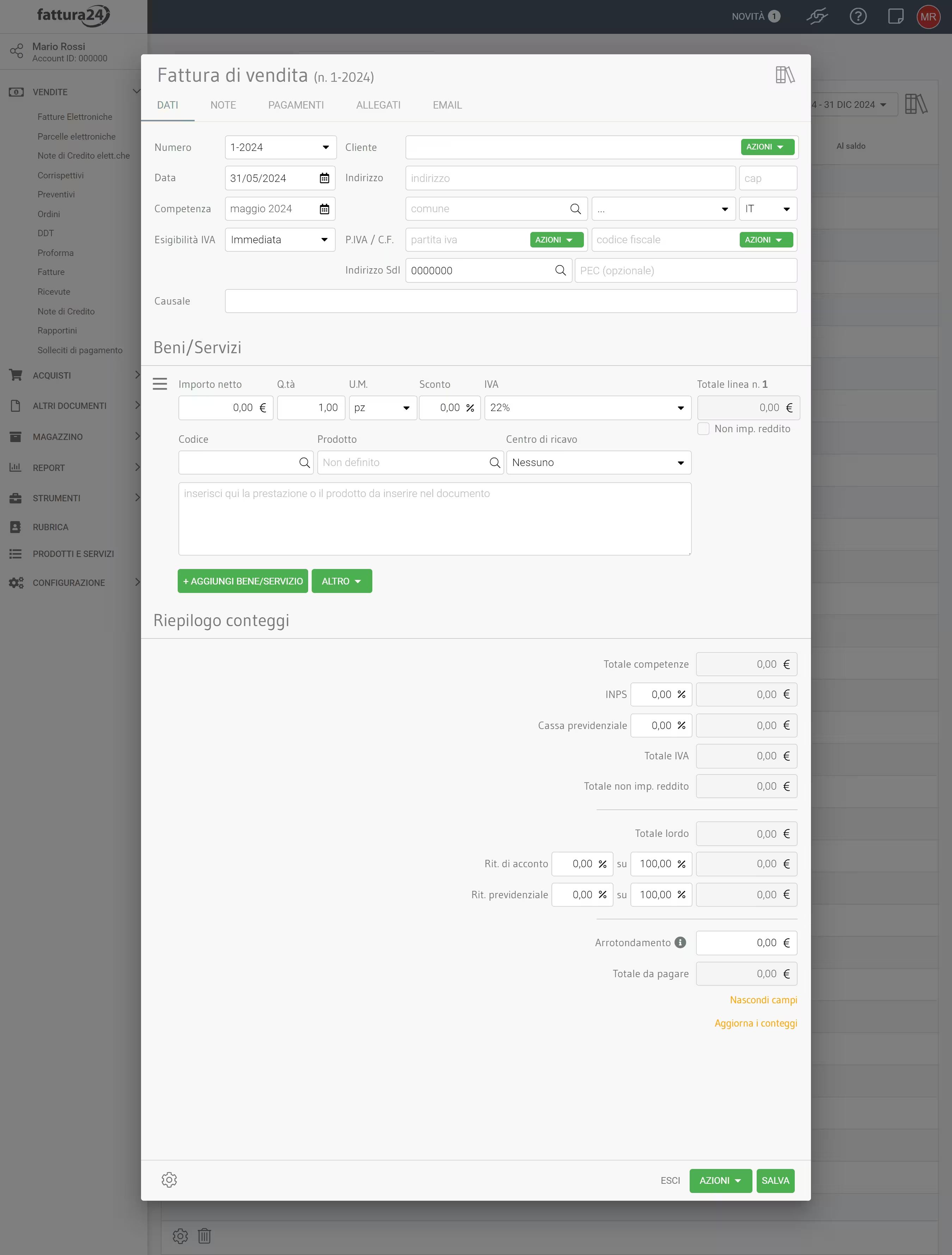
I dati necessari per utilizzare la funzione di salvataggio cliccando su SALVA si trovano nelle schede:
Compila tutti i campi obbligatori nelle schede DATI, PAGAMENTI e STS e, successivamente, clicca su SALVA per confermare. Clicca su ESCI per ritornare alla schermata principale oppure per non procedere e chiudere la scheda di creazione della fattura non elettronica.
DATI e PAGAMENTI
In base alle specifiche tecniche e alle disposizioni attualmente in vigore riguardanti il Sistema TS, Fattura24 ha predisposto i suoi strumenti, per la creazione dei documenti fiscali, in modo tale che sia possibile inviare soltanto fatture intere e, quindi, solo fatture integralmente saldate.
Nel caso sia necessario inviare le spese separatamente, andrà creato ogni singolo documento fiscale per ogni spesa, o gruppo di spese, da inviare.
Il campo data pagamento è OBBLIGATORIO, secondo le Specifiche Tecniche del Sistema TS, e andrà compilato con la data di saldo della prima delle linee-pagamento del documento in ordine di tempo (la più vecchia) oppure la data della fattura se non ci sono linee-pagamento nel documento.
Se nel documento è presente almeno una linea-pagamento con la data saldo antecedente alla data fattura, il campo PAGAMENTO ANTICIPATO del file da inviare al Sistema TS sarà, in automatico, impostato su SI .
STS
In questa scheda puoi mantenere i dati impostati al momento dell’attivazione dell’app per il Sistema TS oppure, se la prestazione effettuata esula dall’operatività ordinaria, puoi personalizzare i dati del documento configurando i seguenti campi:
- Abilita STS: il servizio, come per l’attivazione dell’app, puoi mantenerlo abilitato (SI ) oppure disabilitato (NO );
- Tipo di documento: è un campo preimpostato;
- Tipo di spesa: puoi determinare il tipo di spesa tra quelli disponibili e accettati dal Sistema TS;
- Flag Tipo Spesa: in base alla determinazione del tipo di spesa, puoi impostare il flag, e in caso di errore il sistema ti avviserà;
- Pagamento tracciato: devi indicare se il pagamento è stato effettuato con un metodo tracciabile (SI ) o non tracciabile (NO );
- Opposizione cittadino: impostando il campo su SI si sceglie di non autorizzare il caricamento nel “Fascicolo sanitario elettronico” dei dati e documenti digitali sanitari, generati da eventi clinici, riferiti alle prestazioni erogate dal SSN (Servizio Sanitario Nazionale).
Una volta inseriti i dati necessari, clicca su SALVA e, successivamente, su ESCI per ritornare alla schermata principale da dove ti sarà possibile inviare il documento oppure clicca su ESCI per non procedere e chiudere la scheda di creazione della fattura non elettronica.
Invio spese sanitarie
Nella sezione delle fatture, sulla linea del documento da spedire al STS compare l’icona  ; cliccaci e, successivamente, clicca su INVIA A SISTEMA TS per procedere con l’invio.
Per uscire senza inviare il dato, premi ESCI.
Vai alla pagina del manuale dedicata all’attivazione del servizio Sistema TS.
Esiti Sistema TS
Ecco cosa significano i vari colori:
- : il documento è da inviare al Sistema TS;
 : il documento è stato inviato e accolto dal Sistema TS;
 : il documento è stato inviato e accolto dal Sistema TS ma presenta delle note;
 : il documento è stato inviato al Sistema TS, che lo ha visionato e, successivamente, scartato.
I documenti con l’indicazione disattive sono quei documenti che sono stati generati su di una prestazione che esula o che non è accettata dal Sistema TS. La determinazione di disattive viene impostata all’interno della scheda STS quando crei o modifichi il documento impostando il campo Abilita STS su NO .
Facciamo un esempio e facciamo finta di aver creato diversi documenti per il Sistema TS come riportato nell’immagine a seguire.
Come puoi notare, l’icona , in base all’esito dell’invio, assume un colore specifico. Se clicchi su ogni singola icona, si aprirà la relativa scheda con le informazioni inerenti al colore.
Ora vediamo le specifiche dei colori più importanti.
Da inviare
Con questo avviso vengono identificati tutti i documenti creati che sono in attesa di essere spediti al Sistema TS.
Nella riga del documento da ispezionare, clicca su per aprire la seguente scheda.


Se desideri aprire il documento, clicca su MOSTRA ANTEPRIMA. Per procedere all’invio, clicca su INVIA A SISTEMA TS oppure se non vuoi procedere all’invio clicca su ESCI.
Accolte
Con questo avviso vengono identificati i documenti inviati al Sistema TS che hanno ricevuto l’esito positivo (accettati).
Nella riga del documento da ispezionare, clicca su per aprire la seguente scheda.


Il dato importante è la voce in Codice esito che si riferisce ai Codici spese sanitarie del Sistema TS.
Ci sono altre opzioni nella scheda:
- INVIA CANCELLAZIONE SPESA: usa questa funzione per cancellare dal Sistema TS la spesa inviata;
- INVIA RETTIFICA: usa questa funzione per rettificare il documento inviato;
- SCARICA ESITO: permette di scaricare l’esito del Sistema TS. In questo modo lo puoi archiviare.
Se non vuoi procedere con nessuna delle altre tre opzioni, clicca su ESCI per tornare alla scheda principale delle Fatture.
Scartate
Con questo avviso vengono identificati tutti i documenti inviati al Sistema TS che hanno l’esito di scarto, cioè il Sistema TS non li ha accettati.
Nella riga del documento da ispezionare, clicca su per aprire la seguente scheda.


Il dato importante è la voce in Codice esito (Codici spese sanitarie); vai alla pagina dedicata per i codici STS.
Il valore tra parentesi corrisponde all’esito. Ad esempio, il 5 indica che il file è completamente scartato (nella fase di elaborazione); nella riga Numero errori riportiamo quelli rilevati dal Sistema TS, durante l’elaborazione del documento, in questo caso, 1.
Per correggere il documento, nella riga Descrizione riportiamo il codice errore con la spiegazione.
Nella scheda ti viene data l’opportunità di usare la funzione di RIPETI INVIO per inoltrare il documento una volta corretti gli errori.
Ora clicca su ESCI per tornare alla schermata principale delle Fatture e, successivamente, clicca sul documento da correggere, in questo caso il 387-2021. Procedi alla correzione per poi ripetere il processo di invio al Sistema TS.
Gestione dei dati personali
Ci teniamo a ricordare che lo svolgimento dell’attività sanitaria richiede un’estrema attenzione nella tutela dei dati dei destinatari dei documenti fiscali (fatture).
È prudente e raccomandabile, nell’attività di fatturazione e di trasmissione delle spese, che si predispongano le fatture inserendo, per quanto possibile, nei campi relativi alla descrizione delle prestazioni per le quali si emette la specifica fattura, delle descrizioni che siano adeguatamente “anonimizzate” e non troppo particolareggiate.
Delle descrizioni che non contengano, quindi, locuzioni che siano in grado di ricollegare in modo univoco il nominativo di una persona a particolari dati genetici e/o di salute gravi e/o socialmente molto delicati del paziente.
Delle descrizioni dalle quali siano pertanto rimossi, ove possibile, tutti i dati che non risultino necessari ai fini fiscali o di adempimento di inderogabili obblighi di legge.