Come inserire i dati aggiuntivi in fattura
In questa guida vediamo come inserire i dati aggiuntivi nell’XML (fatture elettroniche, parcelle elettroniche, note di credito elettroniche e autofatture/integrazioni elettroniche) che si creano.
I dati sono composti da una serie di linee con relative informazioni. Le più comuni riportano ad esempio i dati del mittente, del destinatario, le linee prodotto/servizio con relative aliquote e i totali: IVA, imponibile, netto.
Tuttavia, l’Agenzia delle Entrate ha previsto una serie di dati aggiuntivi che possono essere applicati alle linee prodotto o servizio del documento.
Ora illustreremo i passaggi per l’inserimento delle linee alle fatture elettroniche, ma ricordiamo che il metodo è valido anche alle parcelle elettroniche, alle note di credito elettroniche e alle autofatture elettroniche.
Dalla schermata principale, clicca su VENDITE e, successivamente, su Fatture Elettroniche.
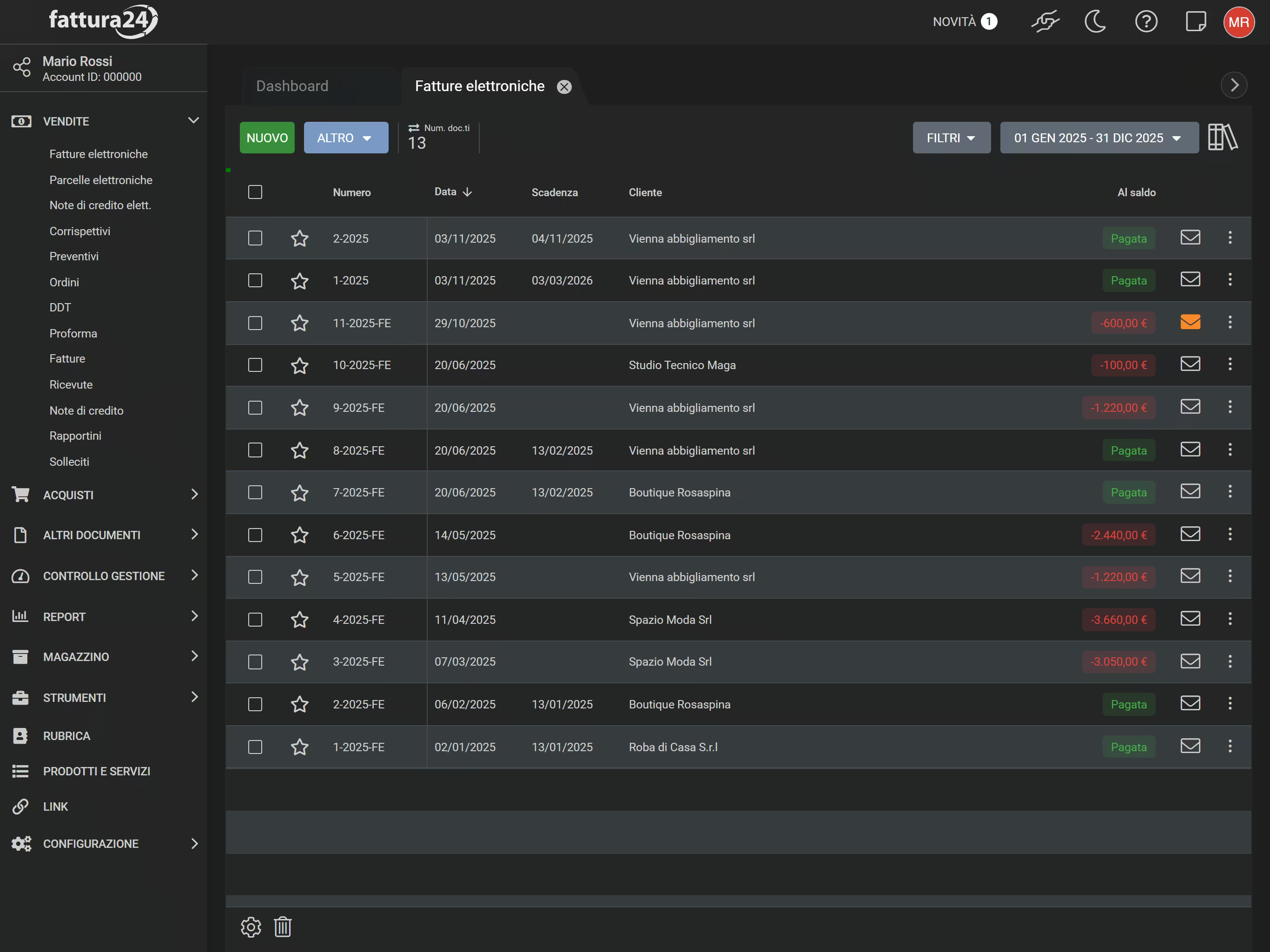
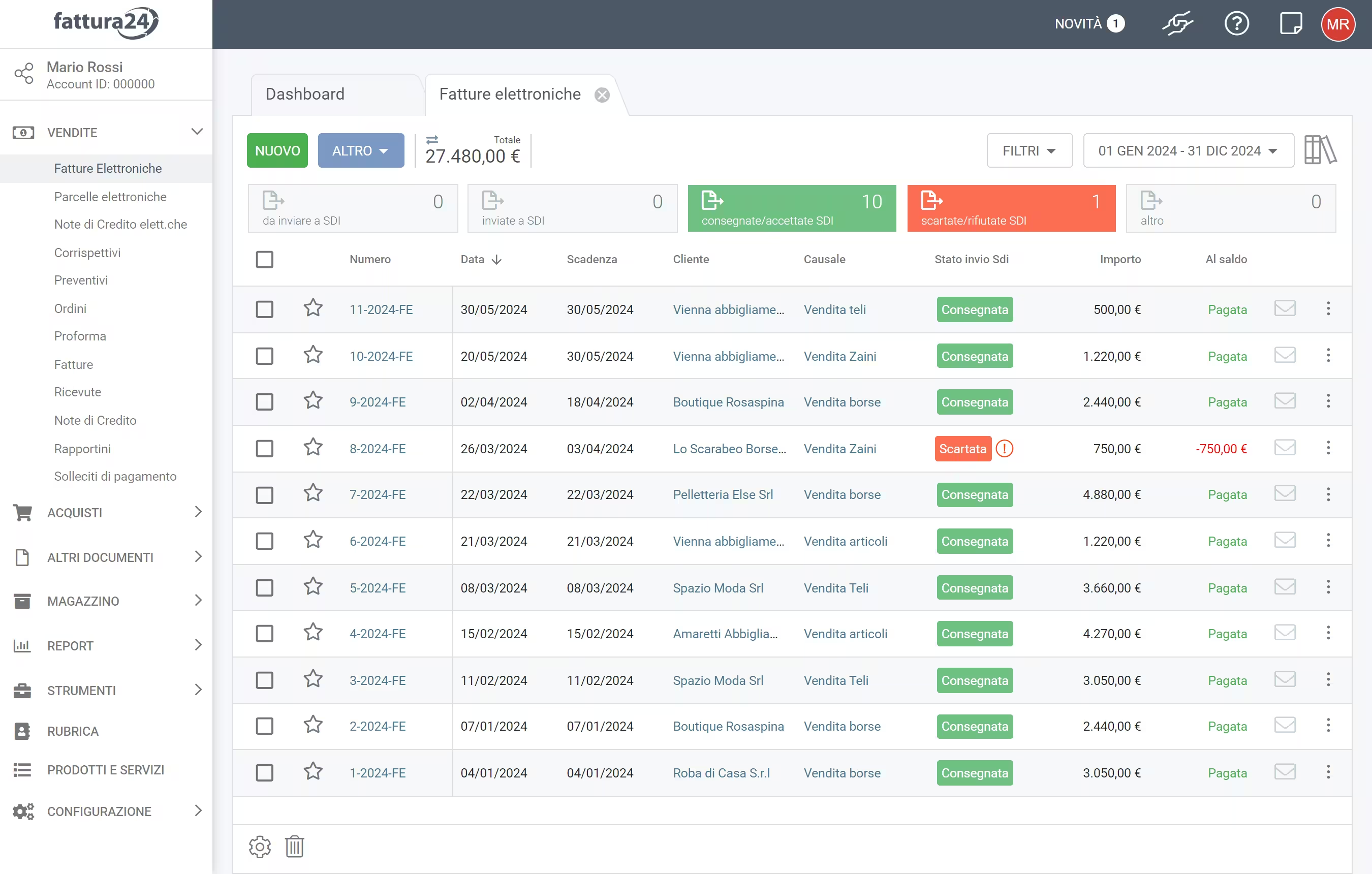
All’interno della sezione clicca su NUOVO per aprire la seguente scheda.
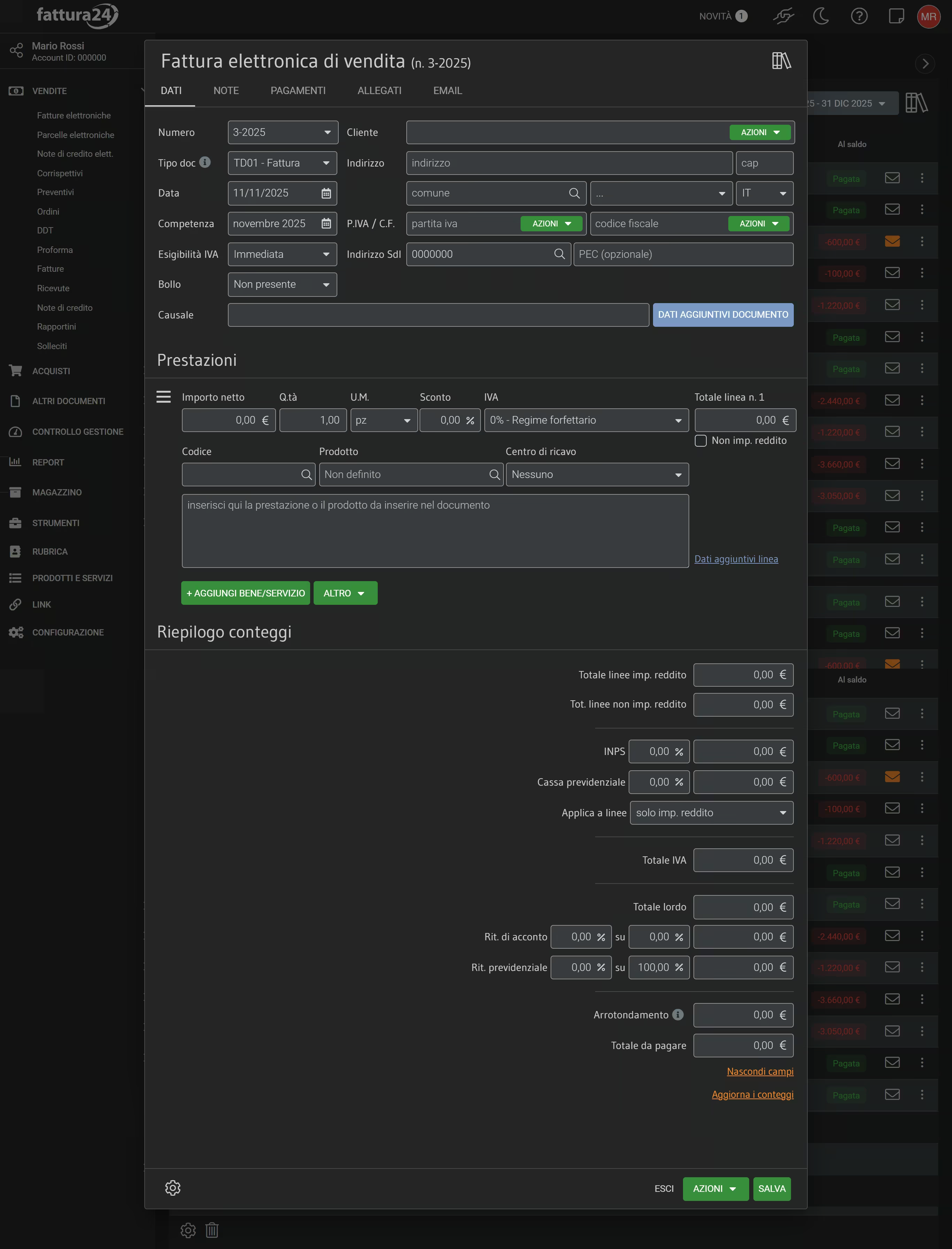
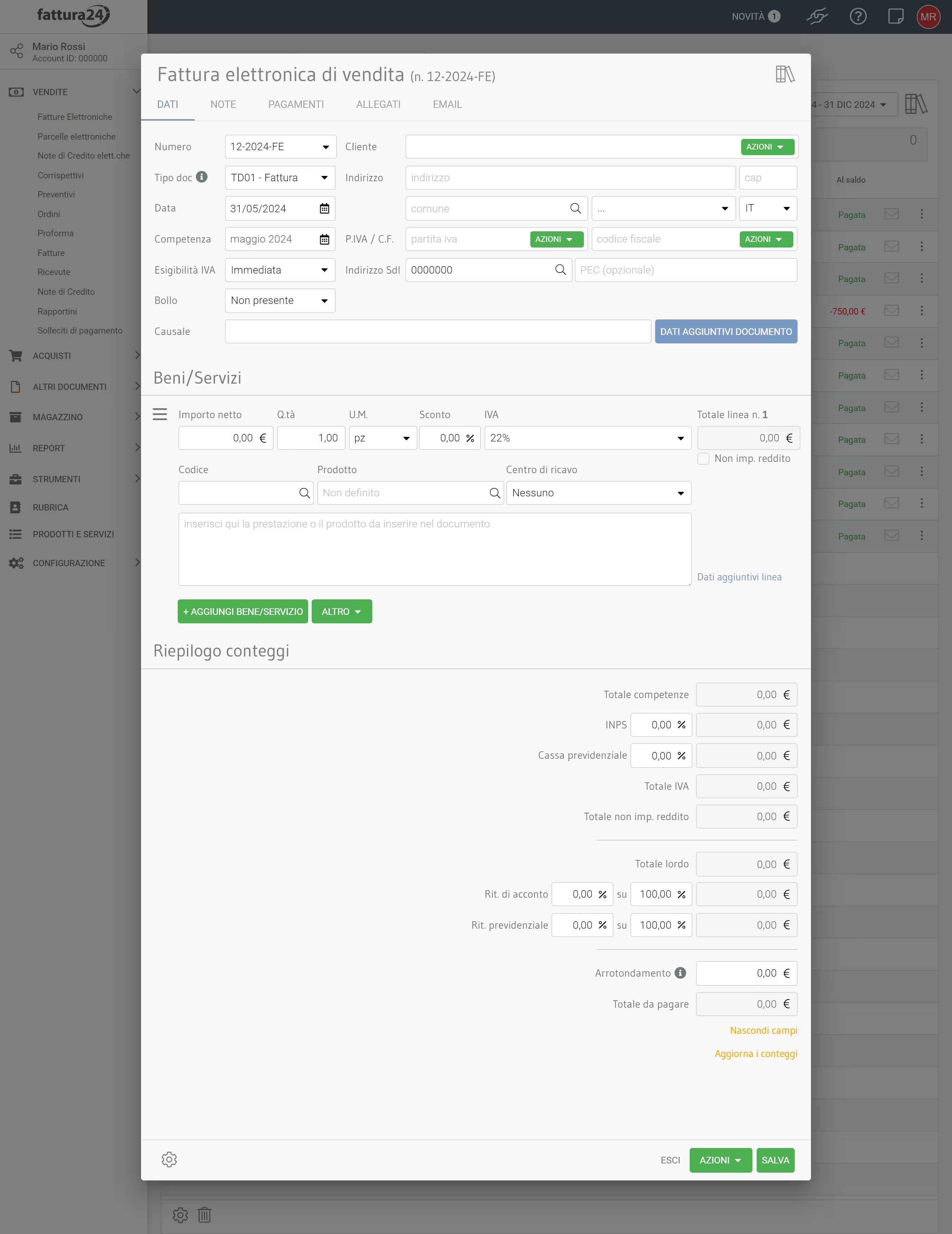
Come si vede, è possibile inserire i dati aggiuntivi al documento e alla linea delle Prestazioni (prodotto o servizio).
Dati opzionali in fattura
Clicca su DATI AGGIUNTIVI DOCUMENTO (configurazione opzionale) e, successivamente, su AGGIUNGI per inserire dati e parametri accessori alla parte generale della fattura elettronica.
Di seguito trovi in elenco quelli disponibili. Una volta scelti e valorizzati, clicca su CONFERMA oppure ESCI per tornare indietro:
- 1.2.3 Stabile Organizzazione;
- 2.1.1.8 Sconto/Maggiorazione;
- 2.1.1.11 Causale (aggiuntiva);
- 2.1.2 Dati Ordine Acquisto;
- 2.1.3 Dati Contratto;
- 2.1.4 Dati Convenzione;
- 2.1.5 Dati Ricezione;
- 2.1.6 Dati Fatture Collegate;
- 2.1.7 Dati SAL (Stato Avanzamento Lavori);
- 2.1.8 Dati DDT (Documento Di Trasporto);
- 2.1.9 Dati Trasporto;
- 2.1.10 Fattura Principale.
Clicca su Dati aggiuntivi linea (configurazione opzionale) e, successivamente, su AGGIUNGI per inserire dati e parametri accessori alle prestazioni o beni/servizi.
Di seguito trovi quelli disponibili:
- 2.2.1.3 Codice articolo;
- 2.2.1.7 Data inizio periodo;
- 2.2.1.8 Data fine periodo;
- 2.2.1.15 Riferimento amministrazione;
- 2.2.1.16 Altri dati gestionali.
Una volta scelti e valorizzati clicca su CONFERMA oppure su ESCI per tornare indietro
Se preferisci salvare solo i dati della fattura elettronica clicca su SALVA e, successivamente, su ESCI per tornare alla sezione della Fattura elettronica oppure clicca direttamente su ESCI per uscire senza salvare.
La funzionalità dei Dati Aggiuntivi non è disponibile nelle app iOS e Android per Smartphone.