Come gestire i documenti digitali
Gestire i documenti digitali in Fattura24 significa organizzare in modo strutturato tutti i flussi legati a fatture, clienti, documenti fiscali e allegati, mantenendo coerenza amministrativa e tracciabilità.
In questa guida è possibile approfondire i seguenti argomenti:
- Cambiare la classe documentale
- Duplicare un documento
- Stampare un documento
- Stampare un XML
- Trasformare i documenti in XML
Come cambiare la classe documentale
In questa guida vediamo come cambiare il tipo di modello già esistente per creare un nuovo modello in un’altra classe documentale con l’Editor Documenti.
Prima di procedere ricordiamo che lo strumento Editor Documenti è uno strumento che ti permette di creare, o modificare, i modelli dei documenti preimpostati per i preventivi, gli ordini, le fatture, i DDT e i rapportini.
Per accedere allo strumento clicca su Modelli all’interno di CONFIGURAZIONE e, successivamente, su Editor documenti per aprire la seguente scheda.
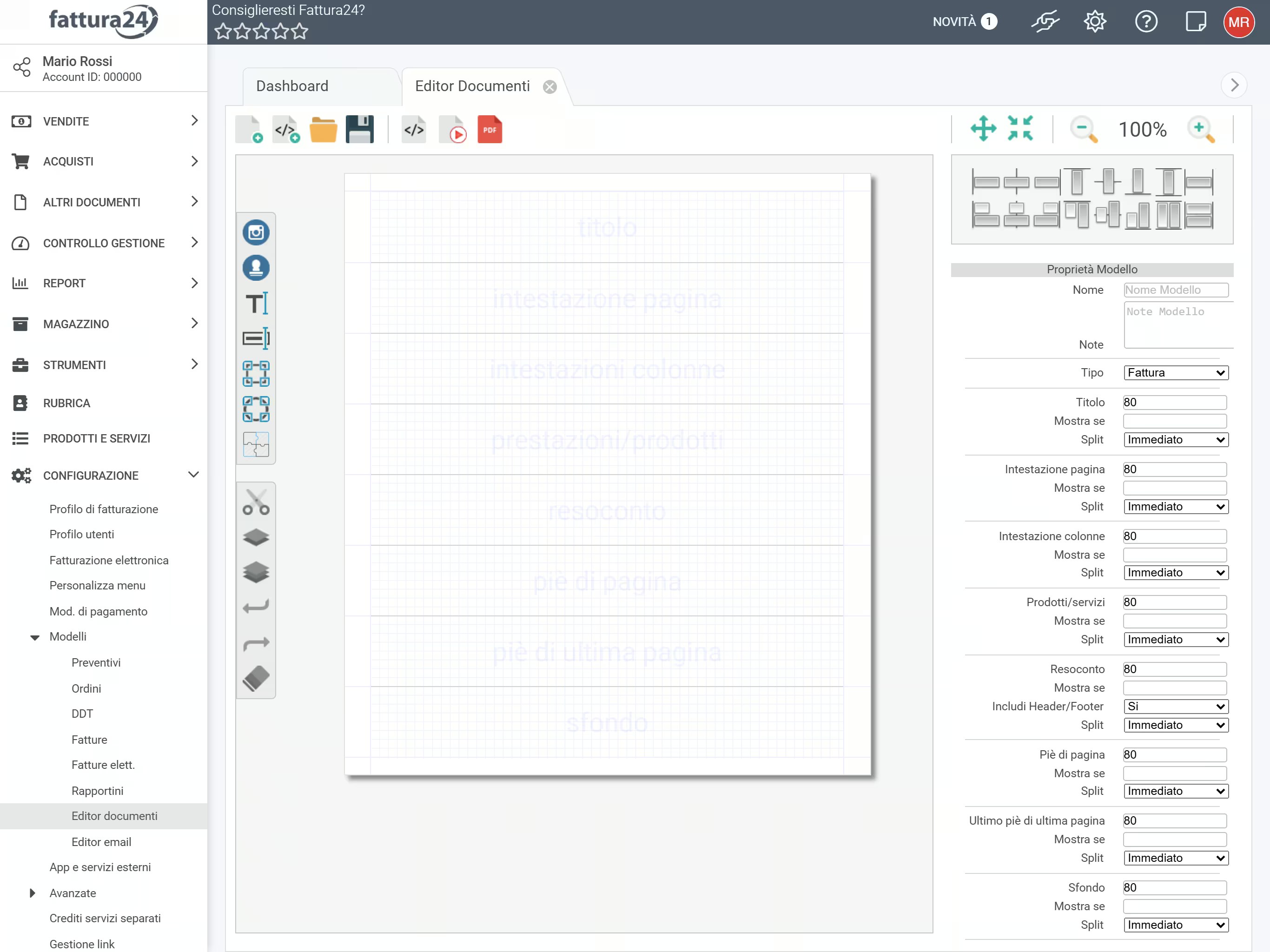
Una volta entrato dentro l’editor per documenti clicca sull’icona  e, successivamente, clicca su SI per confermare.
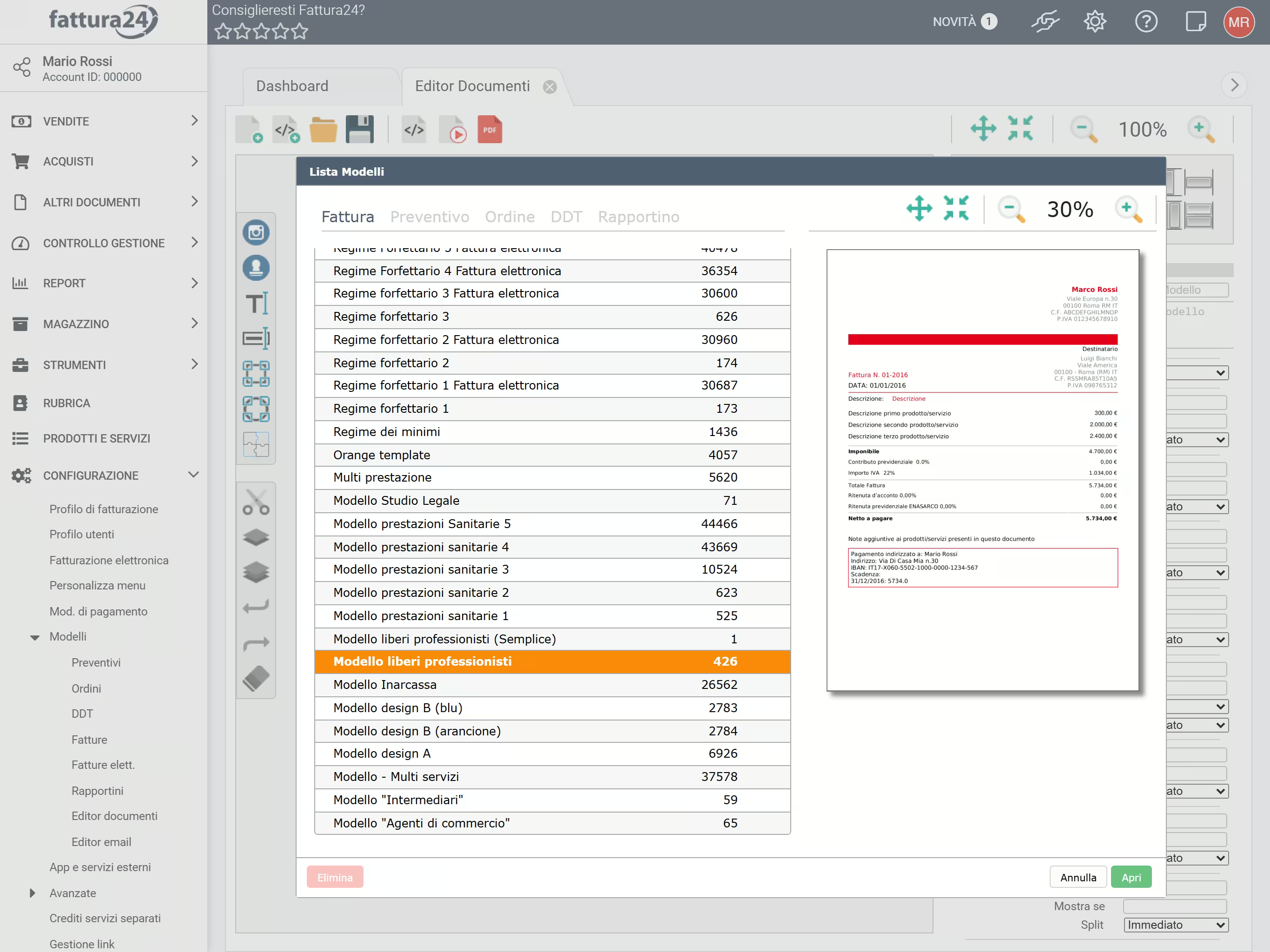
In questa guida prenderemo dalla sezione Fattura il modello Modello liberi professionisti, una volta selezionato il modello clicca su APRI oppure su ANNULLA per non procedere.
Nel menu delle Proprietà modello scegli un nome per il modello e inseriscilo nel campo Nome e nel menu a tendina Tipo seleziona la voce Preventivo.
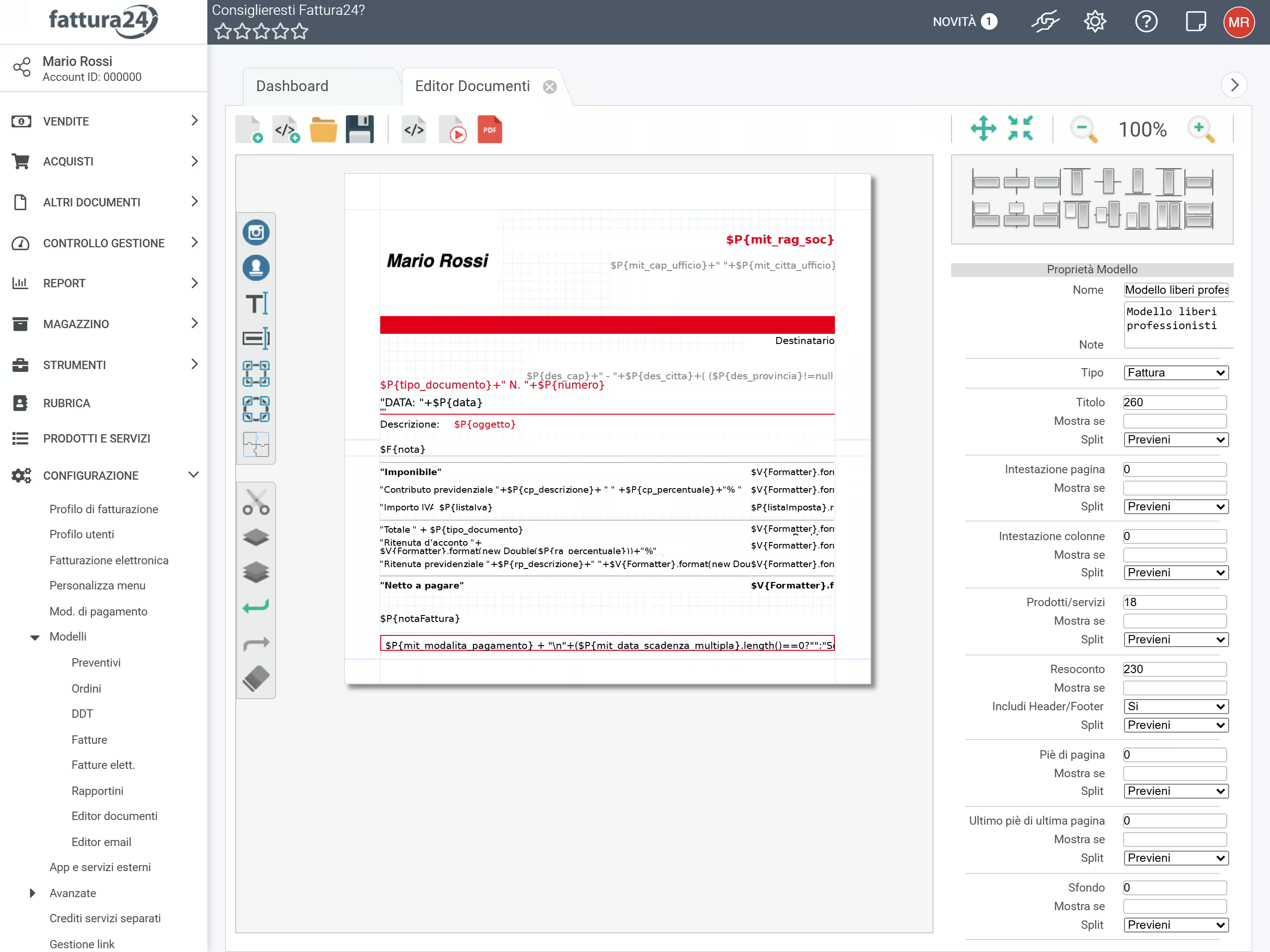
Inserisci le altre informazioni e salva cliccando sull’icona .
Adesso vai nella sezione Preventivi nel sotto menu Modelli all’interno di CONFIGURAZIONE.
Seleziona il modello appena creato e, successivamente, clicca su SALVA COME PREDEFINITO.
La procedura per cambiare il Tipo di documento è ripetibile anche prendendo altri modelli da altre sezioni.
Come duplicare un documento fiscale
In questa guida vedremo come copiare un documento fiscale; capita infatti che sia necessario copiare una fattura modificandone esclusivamente il periodo di competenza e la data del documento.
Prima di procedere ricordiamo che la seguente procedura è applicabile per le classi documentali presenti in:
- VENDITE:
- ACQUISTI:
Ora procederemo con un esempio su di una fattura elettronica esistente; la procedura è applicabile solo ai documenti fiscali esistenti.
Dalla schermata principale vai nel menu di sinistra, clicca su VENDITE e, successivamente, su Fatture Elettroniche.
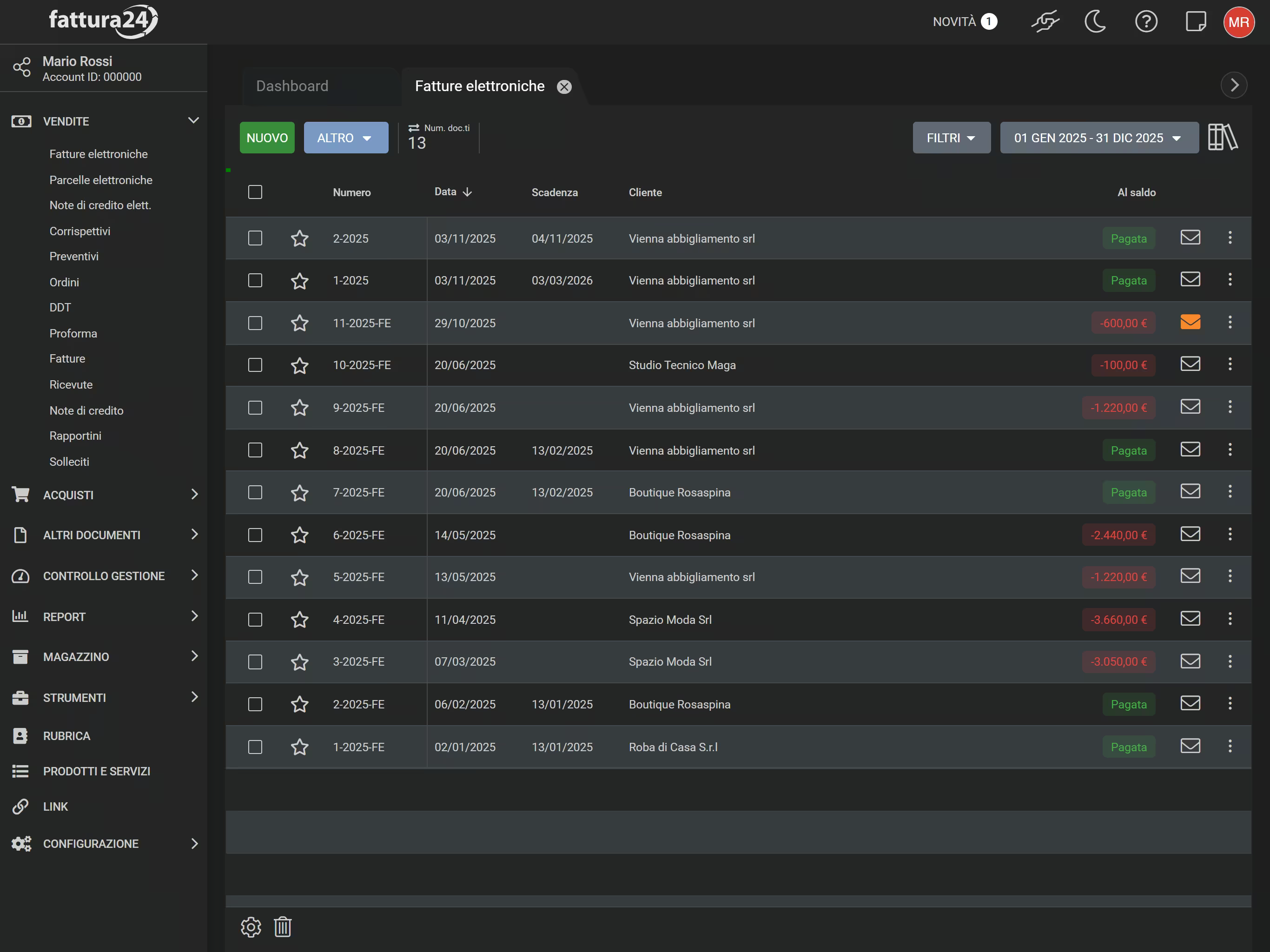
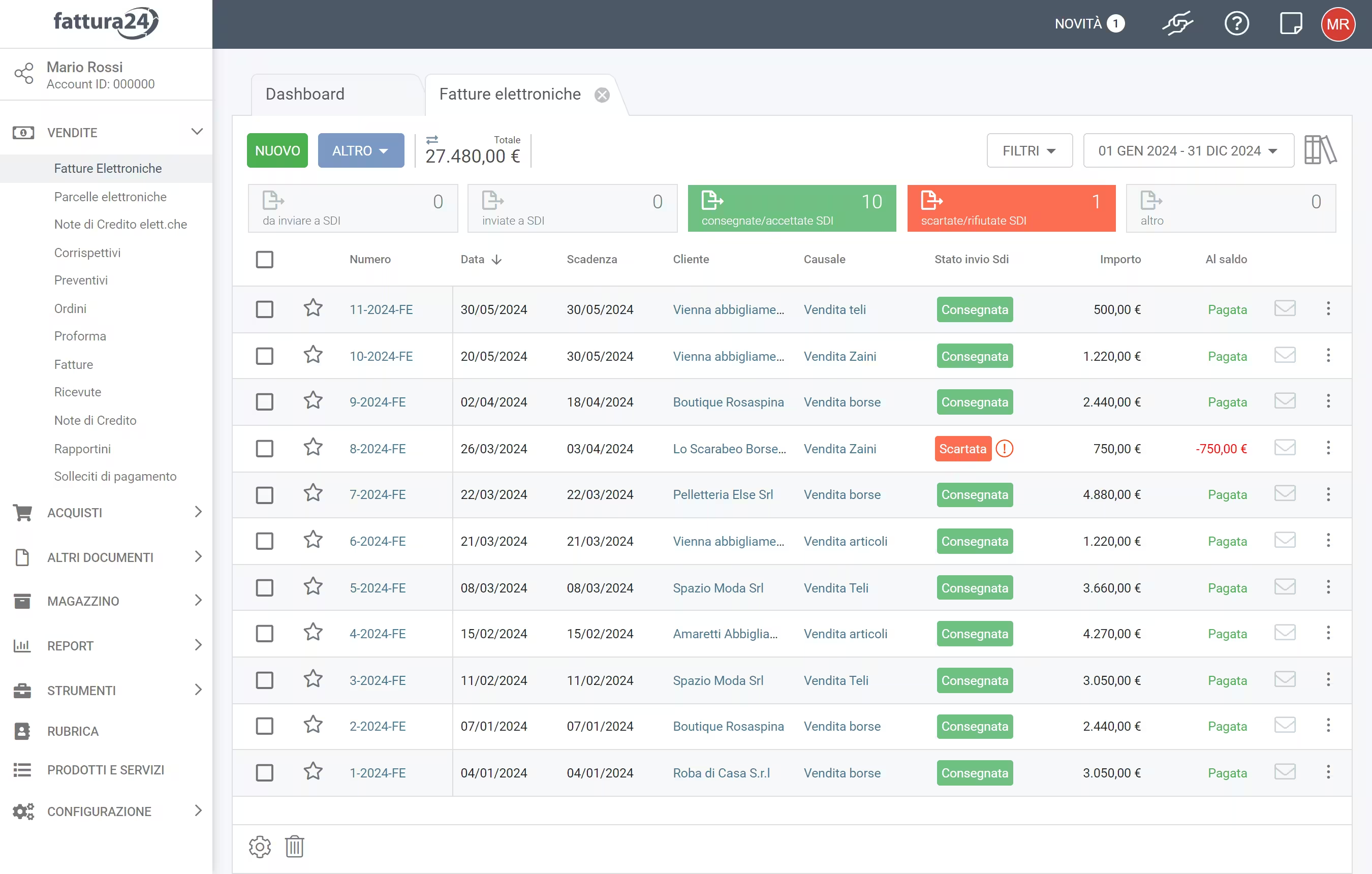
Cliccando su puoi selezionare () il documento che vuoi copia.
Una volta selezionato il documento clicca su CREA DA e, successivamente, su Crea copia.
Ottimo il documento è stato copiato e verrà subito aperta la scheda della nuova linea contabile del documento.
Prima di procedere cliccando su SALVA dovrai valorizzare alcuni campi per differenziare il nuovo documento dall’originale come la data e il mese di competenza dato che si tratta di una fattura elettronica.
Come stampare un documento
Vediamo come procedere per stampare un documento fiscale in formato PDF (fattura di cortesia) oppure in versione XML.
Ricordiamo che la seguente procedura è applicabile per le classi documentali presenti in VENDITE, tra parentesi ti indichiamo, in base alla classe documentale di appartenenza, quale tipologia di file puoi stampare:
- fattura elettronica (PDF e XML);
- parcella elettronica (PDF e XML);
- nota di credito elettronica (PDF e XML);
- corrispettivo (solo XML);
- preventivi (solo PDF);
- ordini (solo PDF);
- DDT (solo PDF);
- proforma (solo PDF);
- fatture (solo PDF);
- ricevute (solo PDF);
- note di credito (solo PDF);
- rapportini (solo PDF).
Per quanto riguarda le classi documentali presenti in ACQUISTI esiste la possibilità di poter stampare i documenti ricevuti e caricati nella sottoscheda ALLEGATI (PDF e XML).
Per procedere bisogna seguire i seguenti passaggi:
Ora procediamo con un esempio su di una fattura elettronica.
Impostare un modello
Per accedere allo strumento clicca su Modelli all’interno di CONFIGURAZIONE e, successivamente, su Fatture Elettroniche.
All’interno sono caricati diversi template preimpostati, clicca su Modello liberi professionisti e, successivamente, su SALVA COME PREDEFINITO per renderlo predefinito ().
La procedura è valida anche se prendi altri modelli preimpostati o se imposti un tuo modello personalizzato.
Creare un PDF di cortesia
Dalla schermata principale vai nel menu di sinistra, clicca su VENDITE e, successivamente, su Fatture Elettroniche.
La sezione presenta diversi strumenti, clicca su NUOVO: per creare una nuova fattura elettronica e, successivamente, valorizza tutti i campi presenti nelle seguenti sottoschede
- DATI;
- NOTE;
- PAGAMENTI.
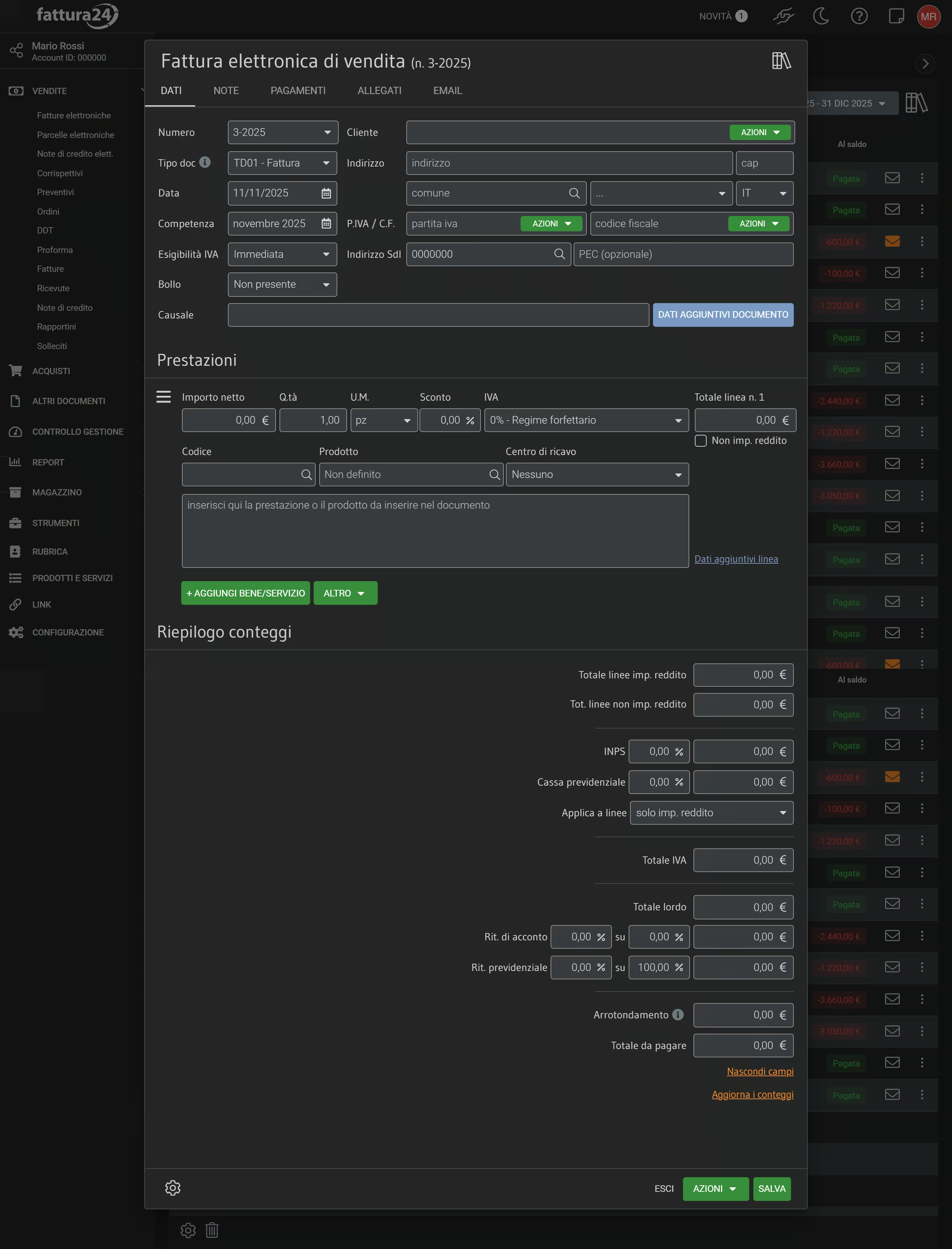
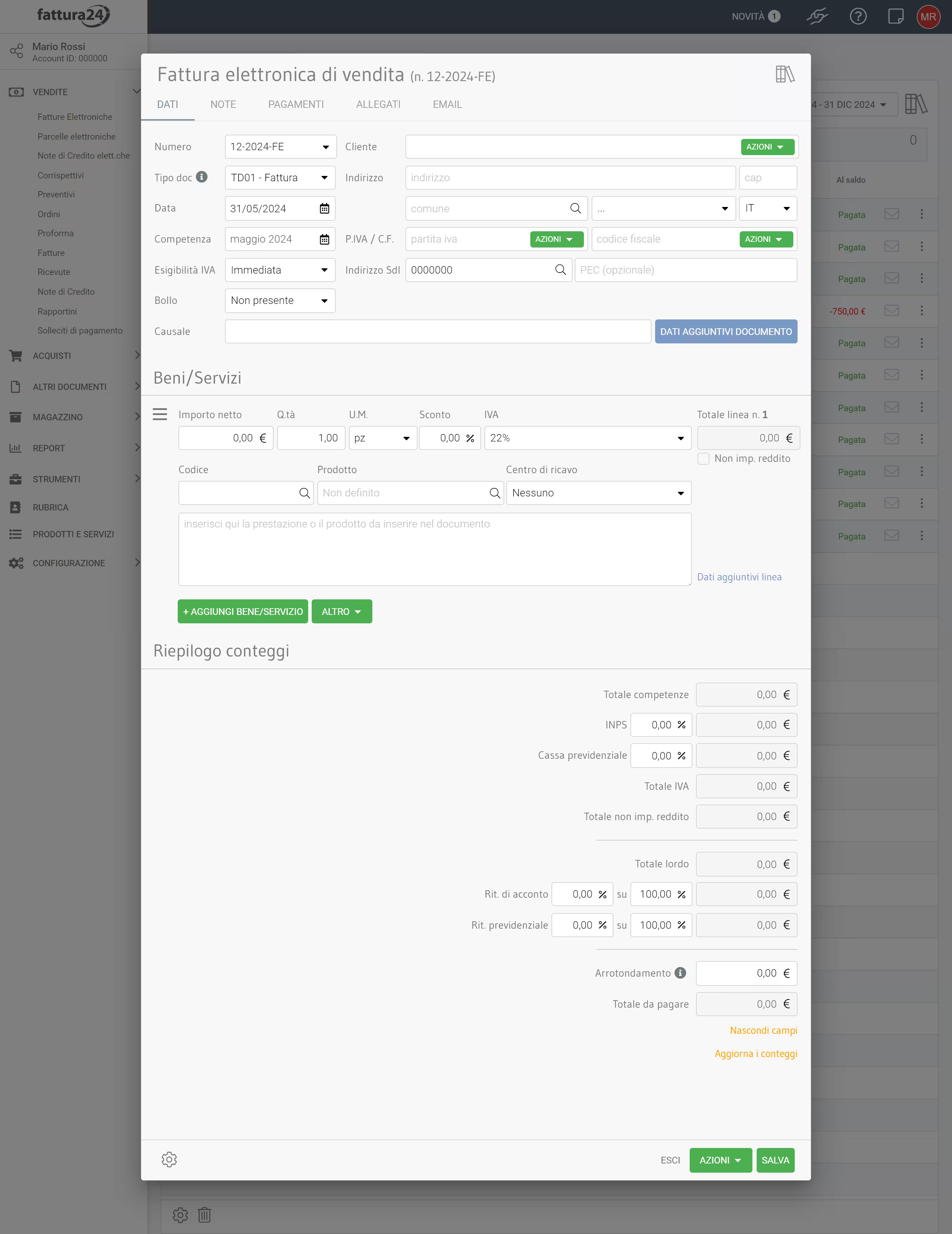
Una volta compilati tutti i campi delle tre sottoschedeopra indicata clicca su AZIONI e, successivamente, Salva e genera PDF.
Lo strumento appena utilizzato salva e contemporaneamente crea il PDF di cortesia con il modello predefinito, per questa classe documentale, nella sottoscheda ALLEGATI.
Nel caso in cui il documento è già presente ma ti manca il PDF di cortesia vai direttamente nella scheda ALLEGATI, seleziona il modello nel campo Modello documento di cortesia (strumento utile se hai impostato più modelli per questa classe documentale) e, successivamente, clicca su AZIONI e poi su Salva e genera PDF.
Stampare un PDF di cortesia
La sottoscheda ALLEGATI riporta l’elenco completo dei file allegati al documento (xml, xml.p7m, pdf o diverso formato) o salvati tramite lo strumento Salva e genera PDF.
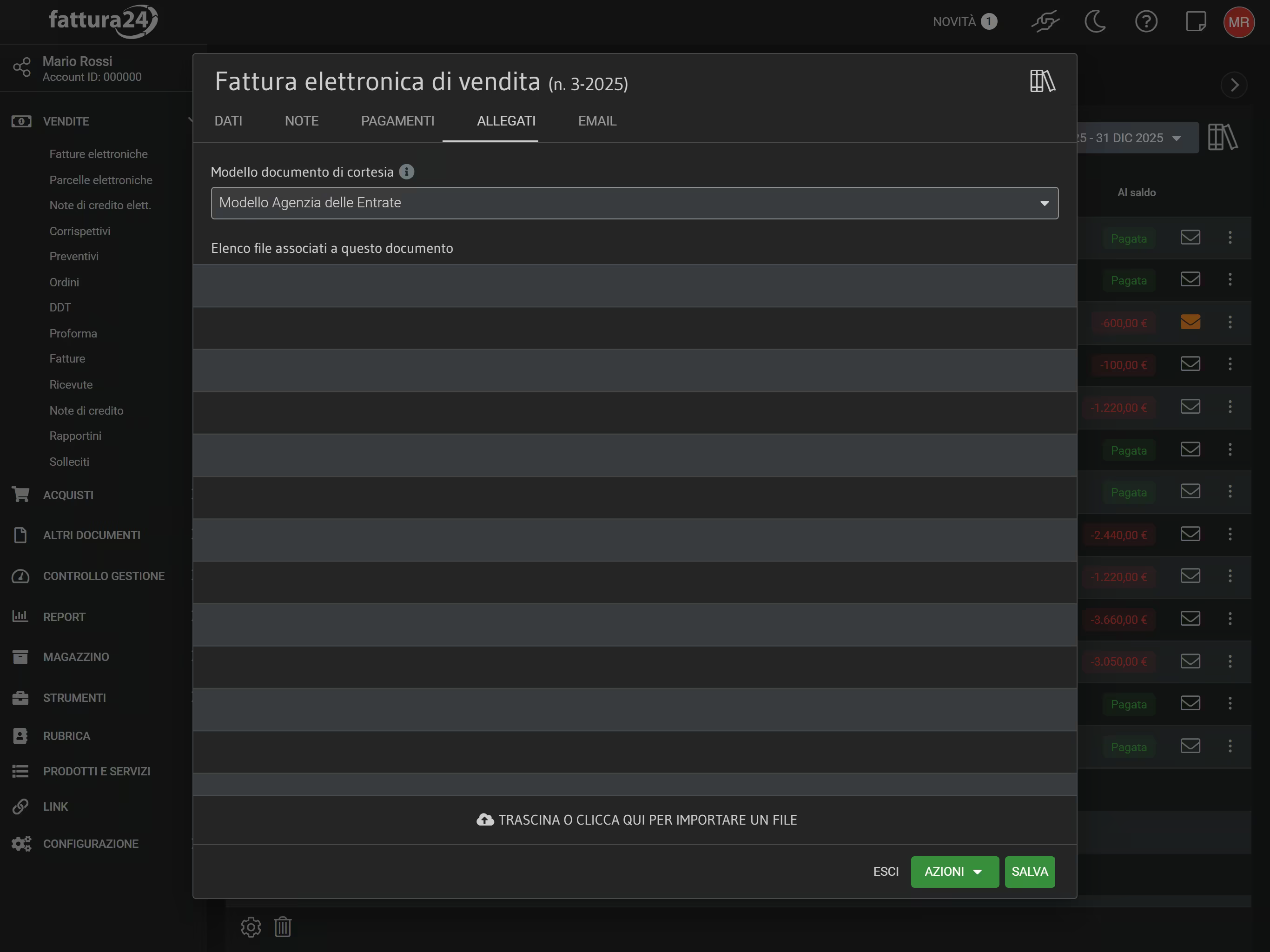
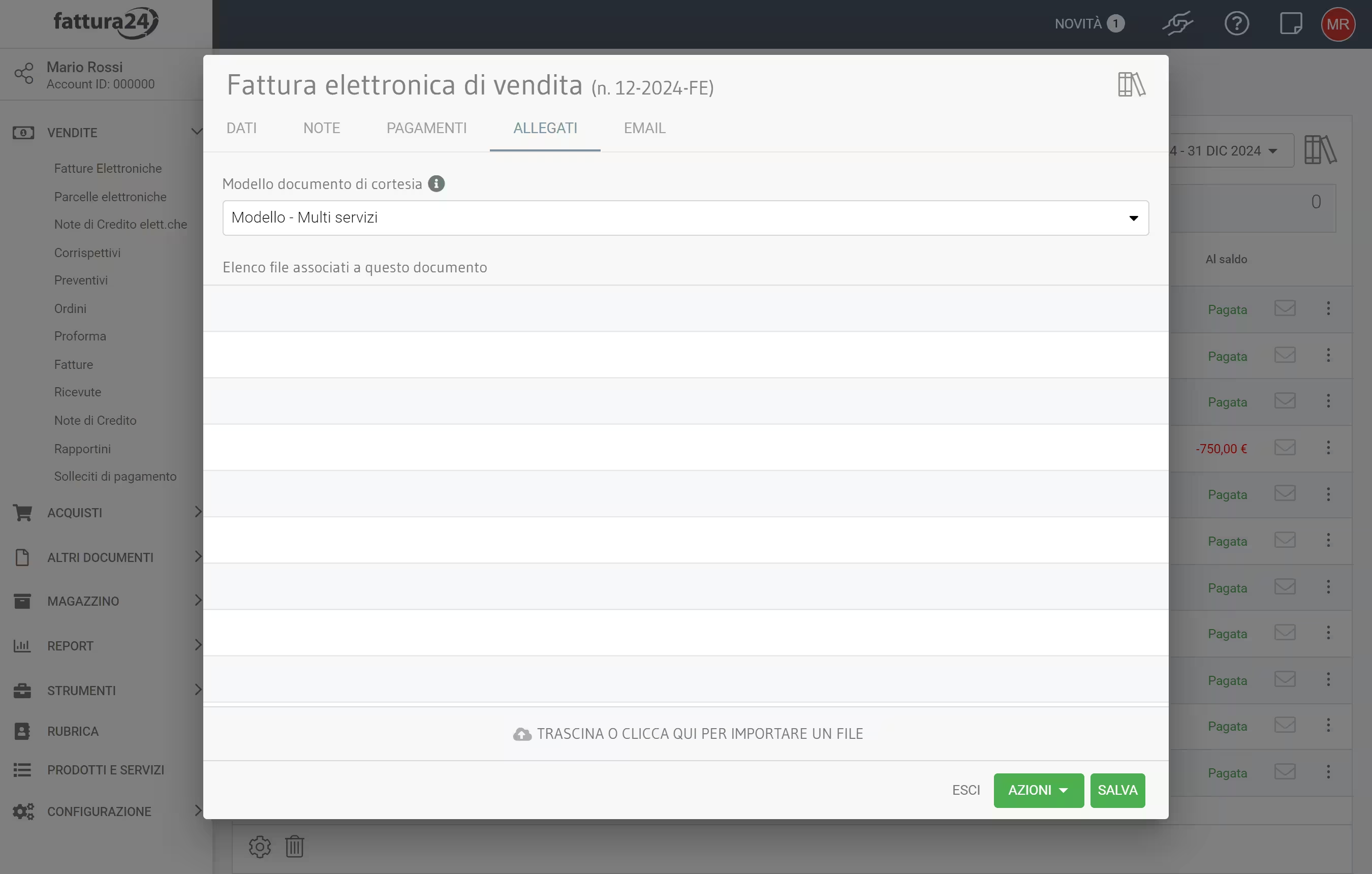
Una volta generato il PDF del documento tramite AZIONI o caricati altri allegati, appariranno i seguenti simboli al fianco di ognuno:
- : consente di scaricare il documento nella cartella che hai predefinito per il download dei file dal web;
- : permette di stampare il documento con l’anteprima del browser in uso al momento;
- : puoi accedere allo strumento (Apri nel browser) che permette di vedere l’anteprima dell’allegato all’interno di una pagina web del browser in uso utilizzando i suoi strumenti.
Come stampare il file XML
Questa procedura è raramente utilizzata in quanto il su utilizzo è fatto solo per analizzare il codice XML e non per essere utilizzato come copia di cortesia.
Dalla schermata principale vai nel menu di sinistra, clicca su VENDITE e, successivamente, su Fatture Elettroniche.
Ci sono tre metodi per poter procedere alla stampa del XML:
Analizziamole singolarmente.
Singolo
Clicca sulla linea contabile del documento e, successivamente, clicca su AZIONI poi su Estrai XML non firmato.
A questo punto il file XML verrà scaricato nella cartella che hai impostato per il download dal browser in uso; apri il file XML con un semplice programma di editing e, successivamente, procedi con i suoi strumenti per stamparlo.
Massivo
Dalla schermata principale della sezione Fatture elettroniche presente in VENDITE seleziona () i documenti interessati cliccando su .
Con l’ausilio degli strumenti dei FILTRI e 01 GEN 2021 – 31 DIC 2021 puoi mettere in evidenzia specifici documenti e, successivamente, procedere alla loro selezione () cliccando su .
Una volta selezionati clicca su ALTRO e, successivamente, su Esporta solo XML in ZIP. Il sistema scaricare un file zip nella cartella destina al download dal browser dove al suo interno avrai i singoli XML.
Questo punto apri i file XML con un semplice programma di editing e, successivamente, procedi con i suoi strumenti per stamparli.
Anteprima
Clicca sull’icona che si trova alla destra di ogni linea contabile e, successivamente, sullo strumento Mostra anteprima.
Una volta aperta l’anteprima clicca con il tasto destro del mouse e, successivamente, su Stampa per accedere agli strumenti del browser in uso.
Il documento generato sarà ripulito dal modello predefinito che hai scelto e anche dal codice XML, vedrai solo i dati che hai inserito nei documenti fiscali.
Come trasformare i documenti in XML
In questa guida vediamo come puoi trasformare i documenti fiscali digitali o in altri documenti oppure in documenti fiscali elettronici secondo le specifiche dell’Agenzia delle Entrate per essere inviati allo SdI.
Prima di procedere ricordiamo che la seguente procedura è applicabile per le classi documentali presenti in:
- VENDITE:
- ACQUISTI:
La trasformazione dei documenti fiscali può essere:
Analizziamole singolarmente.
Singolo documento
Ora procederemo con un esempio su di una fattura elettronica esistente; la procedura è applicabile solo ai documenti fiscali esistenti.
Dalla schermata principale vai nel menu di sinistra, clicca su VENDITE e, successivamente, su Fatture Elettroniche.
Clicca su per selezionare () il documento da trasformare e, successivamente, su CREA DA per decidere se creare o una Nota di Credito elettronica o un DDT.
In questo esempio procediamo a trasformare il documento selezionato in una nota di credito elettronica; fatta la scelta si procede alle impostazioni preliminari.


In questa scheda puoi dare alcune istruzioni preliminari prima di creare il documento nuovo a seconda dei casi:
- segnare come approvati o fatturati i documenti di origine;
- scegliere se inserire i riferimenti dei documenti di origine nel testo delle rispettive linee-prodotto del nuovo doc, oppure nella relativa causale, o, in alternativa, se non inserire proprio alcun riferimento (nei soli casi consentiti);
- scegliere, se i doc di origine sono DDT, il tipo di fattura elettronica da creare: o TD01 (fattura elettronica ordinaria), oppure TD24 (Fattura differita ex. art. 21, c. 4, l. a del d.P.R. 633/1972);
- potrai in ogni caso ricambiare il tipo documento una volta aperta la scheda del documento in fase creazione.
Una volta deciso come impostare i campi Inserisci riferimenti al documento di origine e le Modalità di pagamento clicca su CREA DOCUMENTO e procedere alla valorizzazione di tutte le sottoschedetili creare un PDF di cortesia da inviare al cliente per accettazione.
Il nuovo documento verrà salvato nella rispettiva classe documentale.
Modo massivo
Ora procederemo con un esempio su di un preventivo; la procedura è applicabile solo ai documenti fiscali esistenti.
Dalla schermata principale vai nel menu di sinistra, clicca su VENDITE e, successivamente, su Preventivi.
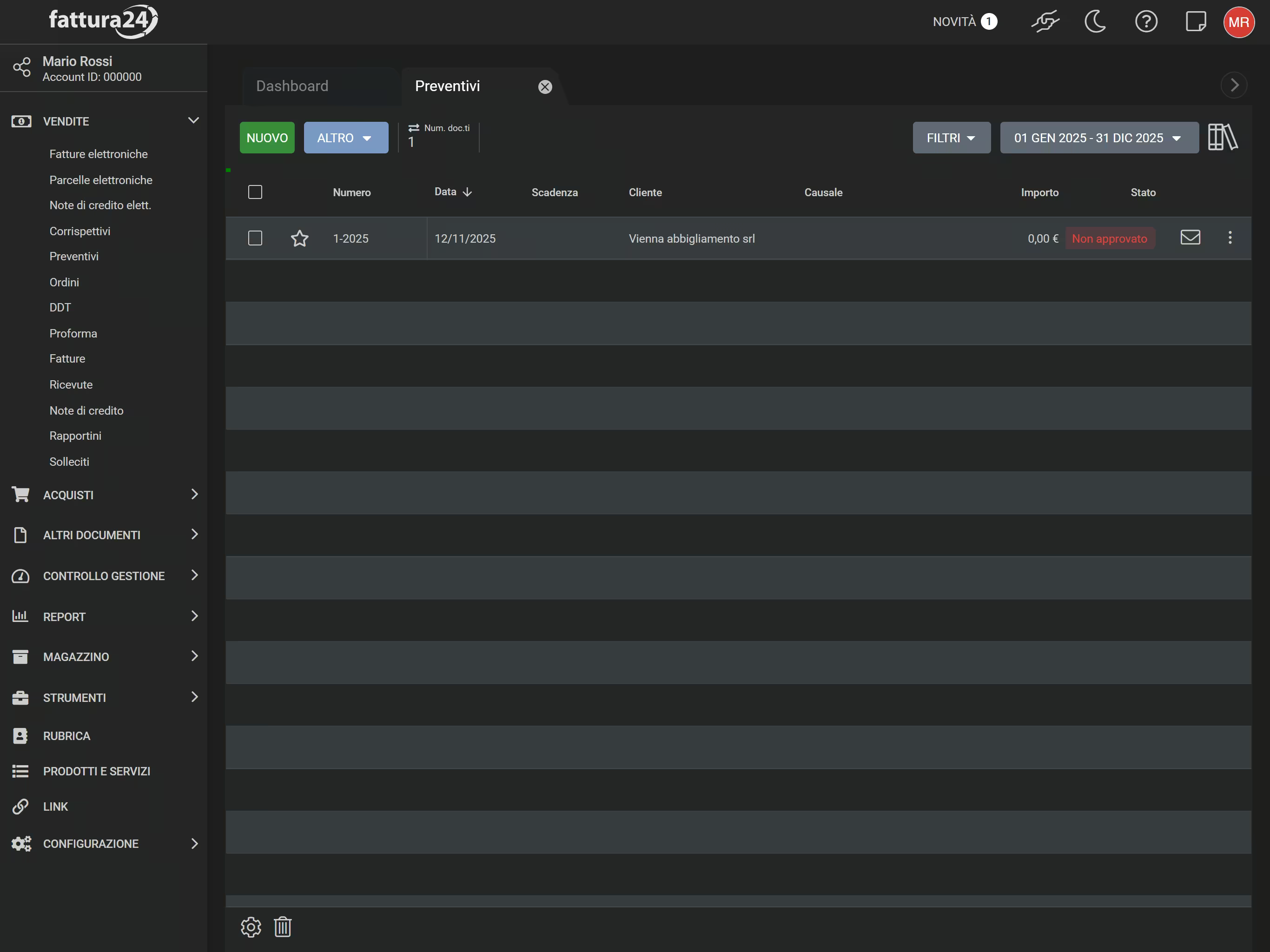
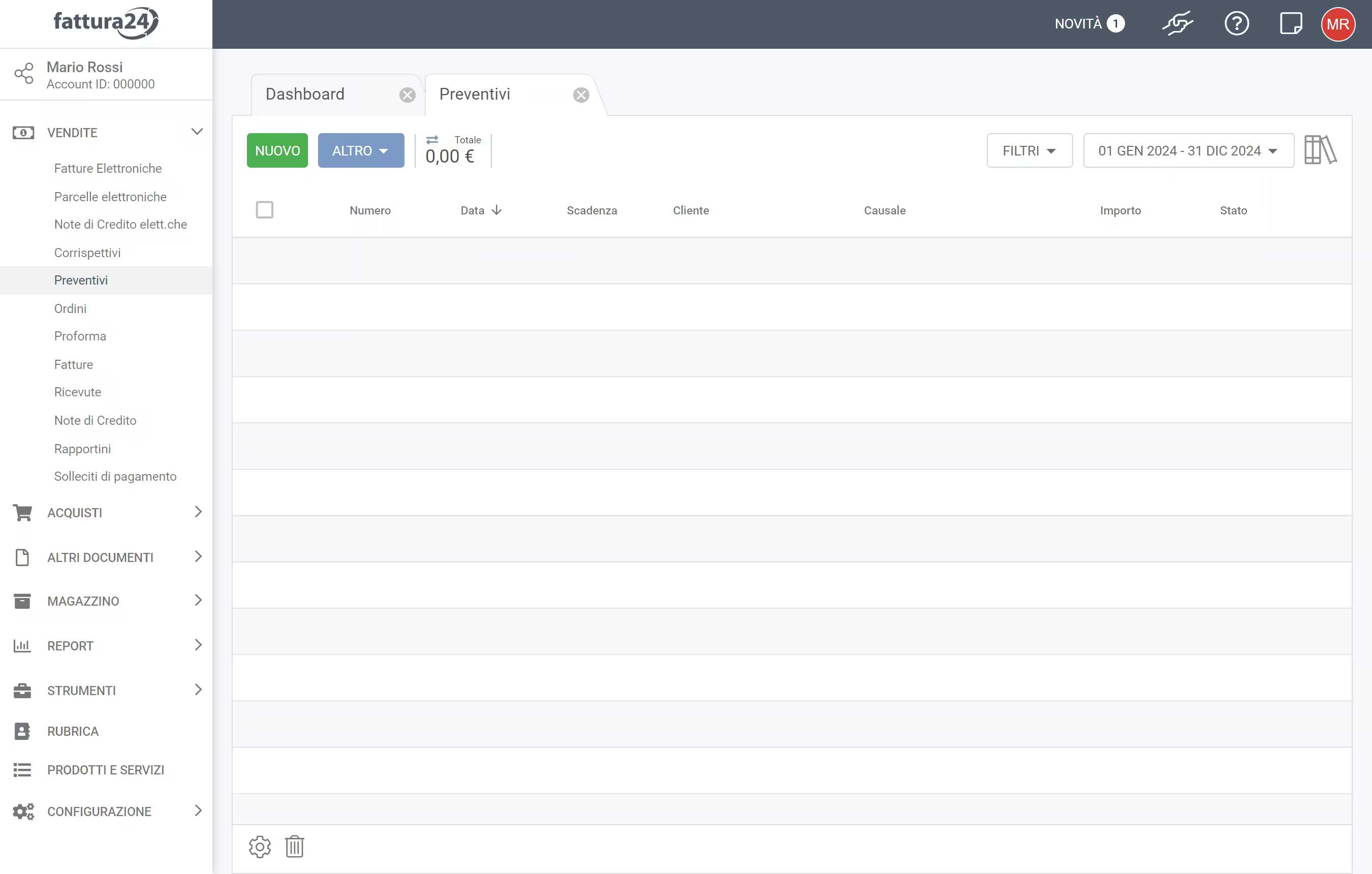
Clicca su per selezionare () i documenti da trasformare e, successivamente, su CREA DA per decidere se creare:
- una Fattura elettronica;
- una Parcella elettronica;
- un DDT;
- una Fattura non elettronica;
- un Ordine cliente;
- una Ricevuta;
- un Proforma;
- un Rapportino;
Procediamo a trasformare i documenti selezionati in un ordine cliente; fatta la scelta si procede alle impostazioni preliminari.


In questa scheda puoi dare alcune istruzioni preliminari prima di creare il documento nuovo a seconda dei casi:
- segnare come approvati o fatturati i documenti di origine;
- scegliere se inserire i riferimenti dei documenti di origine nel testo delle rispettive linee-prodotto del nuovo doc, oppure nella relativa causale, o, in alternativa, se non inserire proprio alcun riferimento (nei soli casi consentiti);
- scegliere, se i doc di origine sono DDT, il tipo di fattura elettronica da creare: o TD01 (fattura elettronica ordinaria), oppure TD24 (fattura differita ex. art. 21, c. 4, l. a del d.P.R. 633/1972);
- potrai in ogni caso ricambiare il tipo documento una volta aperta la scheda del documento in fase creazione.
Una volta deciso come impostare i campi Metti preventivi a APPROVATI e Inserisci riferimenti ai documenti di origine clicca u CREA DOCUMENTO per aprire la scheda del nuovo documento e procedere alla valorizzazione di tutte le sottoschedetili sia per lo SdI che nel caso vuoi creare un PDF di cortesia da inviare al cliente per accettazione.
A differenza del metodo per singolo documento in questo caso il nuovo documento avrà al suo interno tante linee contabili per quante sono le selezioni per la trasformazione massiva; il nuovo documento verrà salvato nella rispettiva classe documentale.
Dove applicare la trasformazione
| Vendite | Classe documentale |
| PREVENTIVI | Fattura elettronica Parcella elettronica Fattura non elettronica Ricevuta Proforma DDT Ordine cliente Rapportino |
| ORDINI | Fattura elettronica Parcella elettronica Fattura non elettronica Ricevuta Proforma DDT Ordine fornitore |
| DDT | Fattura elettronica Parcella elettronica Fattura non elettronica Ricevuta |
| PROFORMA | Fattura elettronica Parcella elettronica Fattura non elettronica DDT |
| FATTURE | Fattura elettronica Nota di credito elettronica Nota di credito non elettronica DDT |
| RiICEVUTE | Fattura elettronica Nota di credito elettronica Nota di credito non elettronica |
| NOTA DI CREDITO ELETTRONICA | Nota di credito non elettronica |
| RAPPORTINI | Fattura elettronica Fattura non elettronica Ricevuta Proforma |
| Acquisti | Classe documentale |
| PROFORMA | Fattura |
| FATTURE | Note di credito Ordine cliente |
| ORDINI FORNITORI | Fatturaa Proforma Ricevuta DDT formitore Ordine cliente |
| PROFORMA | Fattura elettronica Parcella elettronica Fattura non elettronica DDT |
| DDT | Fattura Proforma Ricevuta |
| RICEVUTE | Note di credito |