Come creare una copia di cortesia
In questa pagina spieghiamo come creare una copia di cortesia in PDF e, successivamente, aprire il documento in anteprima per poterlo, eventualmente, scaricare e stampare.
Prima di procedere con un esempio pratico su una classe documentale, tipo una fattura elettronica, ricordiamo che la seguente procedura è applicabile alle seguenti sezioni presenti nel menu VENDITE:
- Fattura elettronica
- Parcella elettronica
- Nota di credito elettronica
- Ordini
- DDT
- Proforma
- Fatture
- Ricevute
- Note di credito
- Rapportini
Facciamo l’esempio con una fattura elettronica.
Creare una copia di cortesia
Dalla schermata principale, clicca su VENDITE e, successivamente, su Fatture Elettroniche.
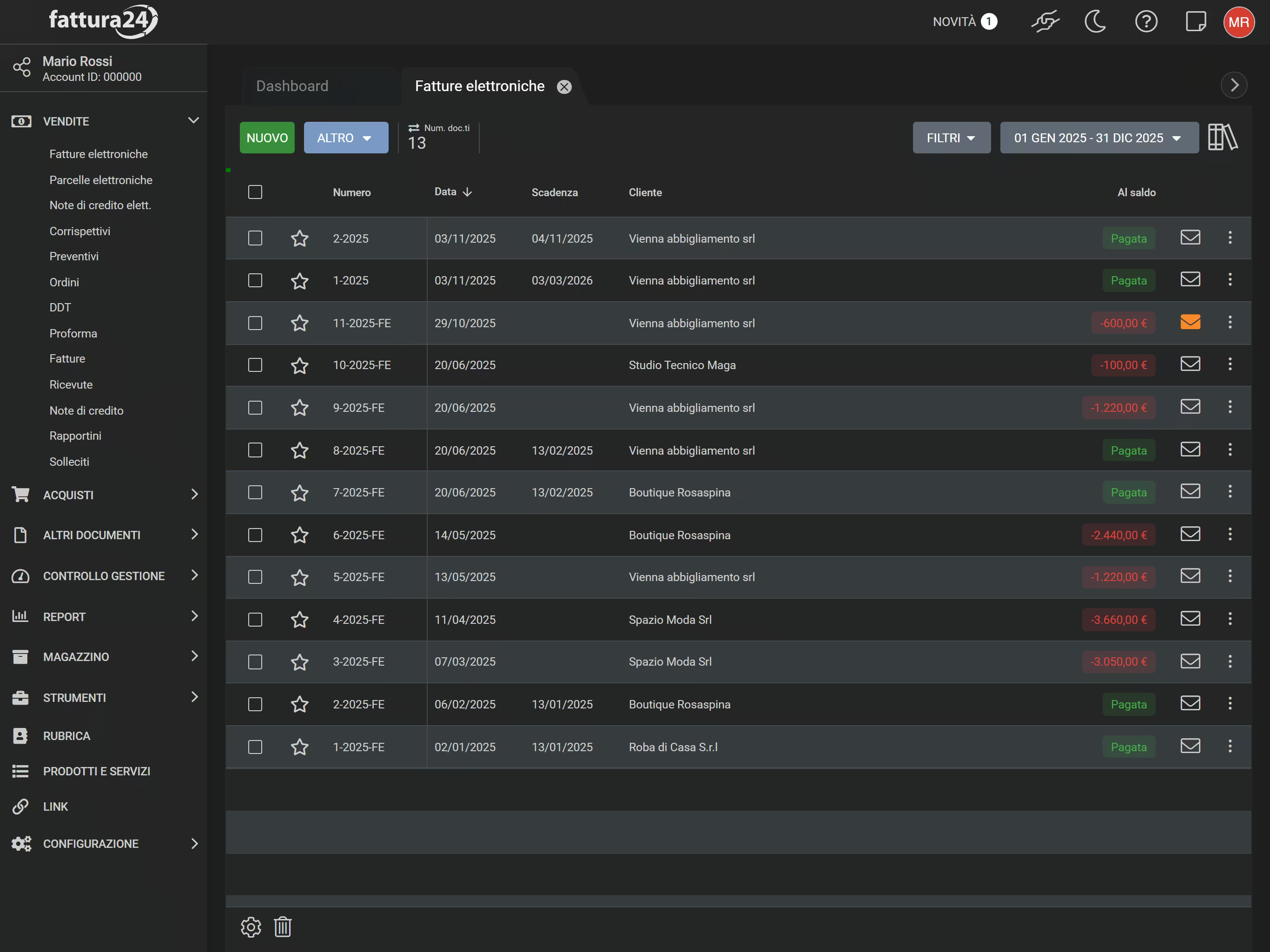
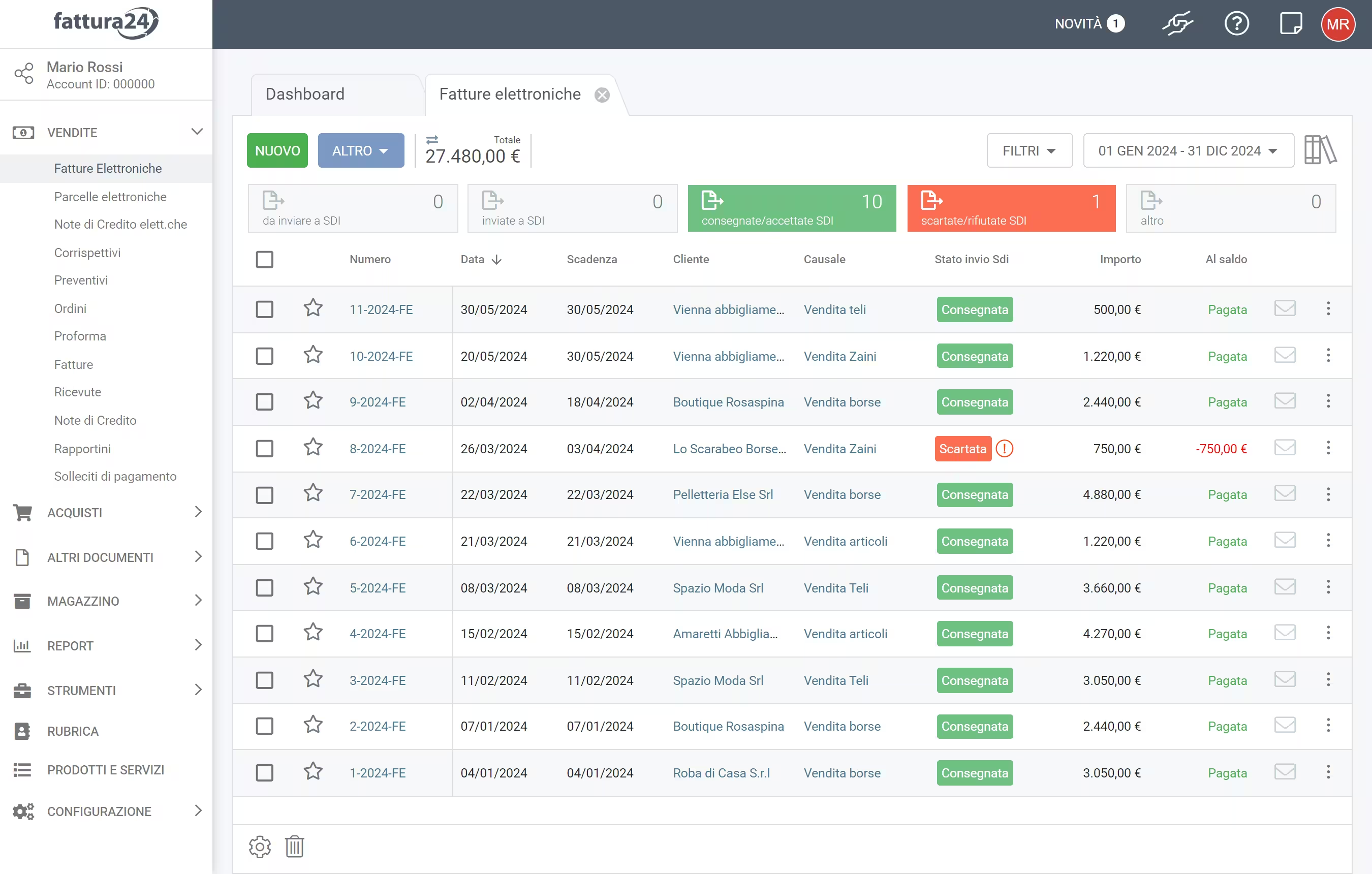
Per approfondire meglio la gestione di questa e delle altre sezioni, ti consigliamo di andare alle rispettive pagine del manuale.
Ricordiamo che per poter creare una fattura elettronica, la prima operazione da fare è quella di inserire i dati nel Profilo di fatturazione in CONFIGURAZIONE.
All’interno della sezione Fatture elettroniche apriamo una fattura precedentemente creata; in questo caso apriamo 11-2025-FE.


La scheda di creazione del documento è composta da diverse sottoschede anche in questo caso, per approfondimenti, ti consigliamo di andare nelle rispettive pagine del manuale.
Una volta completata la valorizzazione di tutti i campi presenti nella sottoscheda DATI, procediamo alla creazione del PDF. Ti ricordiamo che per lo SdI i campi presenti in questa sottoscheda sono gli unici che hanno valore.
Una volta completata la compilazione dei campi, clicca su AZIONI e, successivamente, su Salva e genera PDF oppure su Salva e mostra PDF per salvare il lavoro fatto e generare la copia di cortesia.
La copia di cortesia generata sarà visionabile all’interno della sottoscheda ALLEGATI.
Clicca su ALLEGATI.


Oltre al documento appena generato, nella scheda ALLEGATI è possibile aggiungere altri documenti utilizzando la funzionalità TRASCINA O CLICCA QUI PER IMPORTARE UN FILE e questi, si possono allegare all’email da inviare al cliente.
Sulla linea dell’allegato sono presenti i seguenti strumenti:
- : consente di scaricare il documento;
- : consente di stampare il documento;
- : consente di accedere ai seguenti comandi:
- Apri nel browser: puoi vedere l’anteprima dell’allegato all’interno di una pagina web del browser e utilizzare le funzioni che questo rende disponibili;
- Elimina: puoi eliminare l’allegato;
- Rinomina allegato: puoi rinominare l’allegato.
La tabella, come tutte quelle presenti in Fattura24, è personalizzabile; tramite l’icona in basso a sinistra , è possibile decidere quali colonne nascondere e quali mantenere visibili.