Come vedere lo Stato di un pagamento
In questa pagina descriviamo come impostare lo stato di pagamento dei documenti di vendita e di acquisto da NON SALDATO a SALDATO, per singolo documento oppure per documenti affini.
Questa procedura permette di tenere aggiornata la contabilità ogni volta che ricevi un pagamento da un cliente o effettui un pagamento ad un fornitore; è valida per i seguenti:
- Ciclo attivo (vendita):
- Ciclo passivo (acquisto):
Ciclo attivo
Prima di procedere, ricordiamo che la sottoscheda PAGAMENTI è presente all’interno delle seguenti sezioni del menu VENDITE:
- Fattura elettronica
- Parcella elettronica
- Nota di credito elettronica
- Ordini
- Fatture
- Ricevute
- Note di credito
Per semplicità, faremo un esempio con una fattura elettronica, ma il procedimento è lo stesso per tutte le altre sezioni sopra elencate.
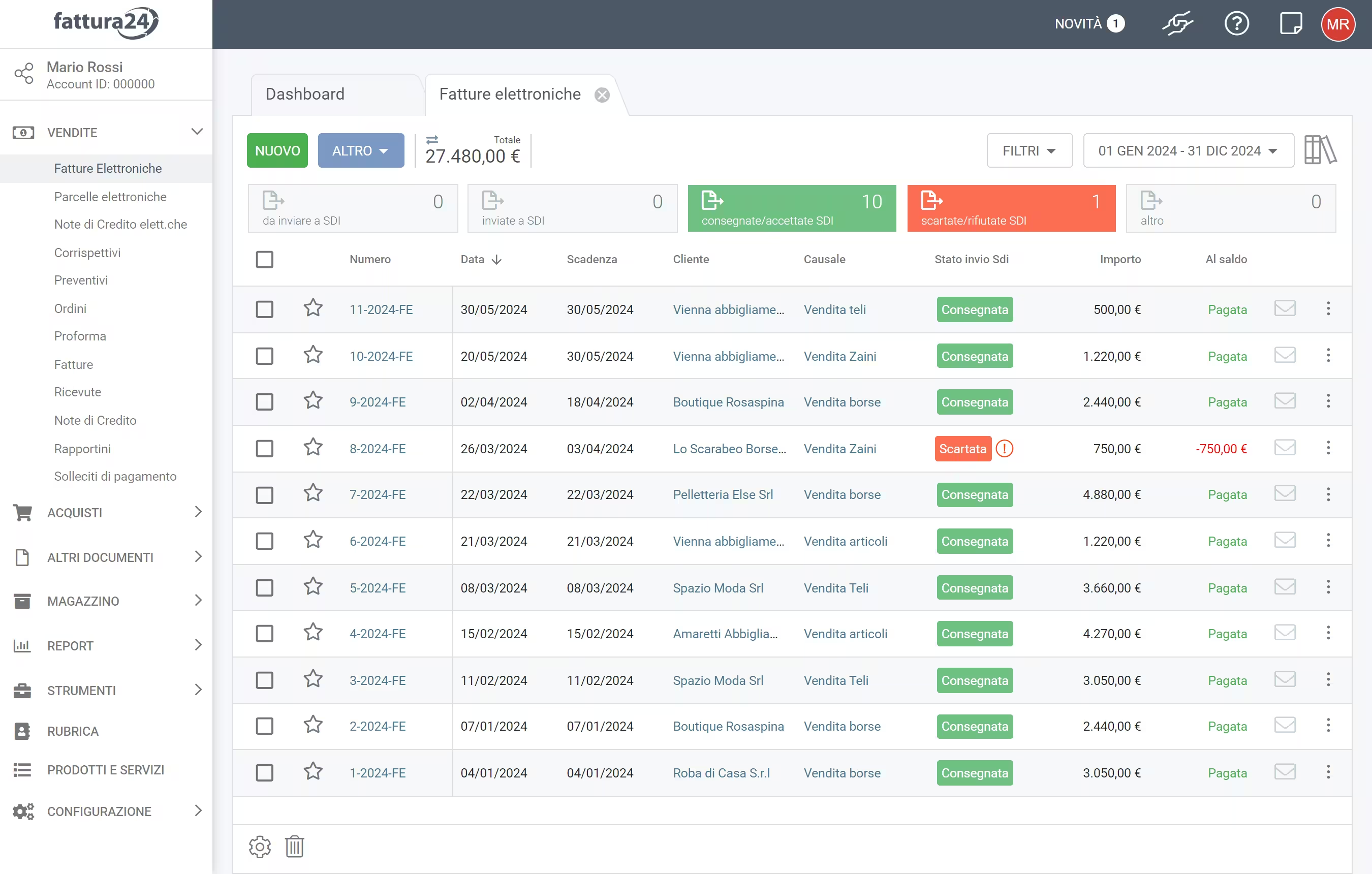
Dalla schermata principale, vai nel menu di sinistra, clicca su VENDITE e, successivamente, su Fatture Elettroniche.
È possibile cambiare lo stato di pagamento su:
Vediamo di seguito le singole procedure.
Nuovo documento di vendita
All’interno della sezione Fatture elettroniche clicca su NUOVO e, successivamente, su PAGAMENTI per accedere alla seguente scheda.


Ricordiamo che la sottoscheda PAGAMENTI permette di selezionare la modalità di pagamento e definire le scadenze di pagamento.
Al suo interno, ci sono diversi campi; in questa guida ci interessa analizzare il campo Stato documento.
Il cambio di stato permette di impostare il documento da NON SALDATO a SALDATO.
Per questo esempio pratico produrremo due documenti di vendita, uno con lo Stato documento su SALDATO (Fattura n. 1-2025) e l’altro su NON SALDATO (Fattura n. 2-2025).
Per approfondire l’argomento PAGAMENTI, vai alla pagina del manuale dedicata alle modalità di pagamento.
Una volta impostato lo Stato documento e compilato tutti i campi obbligatori della sottoscheda DATI, clicca su SALVA e, successivamente, su ESCI per tornare alla sezione delle Fatture elettroniche.
Per uscire senza salvare nessun cambio di stato, premi ESCI.
Ora siamo tornati nuovamente nella sezione delle Fatture elettroniche.
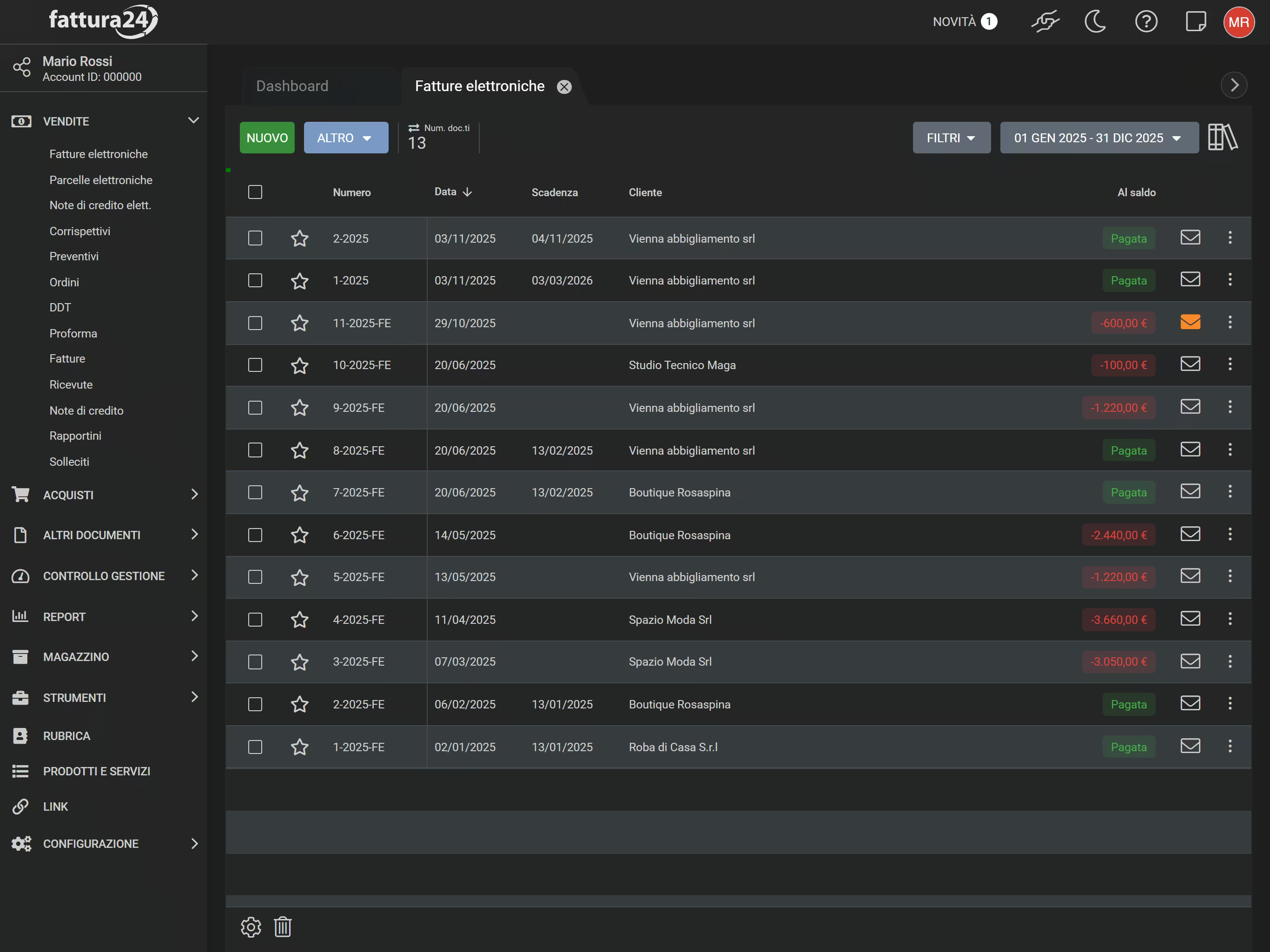
In elenco troviamo i due documenti precedentemente creati, con a destra valorizzata la colonna Al saldo:
- Fattura n. 1-2025 (saldata);
- Fattura n. 2-2025 (non saldata).
Lo Stato documento di SALDATO (Fattura n. 1-2025) e NON SALDATO (Fattura n. 2-2025) è visibile nella colonna Al saldo che riporta i dati monetari della fattura:
- Pagata
- -1.200,00 €
Documento di vendita esistente
Prendiamo i due documenti appena creati. Ipotizziamo di voler impostare lo Stato pagamento della fattura n. 2-2025 da NON SALDATO a SALDATO.
Per cambiare lo Stato pagamento apriamo la fattura.
Clicca su PAGAMENTI per accedere alla seguente sottoscheda.


Impostiamo il campo Stato documento da NON SALDATO a SALDATO e premiamo SALVA per tornare alla sezione delle Fatture elettroniche.


Come possiamo vedere, nella colonna Al saldo la fattura n. 2-2025 risulta su Pagata.
Il procedimento è lo stesso anche nel caso inverso, per il quale è necessario cambiare lo Stato pagamento da SALDATO a NON SALDATO.
Documenti di vendita affini
Torniamo sui due documenti in questione e mettiamo di voler indicare su entrambi, simultaneamente, lo Stato pagamento da NON SALDATO a SALDATO.
Clicca sulla check box per selezionarli ().
Fatto questo, clicca su ALTRO e, successivamente, su Imposta documenti su “Pagato” per accedere alla seguente scheda.


Valorizzando i campi Conto e Nota, se inserita, verranno aggiunti i dati, in modo massivo, a tutti i pagamenti associati a questi documenti.
Una volta valorizzati i campi Conto e Nota clicca su SALVA COME SALDATE per confermare oppure su ESCI per tornare indietro senza procedere.
La procedura appena indicata non è reversibile quindi una volta che hai effettuato il cambio per tornare indietro dovrai impostare lo stato di pagamento singolarmente.
Ciclo passivo
Prima di procedere, ricordiamo che la sottoscheda PAGAMENTI è presente all’interno delle seguenti sezioni nel menu ACQUISTI:
Ora faremo un esempio pratico con una fattura, ma il procedimento è ripetibile per tutte le altre classi documentali sopra elencate.
Dalla schermata principale, clicca su ACQUISTI e, successivamente, su Fatture per accedere alla seguente scheda.


Abbiamo i seguenti modi per effettuare il cambio di stato del documento:
Vediamo di seguito le singole procedure.
Nuovo documento d’acquisto
All’interno della sezione Fatture, clicca su NUOVO e, successivamente, su PAGAMENTI per accedere alla seguente scheda.


Al suo interno, devi impostare lo Stato documento che permette di gestire il documento come NON SALDATO o SALDATO.
Per esempio, produrremo due documenti d’acquisto, uno con lo stato di pagamento su SALDATO (33) e l’altro su NON SALDATO (23).
Per approfondire l’argomento PAGAMENTI, vai alla pagina del manuale dedicata alle modalità di pagamento.
Una volta impostato lo stato di pagamento, clicca su SALVA e, successivamente, su ESCI per tornare alla sezione delle Proforma.
Per uscire senza salvare nessun cambio di stato premi ESCI.
Tornati nella sezione delle Fatture, possiamo vedere i due documenti creati con, a destra, la colonna Al saldo valorizzata:
- 33 (saldata);
- 23 (non saldata).
Lo Stato documento di SALDATO (33) e NON SALDATO (23) è visibile nella colonna Al saldo che riporta i dati monetari della fattura:
- Pagata
- -1.600,00 €
Documento d’acquisto esistente
Prendiamo il documento 23, appena creato, al quale vogliamo cambiare lo stato che a tutt’ora risulta su NON SALDATO.
Per cambiare lo stato di pagamento, clicchiamo sulla sua linea documento (ad esempio 23) per accedere alla sua scheda e, successivamente, su PAGAMENTI per accedere alla seguente sottoscheda.


Clicca sul campo Stato documento per cambiarlo da NON SALDATO a SALDATO.
Successivamente, clicca su SALVA e, successivamente, su ESCI per tornare alla sezione delle Fatture d’acquisto.


Come possiamo vedere, il documento 23 ora nella colonna Al saldo risulta su Fatturato.
Lo stesso procedimento è eseguibile a ritroso; in questo caso si deve cambiare lo stato di pagamento da SALDATO a NON SALDATO.
Documenti d’acquisto affini
Torniamo sempre ai due documenti in questione; per esempio entrambi hanno lo stato di pagamento su NON SALDATO e decidiamo di impostarlo in modo massivo su SALDATO.
Clicca sulla check box di sinistra per selezionare () i due documenti e, successivamente, clicca su ALTRO e poi su Imposta documenti su “Fatturato” per accedere alla seguente scheda.


Clicca su SALVA COME FATTURATE per confermare oppure su ESCI per tornare indietro senza procedere.
La procedura appena indicata non è reversibile quindi una volta che hai effettuato il cambio per tornare indietro dovrai impostare lo stato di pagamento singolarmente.