Lotti
La gestione dei lotti, se hai un negozio e/o un e-commerce, è una funzionalità molto utile di Fattura24; permette di avere un quadro puntuale dei prodotti in stoccati in magazzino.
Nelle seguenti schede vedrai come associare uno o più prodotti che hanno la stessa provenienza e/o la stessa giacenza.
Dalla schermata principale, clicca su MAGAZZINO e, successivamente, su Lotti.
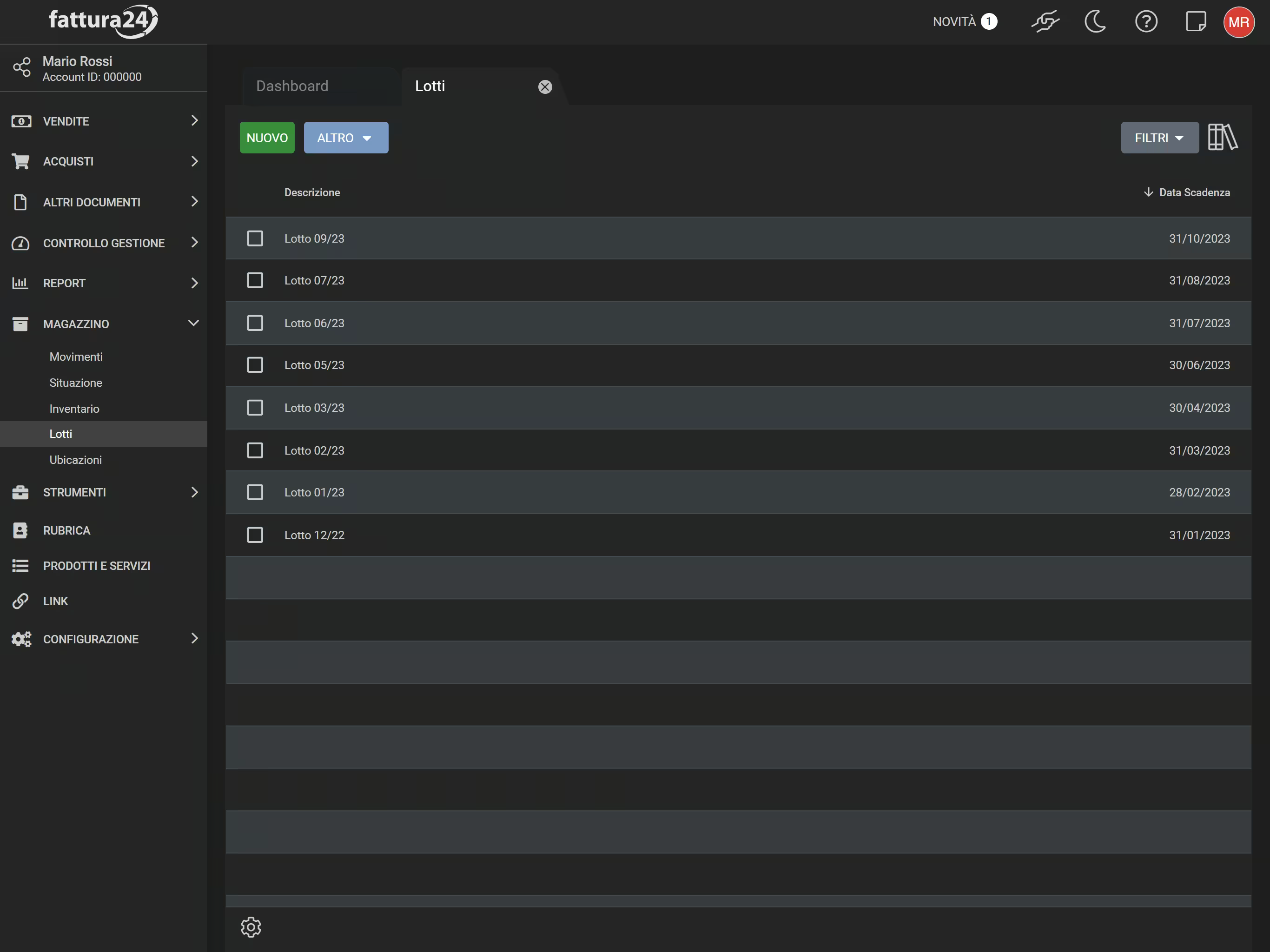

La sezione presenta diversi strumenti tra cui:
- NUOVO;
- ALTRO :
- Elimina selezionati;
- Aggiorna;
- FILTRI : in base al dato inserito puoi cercare uno o più lotti.
Creare un lotto
All’interno della sezione clicca su NUOVO e accedi alla seguente scheda.
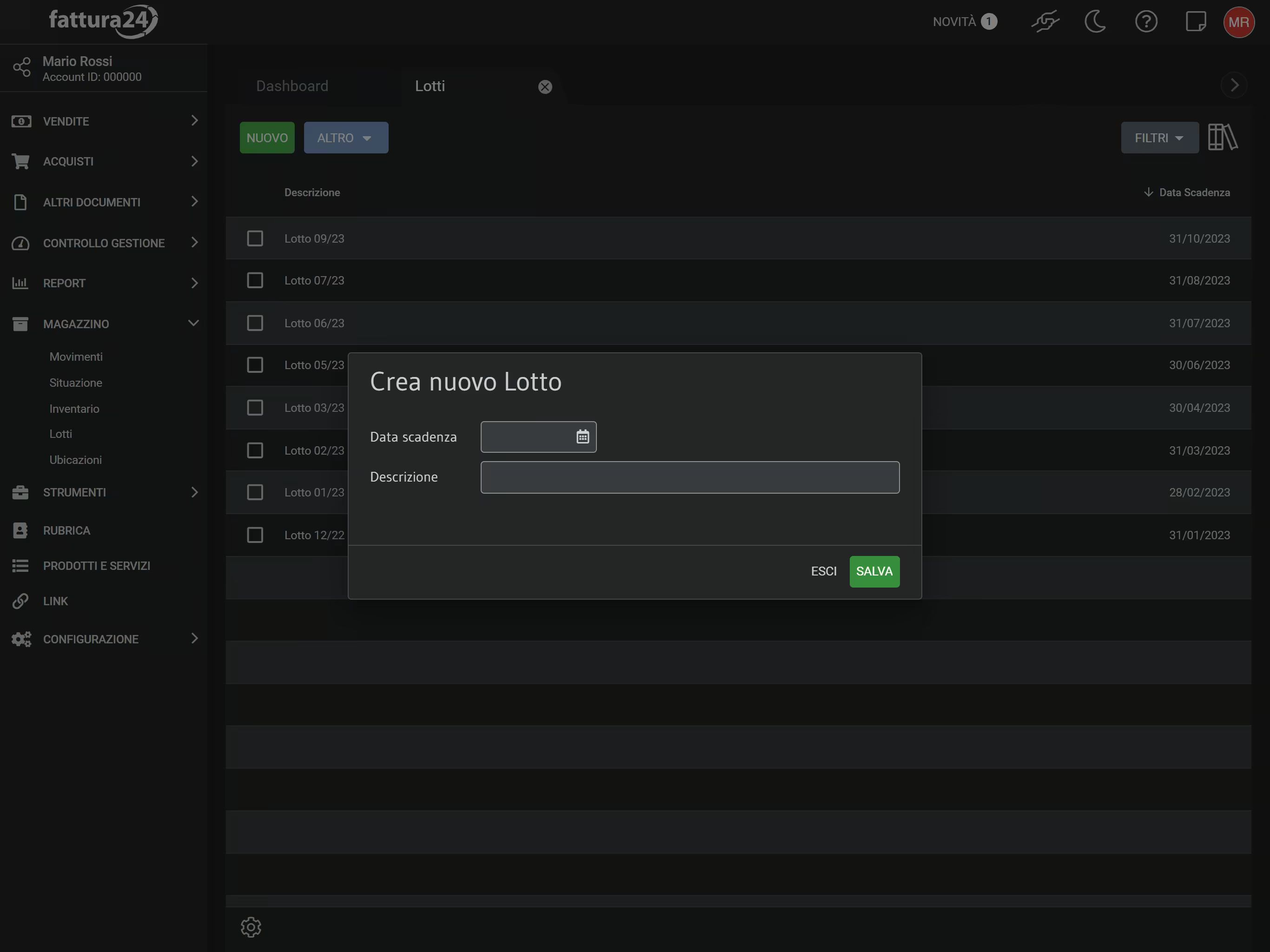

Ci sono due campi da completare:
- Descrizione: descrivi il lotto che stai aggiungendo (ad esempio Lotto Test 02);
- Data scadenza: inserisci manualmente una scadenza (gg/mm/aaaa) oppure clicca su e selezioni la data.
Esempio
In questo esempio aggiungiamo il Borsetta logo ricamato con scadenza il 31/12/2025.
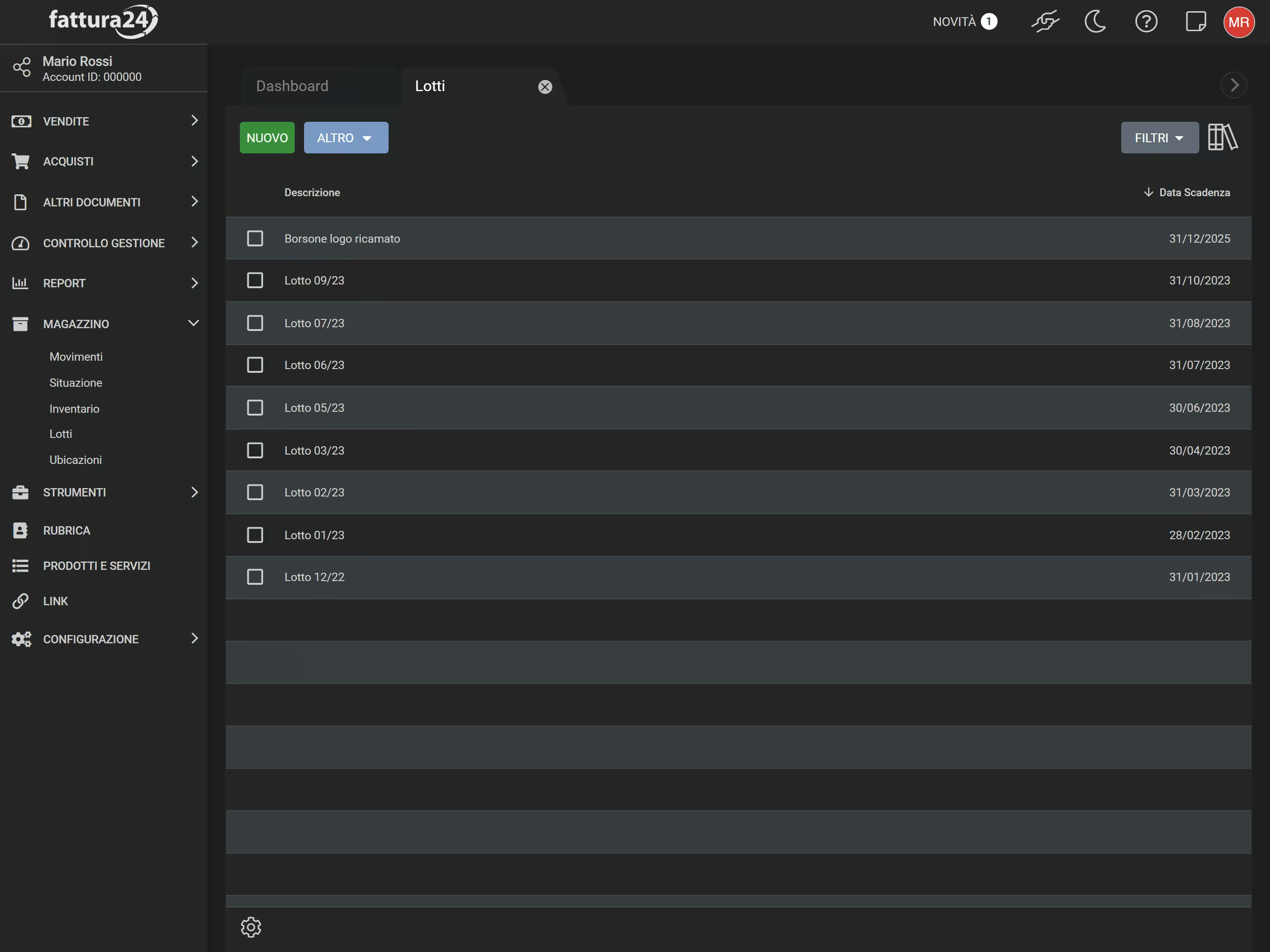

Dopo aver effettuato le dovute modifiche/correzioni, ricordati di cliccare su SALVA per non perderle oppure su ESCI per tornare indietro senza procedere al salvataggio.
Vediamo come agganciare un prodotto dal magazzino scegliendo il lotto appena creato.
Dal menu di sinistra, clicca su VENDITE e, successivamente, su Fatture elettroniche.
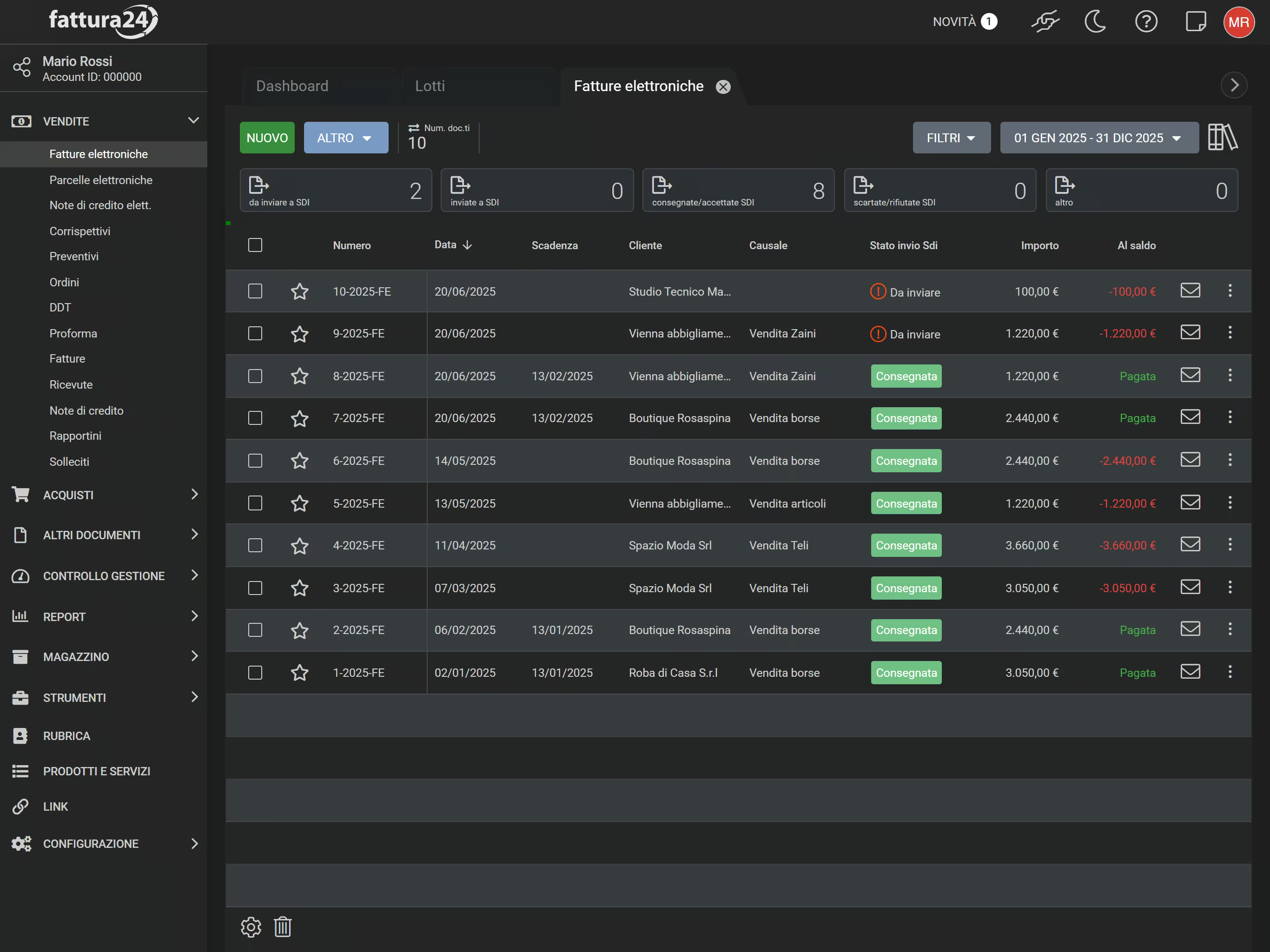

Nella sezione Fatture Elettroniche, clicca su NUOVO per creare una nuova fattura elettronica oppure se hai già una fattura in essere clicca sulla sua linea per entrare nel documento che vuoi completare.
In questo esempio procederemo con un nuovo documento e la seguente procedura è valida anche per i documenti già esistenti non ancora inviati allo SdI.
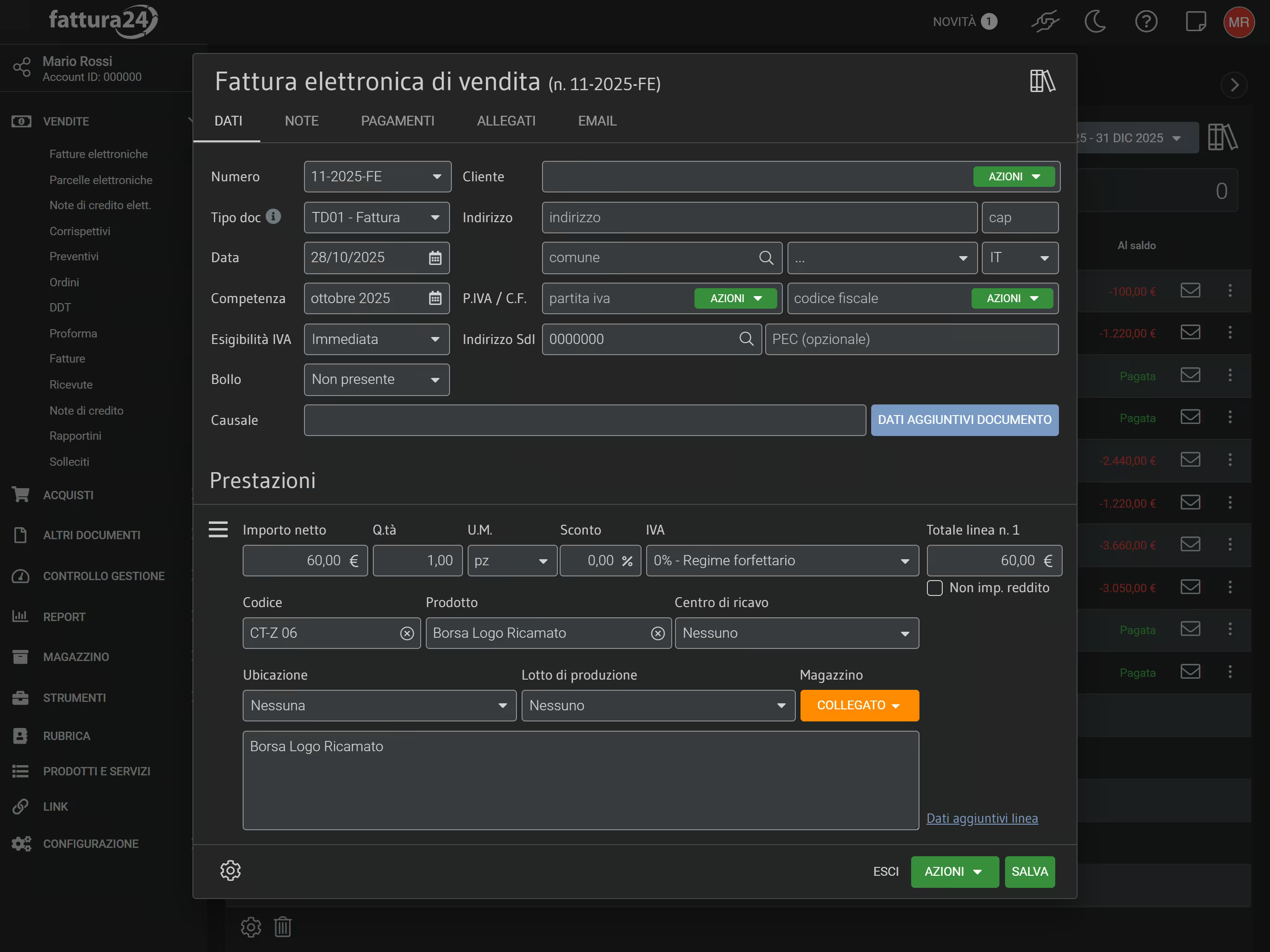

Nel campo Prodotto, della sottosezione PRESTAZIONI, è stato inserito il prodotto Borsetta con Logo Ricamato; ora procediamo ad attivare il campo Lotto di produzione.
Per attivare contemporaneamente i campi Ubicazione e Lotto di produzione, clicca su SCOLLEGATO della funzione Magazzino e, successivamente, cambi lo stato in COLLEGATO .
Per procedere con l’iter della fatturazione elettronica, clicca nel campo Lotto di produzione per associare il lotto precedentemente creato.
Altri avvisi e funzioni
In tutte le sezioni sono disponibili ulteriori funzioni molto utili per gestire i vari documenti.
Cliccando su puoi selezionare () i documenti che preferisci per effettuare delle operazioni di gruppo.
Clicca su ALTRO per procedere alla eliminazione massiva dei lotti creati oppure per singolo lotto.
Elimina selezionati
Selezionati i documenti da cancellare clicca su ALTRO e, successivamente, su Elimina selezionati.
Il sistema ti chiederà un’ulteriore conferma, clicca su SI, CANCELLA per confermare oppure su NO ANNULLA per non procedere e tornare, automaticamente, alla schermata principale dello strumento Lotti.