Email personalizzate
Editor Email, o “email personalizzate”, è uno strumento che permette di creare nuovi modelli personalizzati, da scegliere in fase di invio di un documento via email al tuo cliente.
Per accedere a questa funzionalità, clicca sulla voce CONFIGURAZIONE del menu di sinistra e, successivamente, su Modelli quindi, su Editor email.
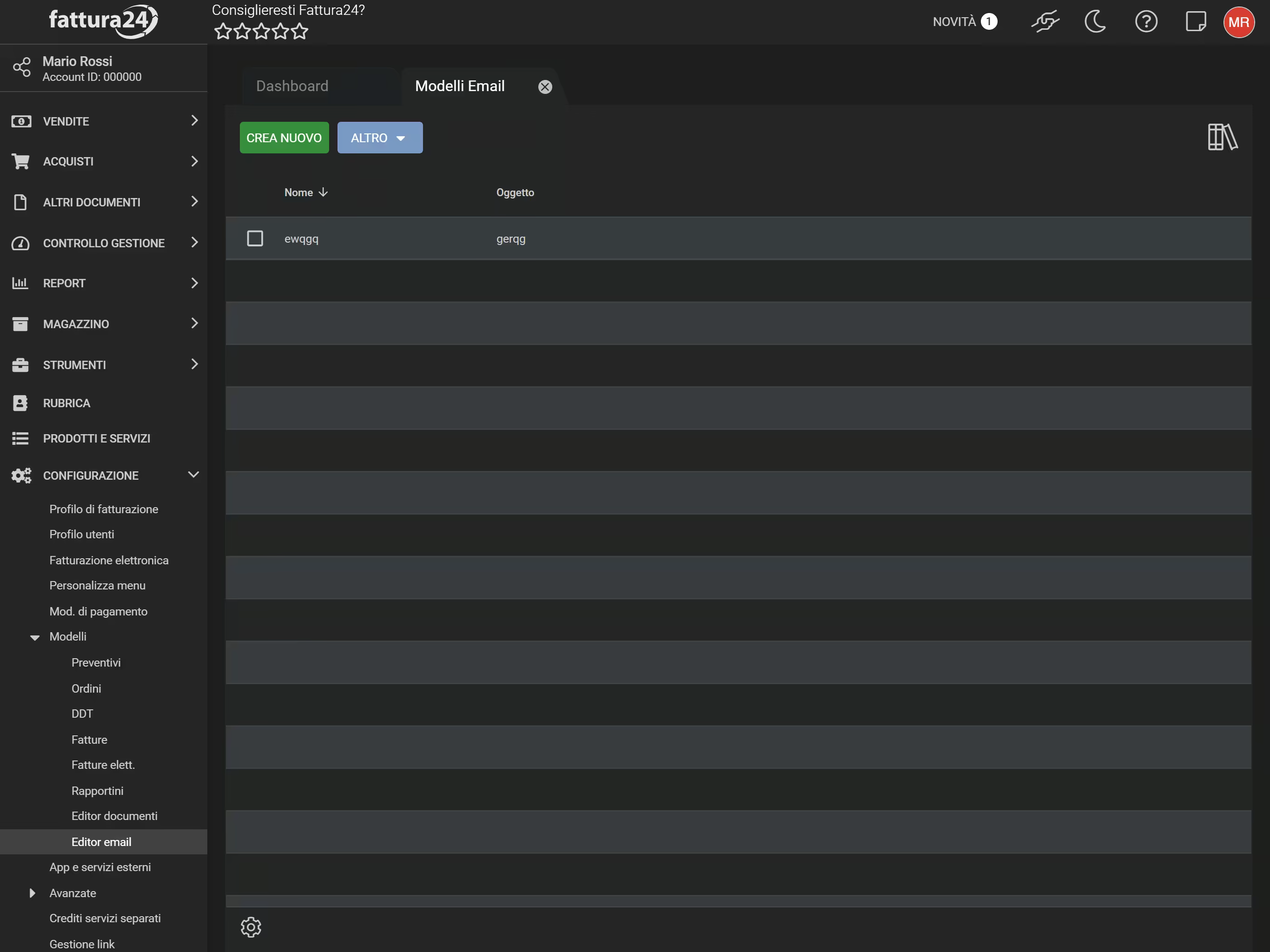
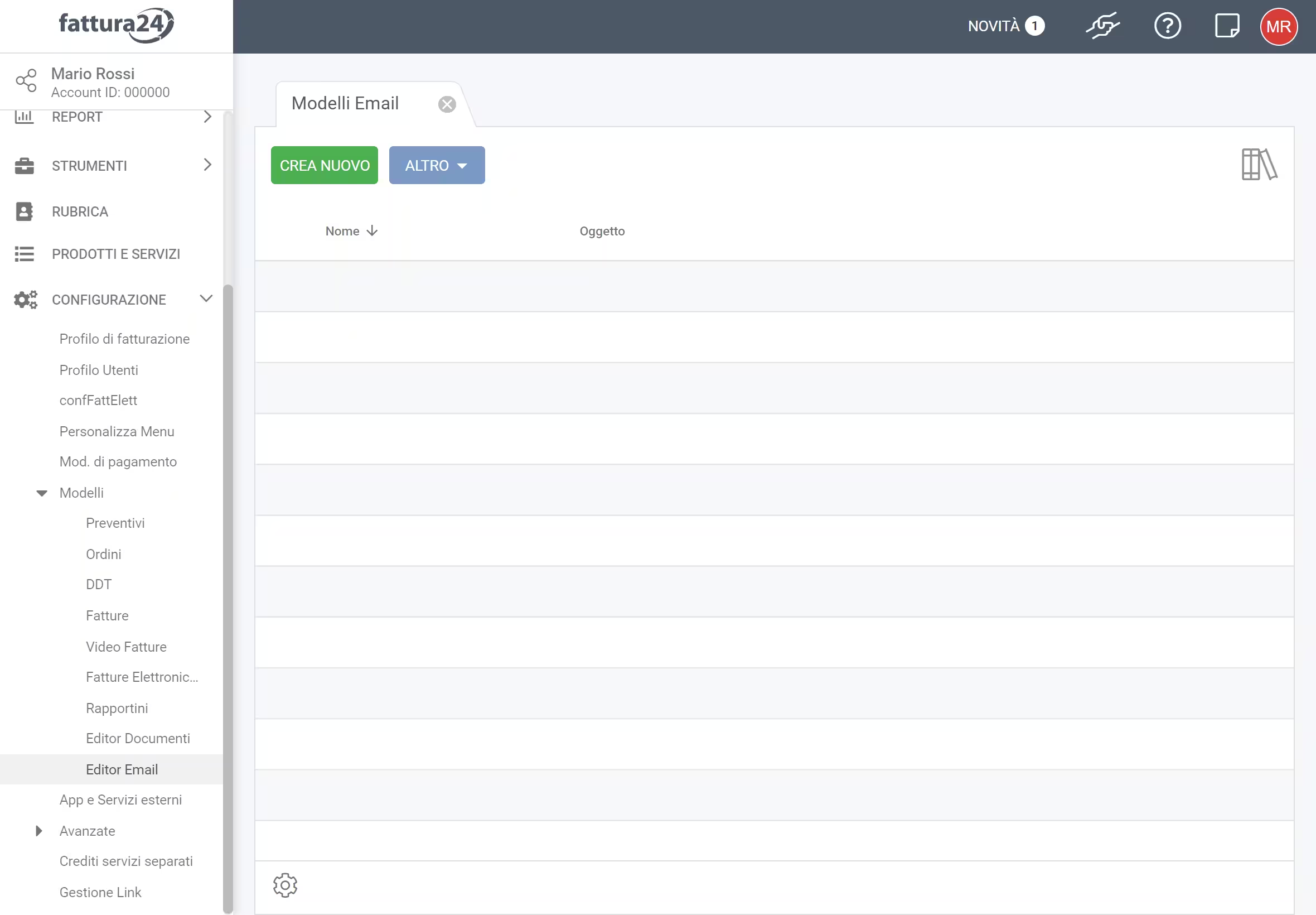
All’interno ci sono due strumenti:
- CREA NUOVO: permette di creare un nuovo modello email;
- ALTRO : permette di aggiornare la lista dei modelli ed effettuare una eliminazione singola o massiva.
Creare un nuovo modello email
Clicca su CREA NUOVO per aprire la seguente scheda.
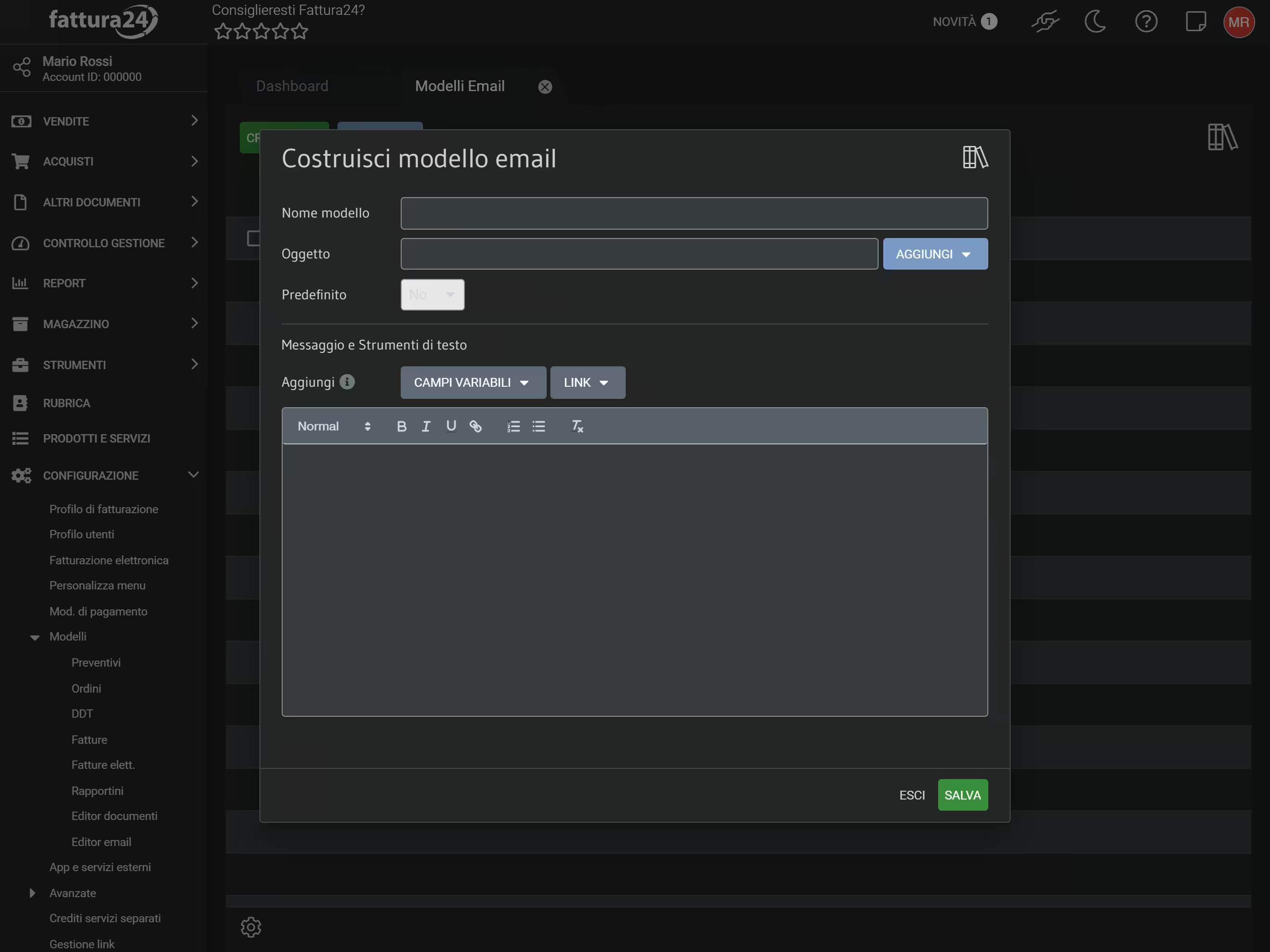
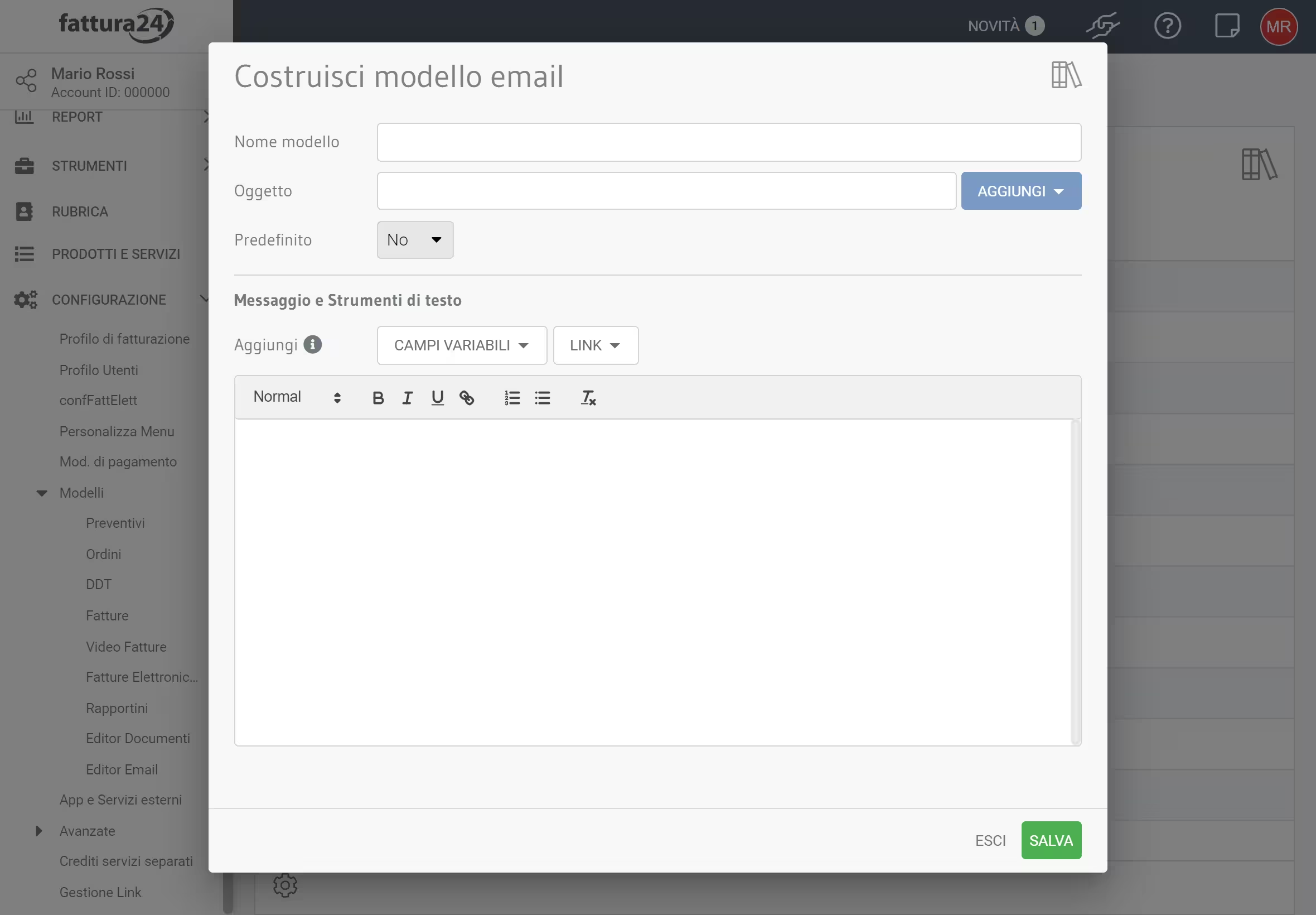
Nel campo Nome modello, attribuisci un nome al modello e, nel campo Oggetto, inserisci un titolo all’email.
Se clicchi su AGGIUNGI puoi predisporre un sistema di auto compilazione del campo Oggetto:
- Numero documento: se alleghi un documento, il suo codice identificativo apparirà nel campo Oggetto;
- Data del documento: se alleghi un documento, la data di creazione del documento apparirà nel campo Oggetto.
Nella sezione Messaggio e Strumento di Testo devi completare:
- Campi variabili: puoi inserire i seguenti dati dinamici:
- Tipo documento;
- Numero documento;
- Data documento;
- Oggetto/causale documento;
- Denominazione Cliente;
- Totale al netto dell’IVA;
- Totale al lordo IVA;
- Articolo determinativo (il o la);
- Link: puoi inserire un collegamento veloce a:
- Scarica Documento: puoi incollare, all’interno dell’email, un link sul quale il tuo Cliente potrà cliccare per scaricare il documento oggetto dell’email. Il documento scaricato apparirà, come letto, nella tua tabella dei documenti;
- PAYPAL: puoi inserire, all’interno del testo, il bottone Paypal tramite il quale, il cliente potrà effettuare il pagamento. Il link può essere inserito solo se, precedentemente, avrai correttamente attivato e configurato il widget di Paypal.
Puoi personalizzare ulteriormente il testo, stabilendo la dimensione, il grassetto, il corsivo, se sottolineato, elenco numerato/puntato, eliminare completamente la formattazione di base, associare al testo un collegamento ipertestuale.
Per eliminare uno o più modelli, selezionali, clicca su ALTRO e, successivamente, su Elimina selezionato.
Per modificare o cancellare clicca sul modello interessate per procedere alla modifica.
Dopo aver effettuato le dovute modifiche/correzioni, ricordati di cliccare su SALVA per non perderle oppure su ESCI per tornare indietro senza procedere al salvataggio.