Prima nota
La Prima Nota è uno strumento che puoi utilizzare per registrare qualsiasi movimento economico legato alla tua attività.
Tutti i documenti registrati nella sezione degli ACQUISTI verranno automaticamente registrati nella sezione Prima Nota.
Dalla schermata principale, clicca su ALTRI DOCUMENTI e, successivamente, su Prima nota.
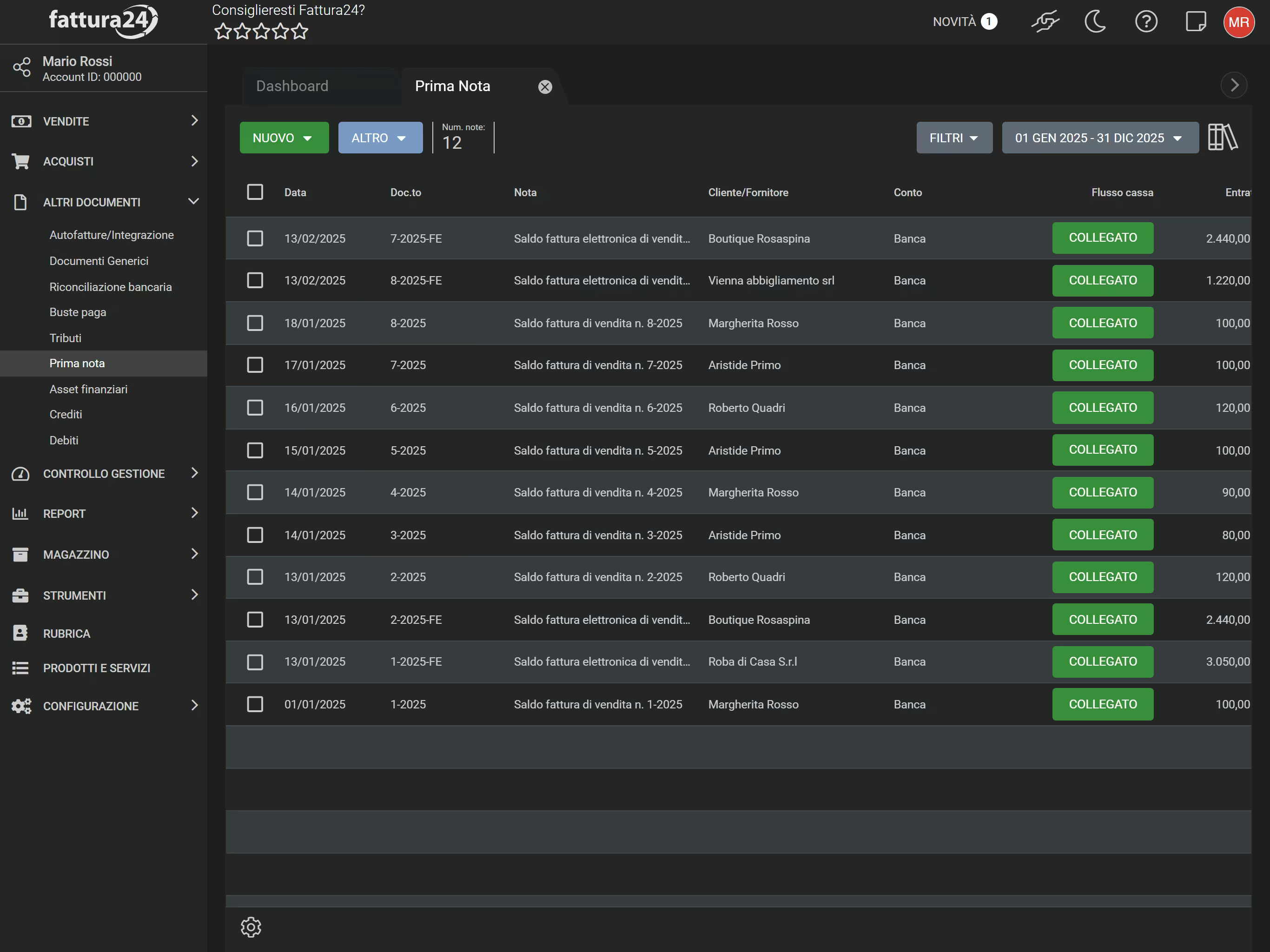
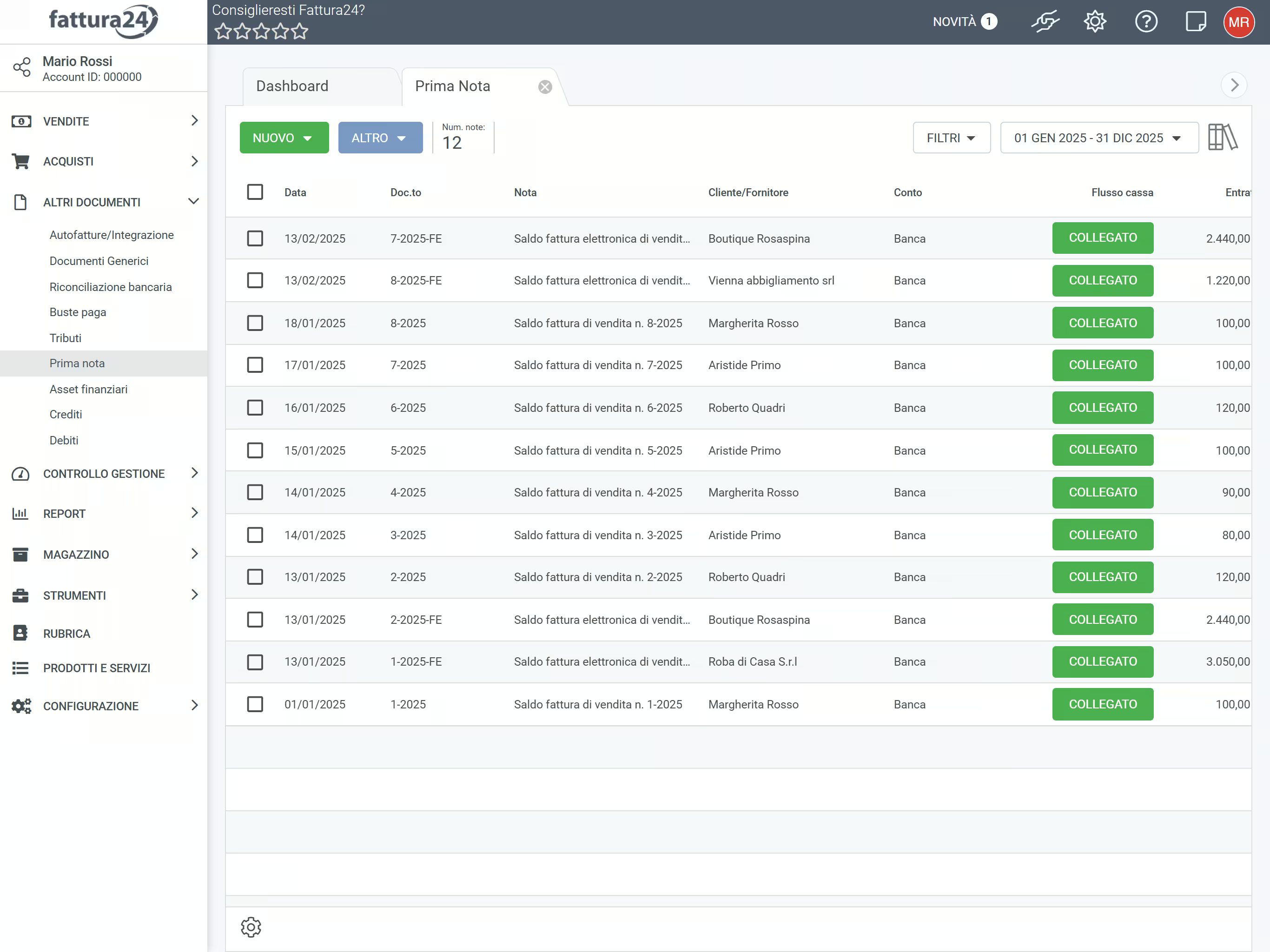
La sezione presenta diversi strumenti:
- NUOVO : permette di caricare un movimento contabile:
- giroconto;
- pagamento in entrata;
- pagamento in uscita;
- ALTRO :
- Esporta lista;
- Aggiorna;
- numero note: mostra il totale dei movimenti contabili;
- FILTRI : a seconda del dato inserito puoi cercare uno o più movimenti registrati;
- 01 GEN 2026 - 31 DIC 2026 : filtra nei documenti il periodo di emissione per anno, trimestre o personalizzato.
Registrare un movimento
All’interno della sezione Prima Nota è possibile registrare un movimento economico in tre modalità diverse.
Clicca su NUOVO e accedi al seguente elenco di funzioni, analizziamole di seguito.
Giroconto
Seleziona Giroconto per aprire la seguente scheda.
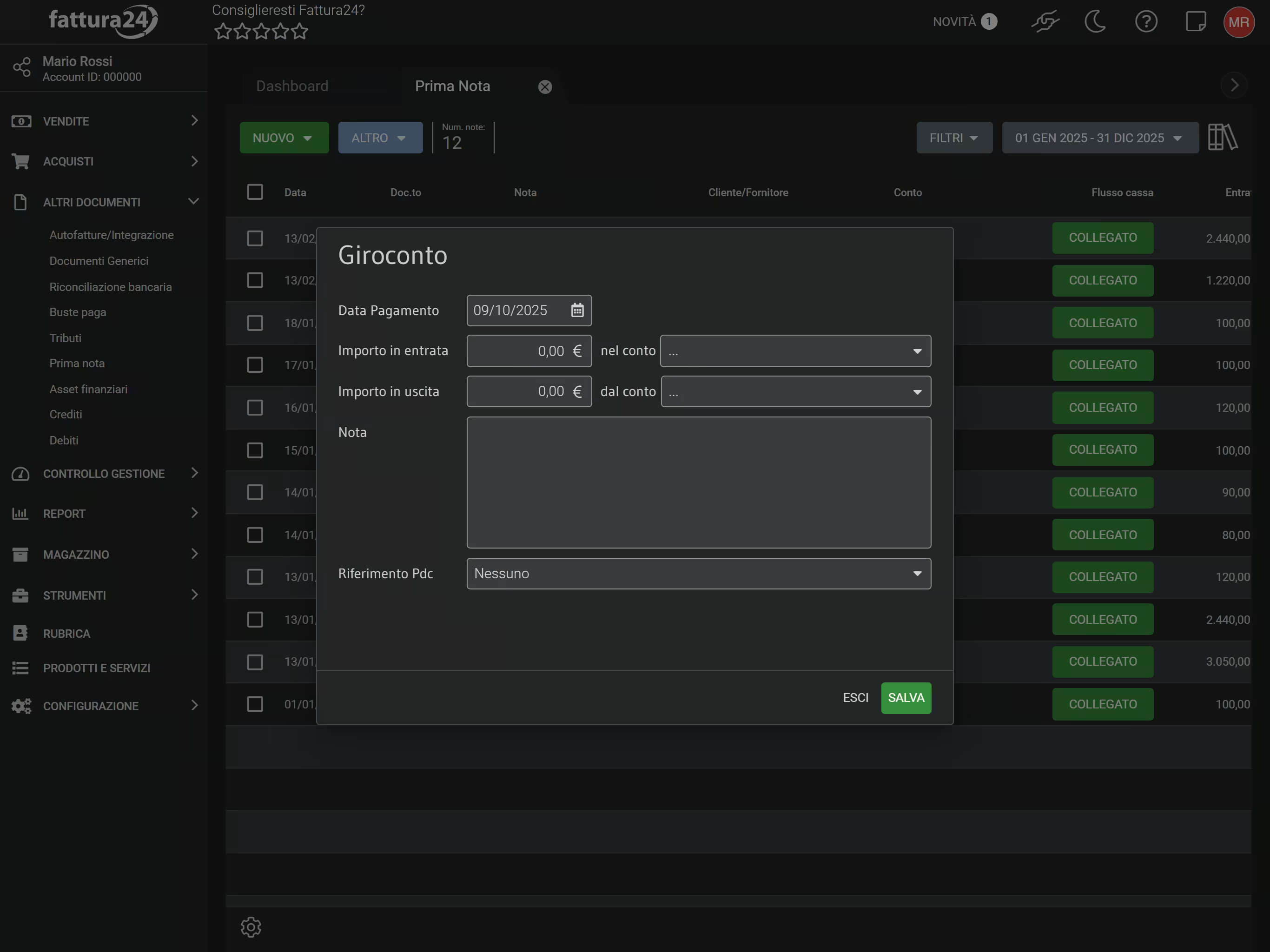
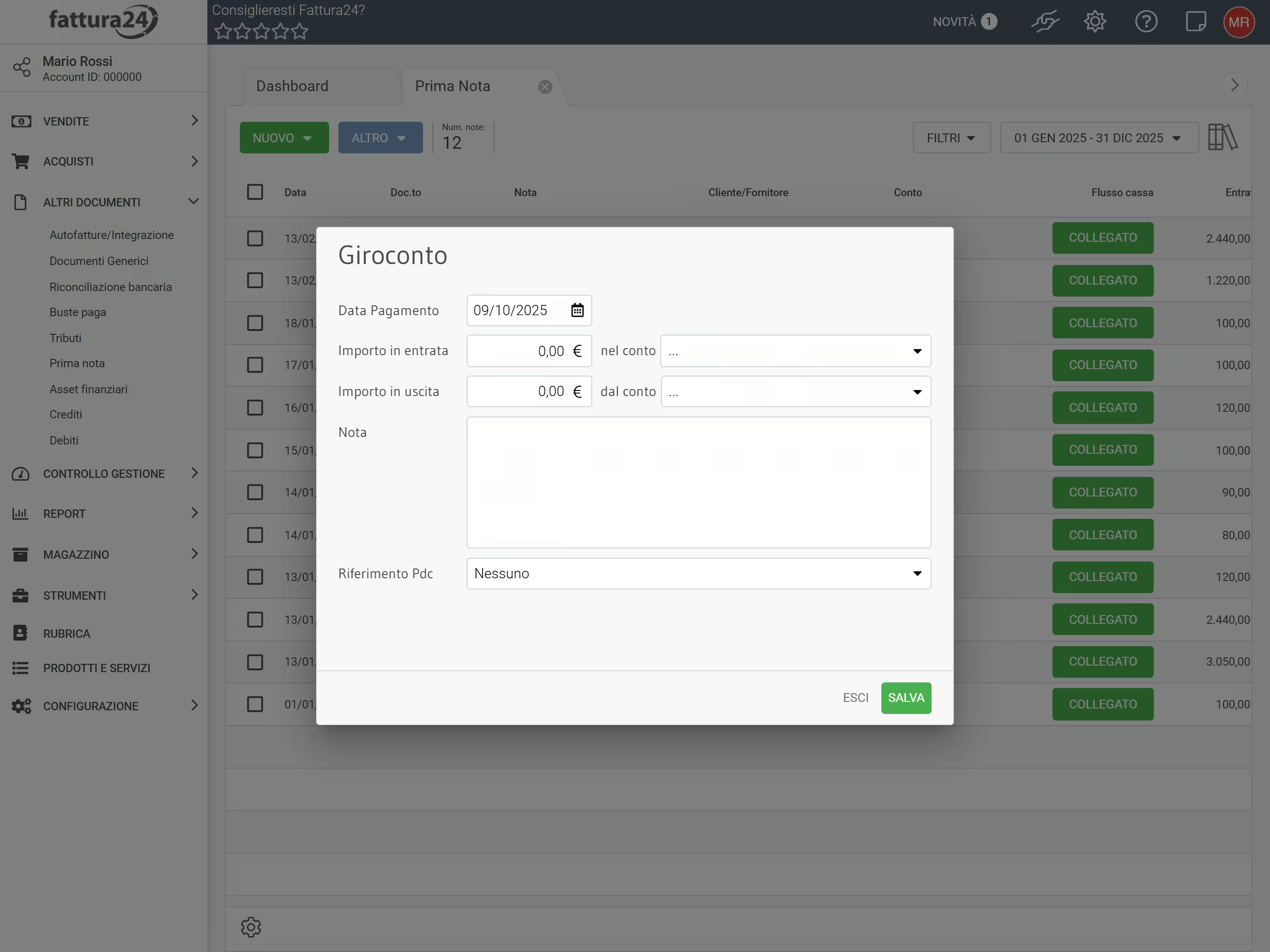
In questa scheda ci sono diversi campi da valorizzare:
- Data pagamento: inserire la data del pagamento;
- Importo in entrata: inserisci l’importo della somma ricevuta;
- nel conto: inserisci il conto di riferimento; questo dato si ricollega alla sezione Conti nel sottomenu AVANZATE della sezione CONFIGURAZIONE;
- Importo in uscita: inserisci l’importo della somma da versare;
- dal conto: inserire il conto di riferimento; questo dato si ricollega alla sezione Conti nel sottomenu AVANZATE della sezione CONFIGURAZIONE;
- Nota: inserisci nel documento eventuali informazioni;
- Piano dei conti: è possibile associare i dati inseriti ad un piano dei conti specifico.
Dopo aver effettuato le dovute modifiche/correzioni, ricordati di cliccare su SALVA per non perderle oppure su ESCI per tornare indietro senza procedere al salvataggio.
Pagamento in uscita
Seleziona Pagamento in uscita per aprire la seguente scheda.
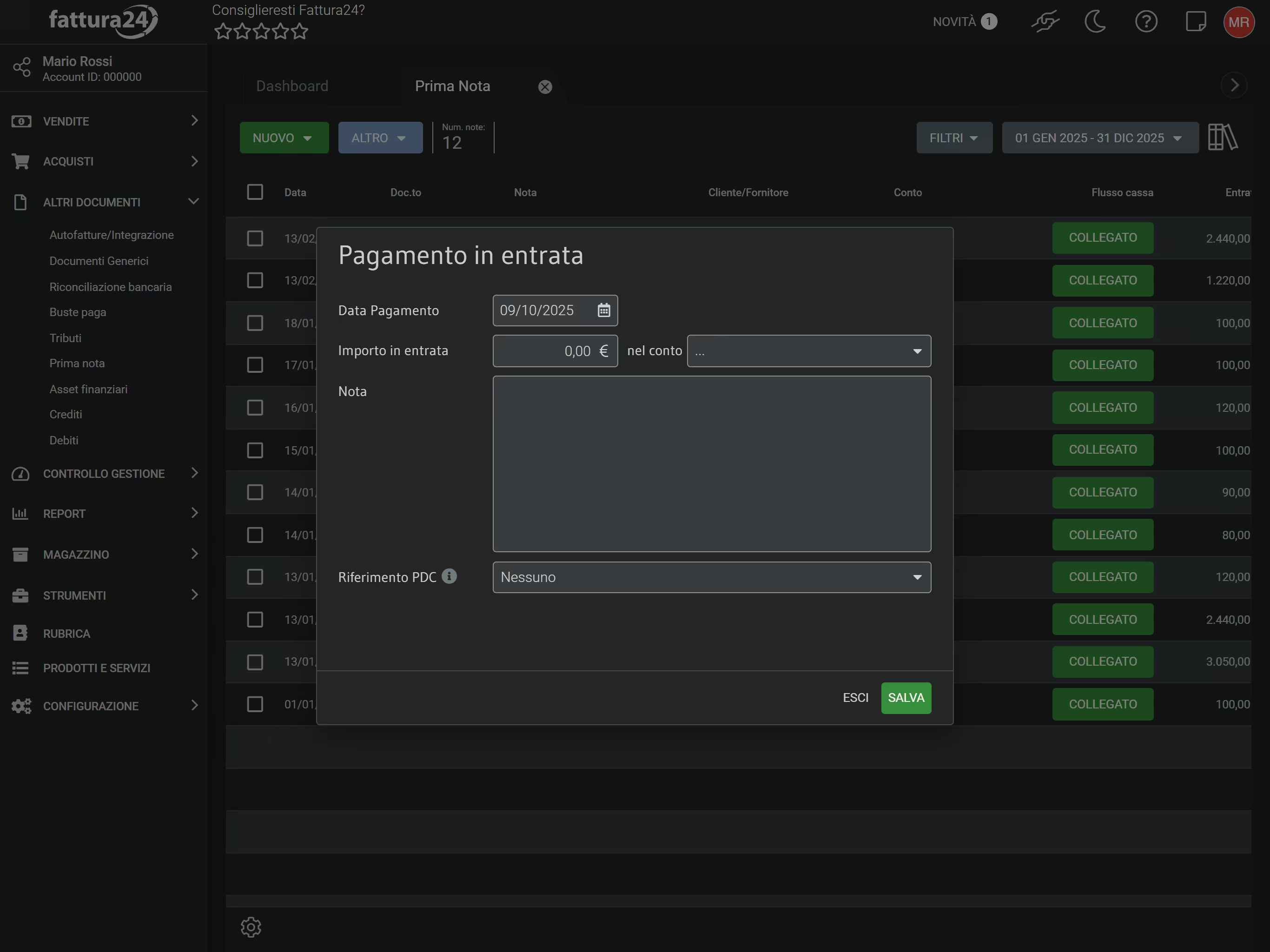
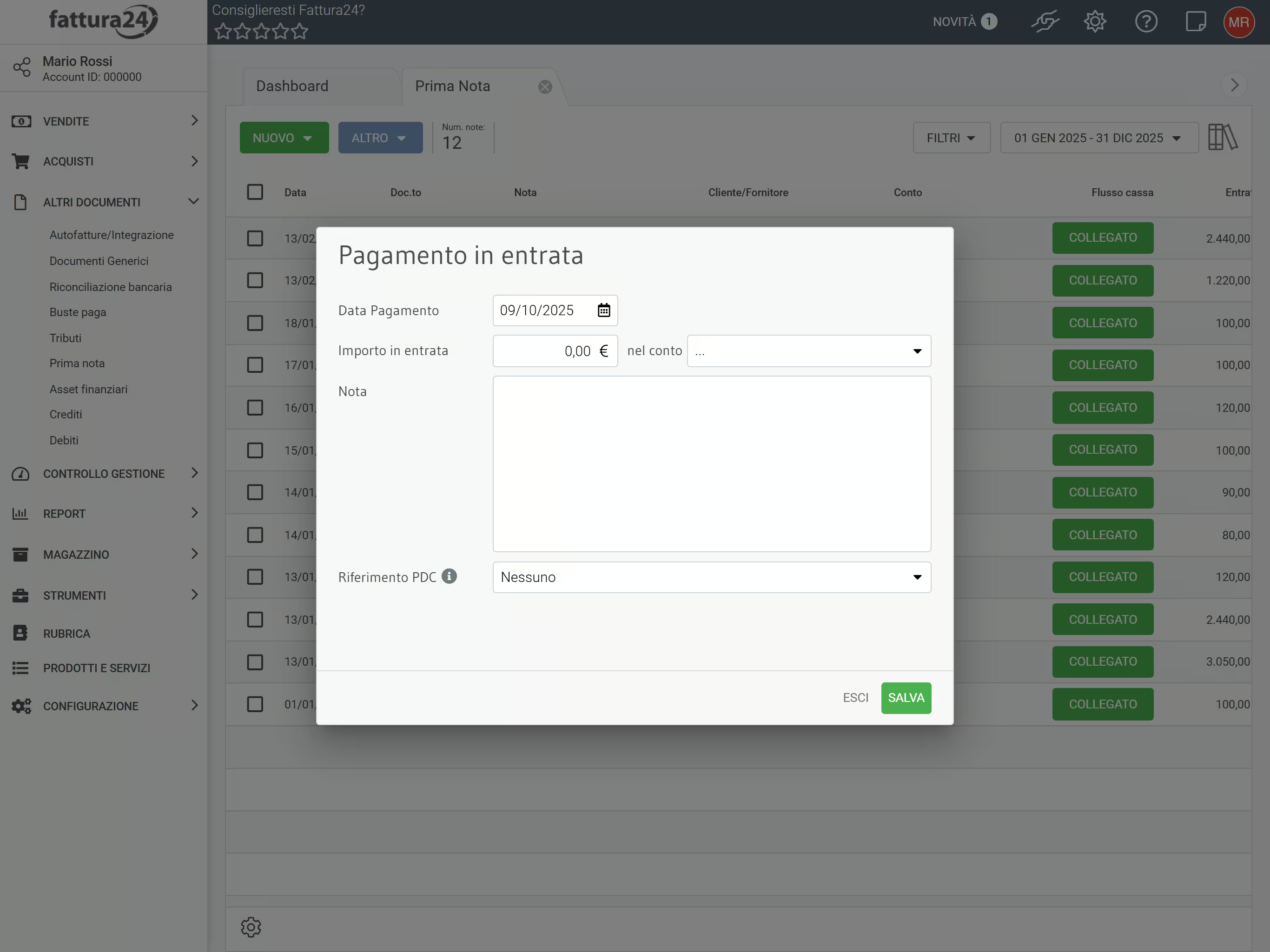
In questa scheda ci sono diversi campi da completare:
- Data pagamento: inserisci la data dell’operazione;
- Importo in uscita: inserisci l’importo della somma da versare;
- dal conto: inserisci il conto di riferimento; questo dato si ricollega alla sezione Conti nel sottomenu AVANZATE della sezione CONFIGURAZIONE;
- Nota: inserisci nel documento eventuali informazioni;
- Piano dei conti: è possibile associare i dati inseriti ad un piano dei conti specifico.
Dopo aver effettuato le dovute modifiche/correzioni, ricordati di cliccare su SALVA per non perderle oppure su ESCI per tornare indietro senza procedere al salvataggio.
Pagamento in entrata
Seleziona Pagamento in entrata per aprire la seguente scheda.
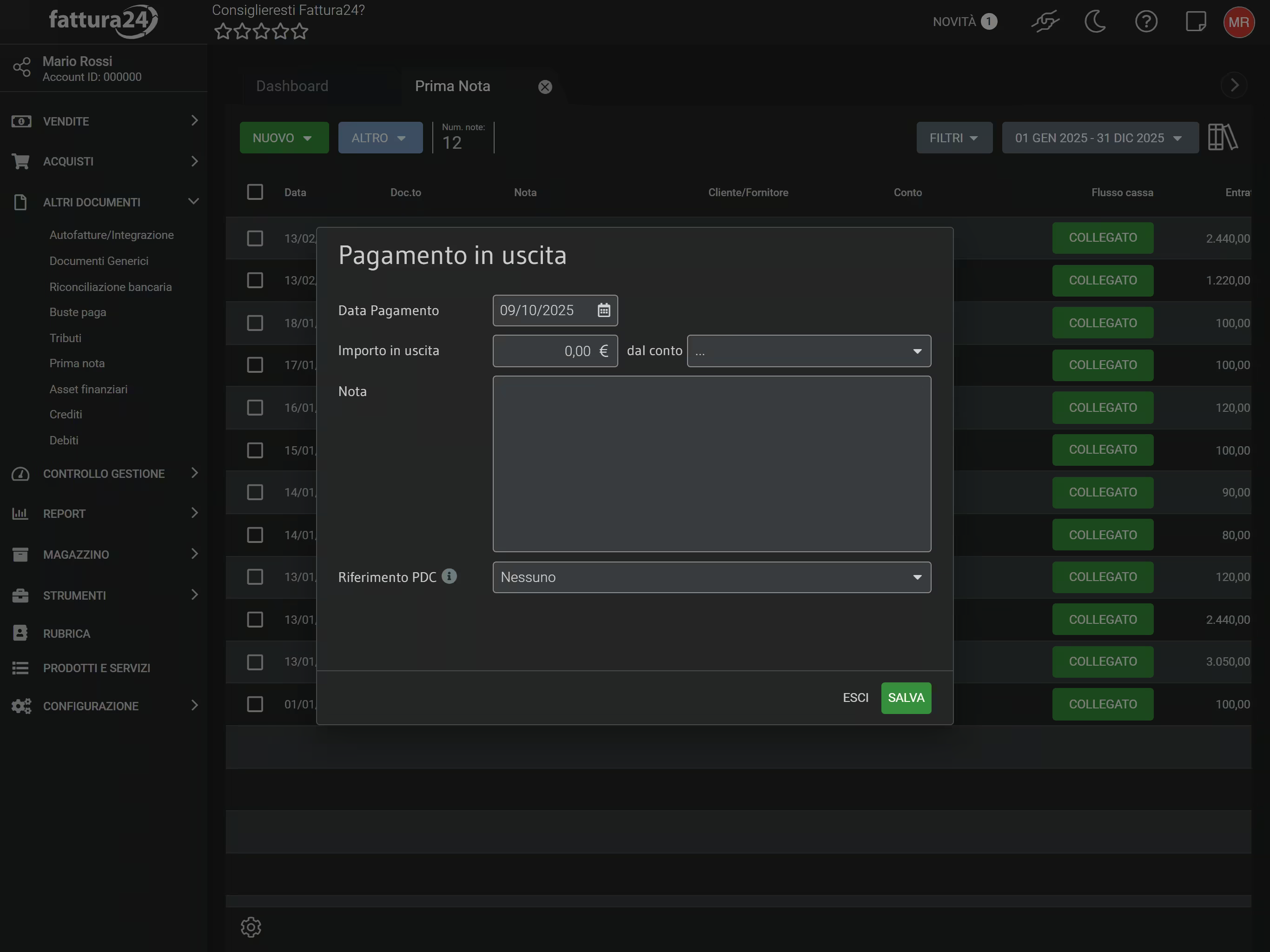
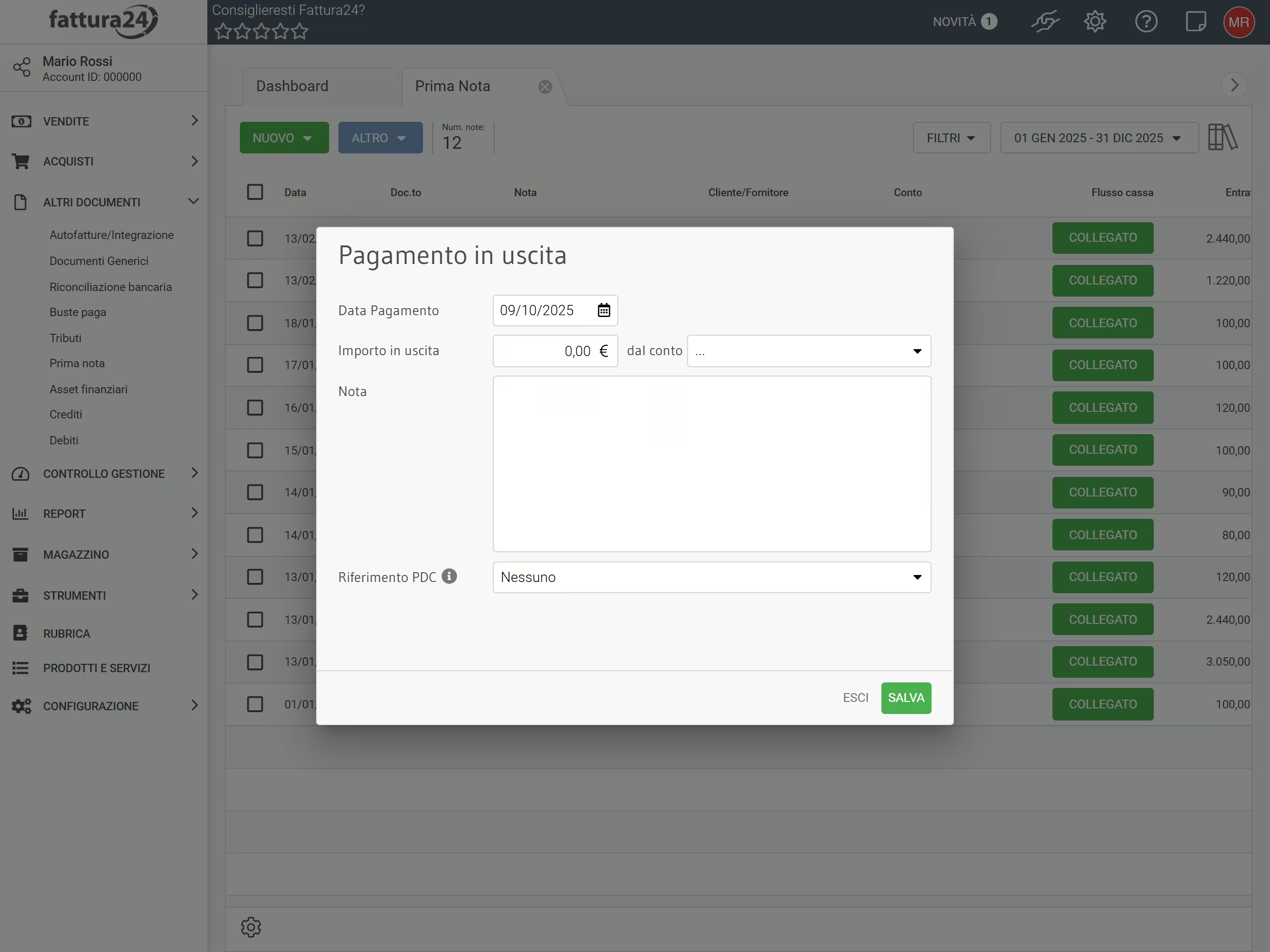
In questa scheda ci sono diversi campi da valorizzare:
- Data pagamento: inserisci la data del pagamento;
- Importo in entrata: inserisci l’importo della somma ricevuta;
- nel conto: inserisci il conto di riferimento; questo dato si ricollega alla sezione Conti nel sottomenu AVANZATE della sezione CONFIGURAZIONE;
- Nota: inserisci nel documento eventuali informazioni;
- Piano dei conti: è possibile associare i dati inseriti ad un piano dei conti specifico.
Dopo aver effettuato le dovute modifiche/correzioni, ricordati di cliccare su SALVA per non perderle oppure su ESCI per tornare indietro senza procedere al salvataggio.
Altri avvisi e funzioni
In tutte le sezioni sono disponibili ulteriori funzioni molto utili per gestire i vari documenti
Al fianco destro di ogni documento, cliccando su , puoi accedere al comando Elimina che permette di cancellare il singolo documento.
La tabella, come tutte quelle presenti in Fattura24, è personalizzabile; tramite l’icona in basso a sinistra , è possibile decidere quali colonne nascondere e quali mantenere visibili.
Esporta
Clicca su ALTRO e, successivamente, su Esporta lista per aprire la seguente scheda.
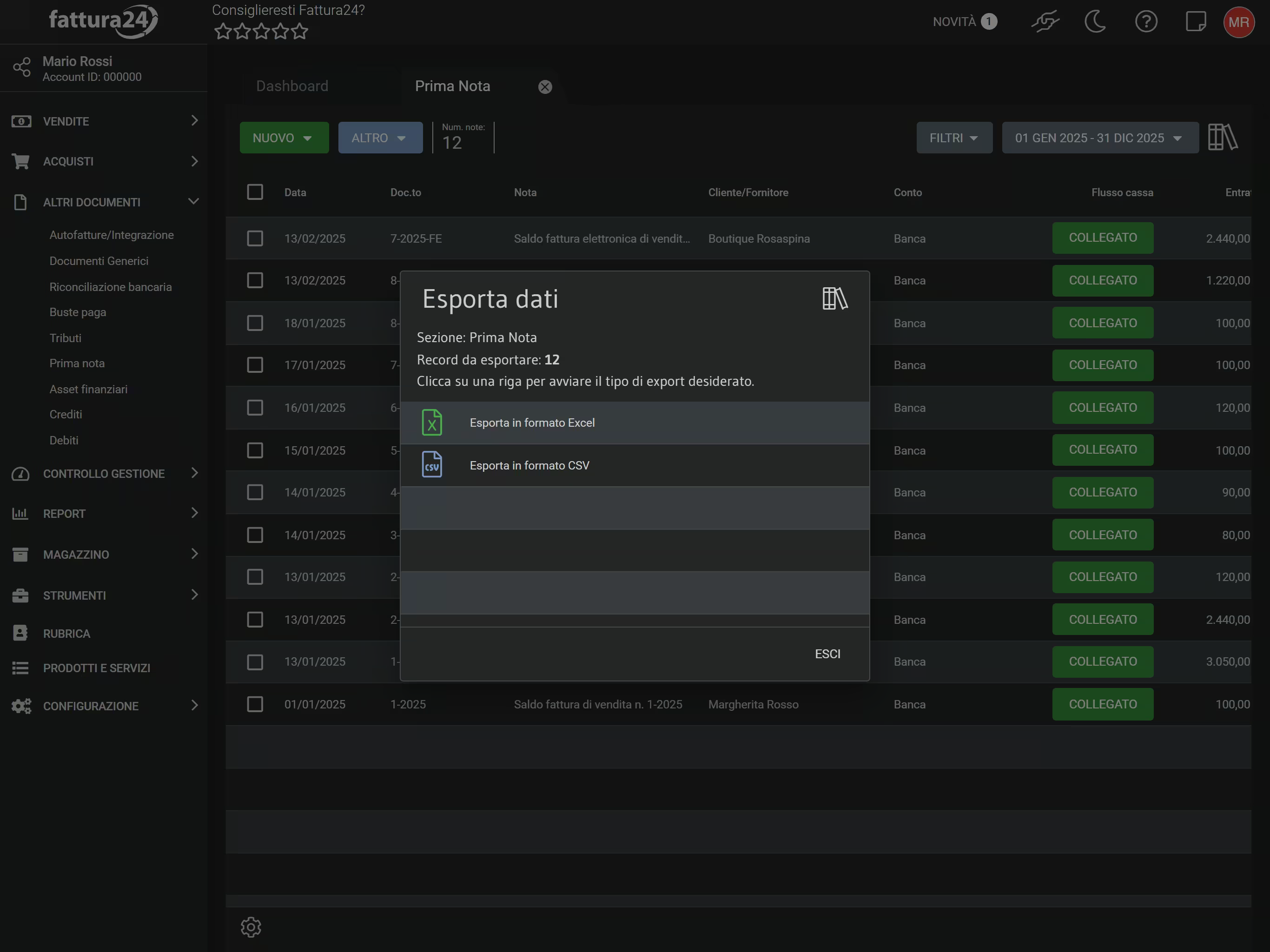
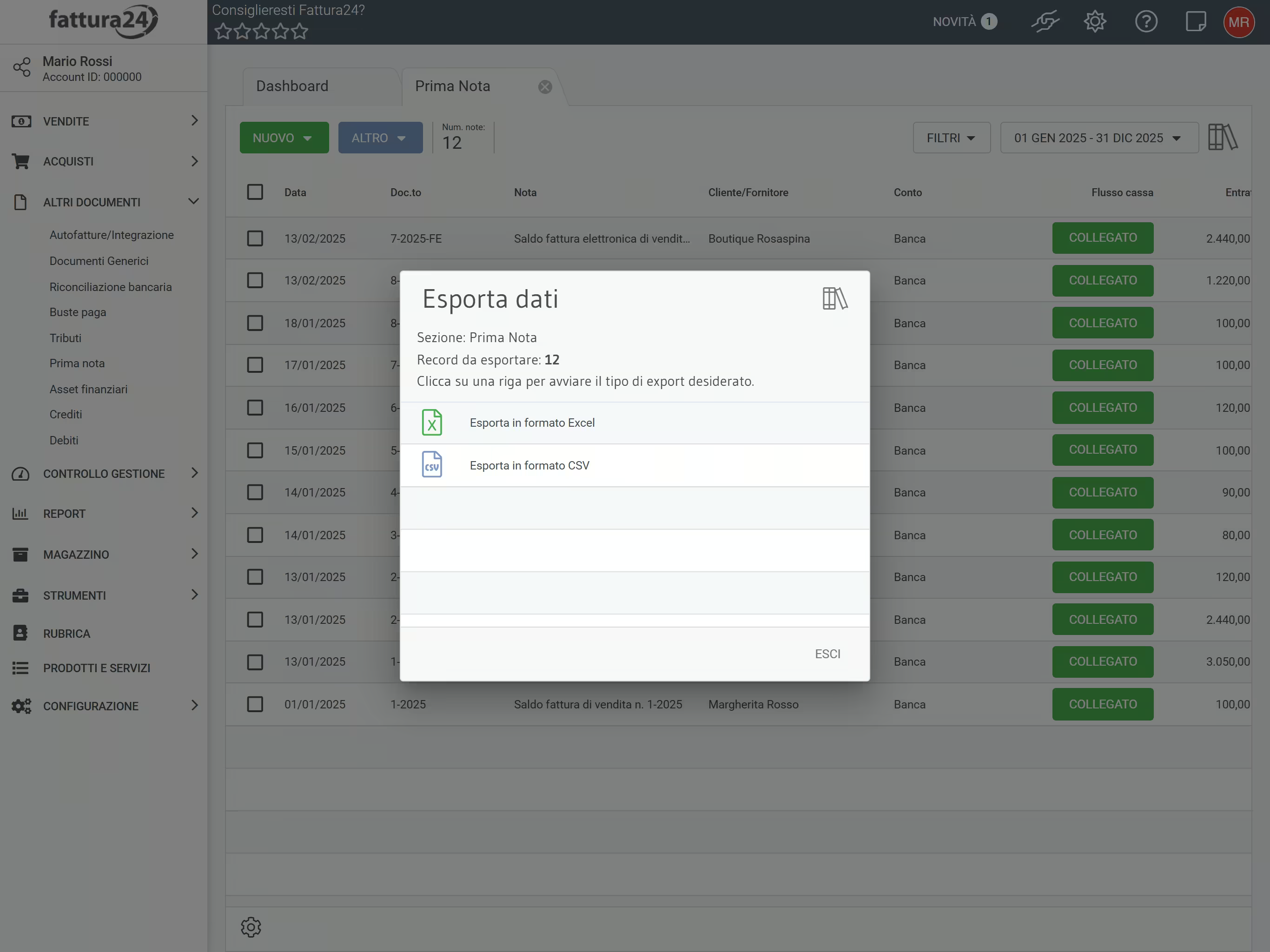
La scheda di esportazione consente di procedere con:
 Esporta lista semplice in Excel;
 Esporta in formato CSV.
Dopo aver effettuato le dovute modifiche/correzioni, ricordati di cliccare su SALVA per non perderle oppure su ESCI per tornare indietro senza procedere al salvataggio.