Documenti generici
Il documento generico è uno strumento che permette di archiviare documenti digitali di diversi formati; li puoi salvare all’interno del cloud e, quando necessario scaricare e/o visualizzare.
Dalla schermata principale, clicca su ALTRI DOCUMENTI e, successivamente, su Documenti generici.
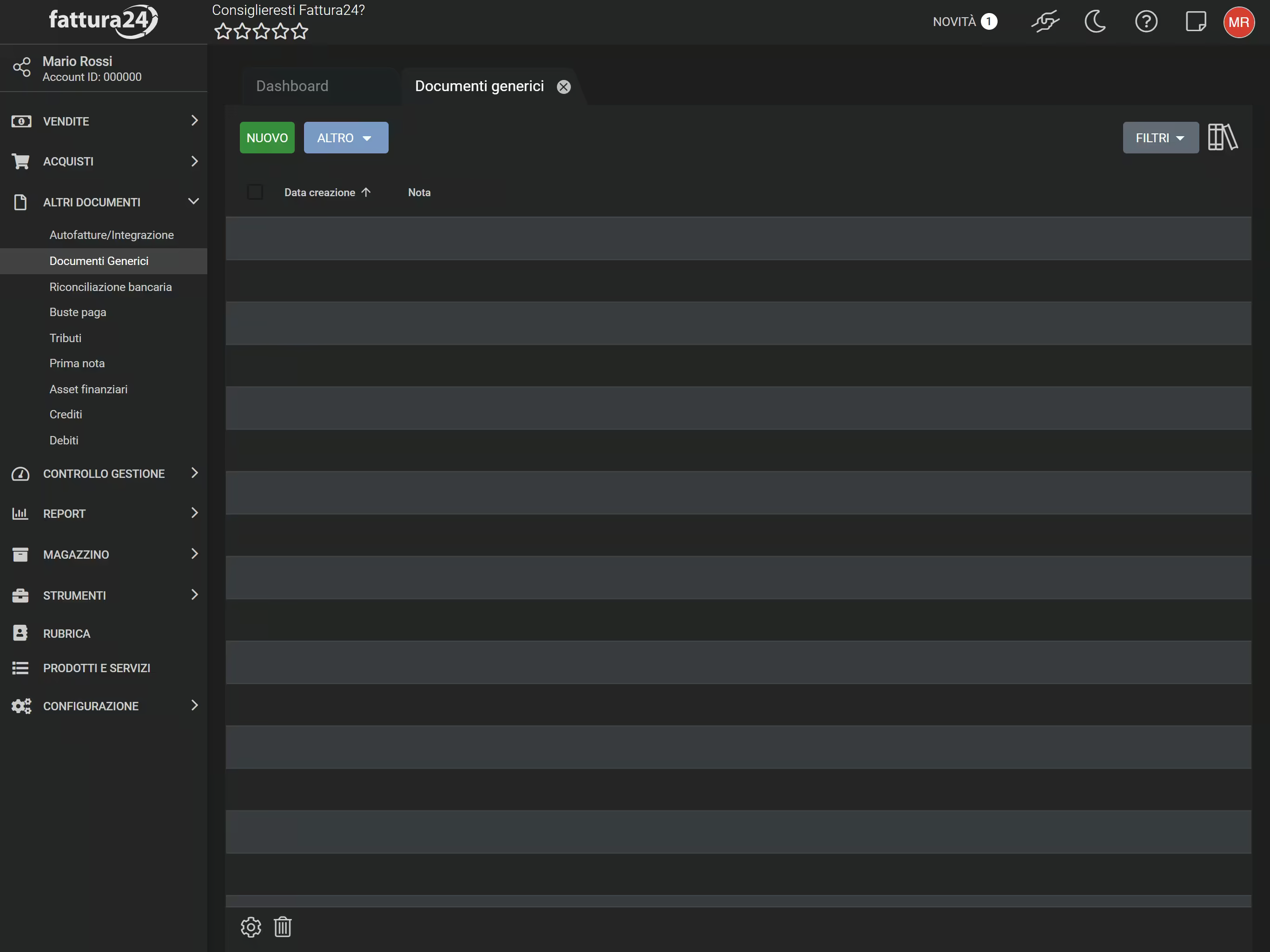
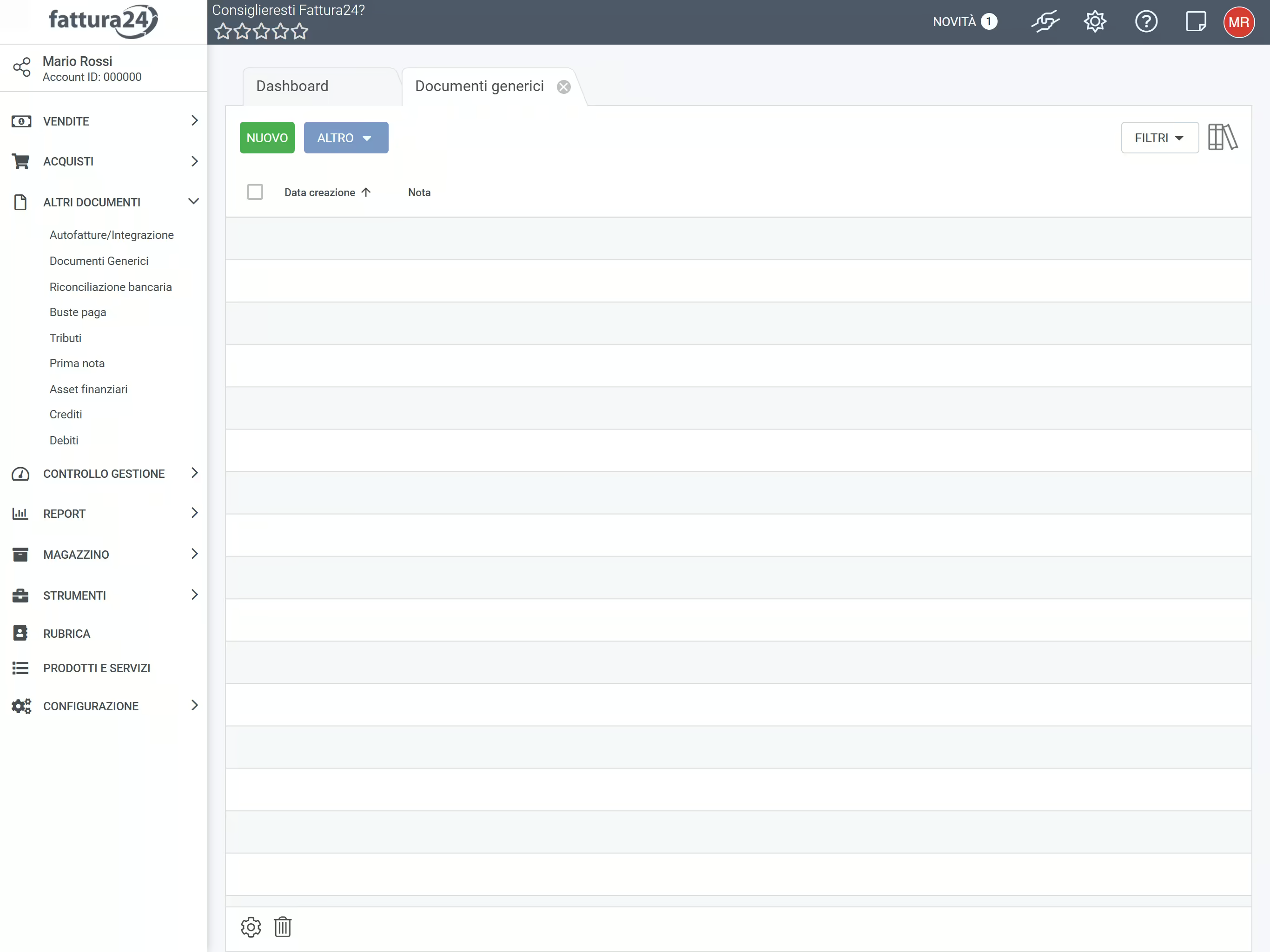
La sezione presenta diversi strumenti tra cui:
- NUOVO: permette di creare un nuovo documento;
- ALTRO :
- Esporta in ZIP;
- Elimina;
- FILTRI : in base al dato inserito, puoi cercare uno o più documenti.
Creare un documento generico
All’interno della sezione Documenti generici, clicca su NUOVO per aprire la seguente scheda.
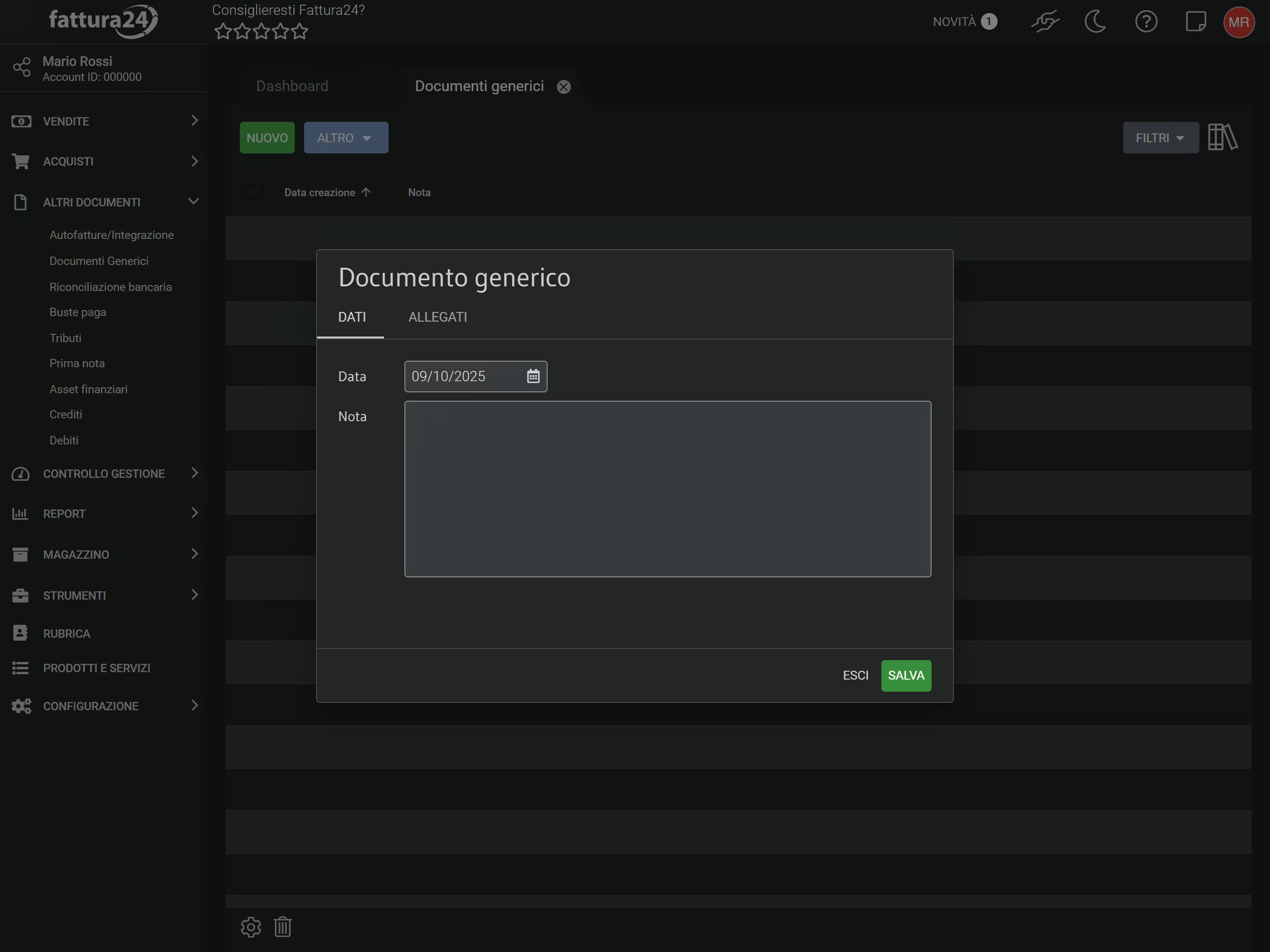
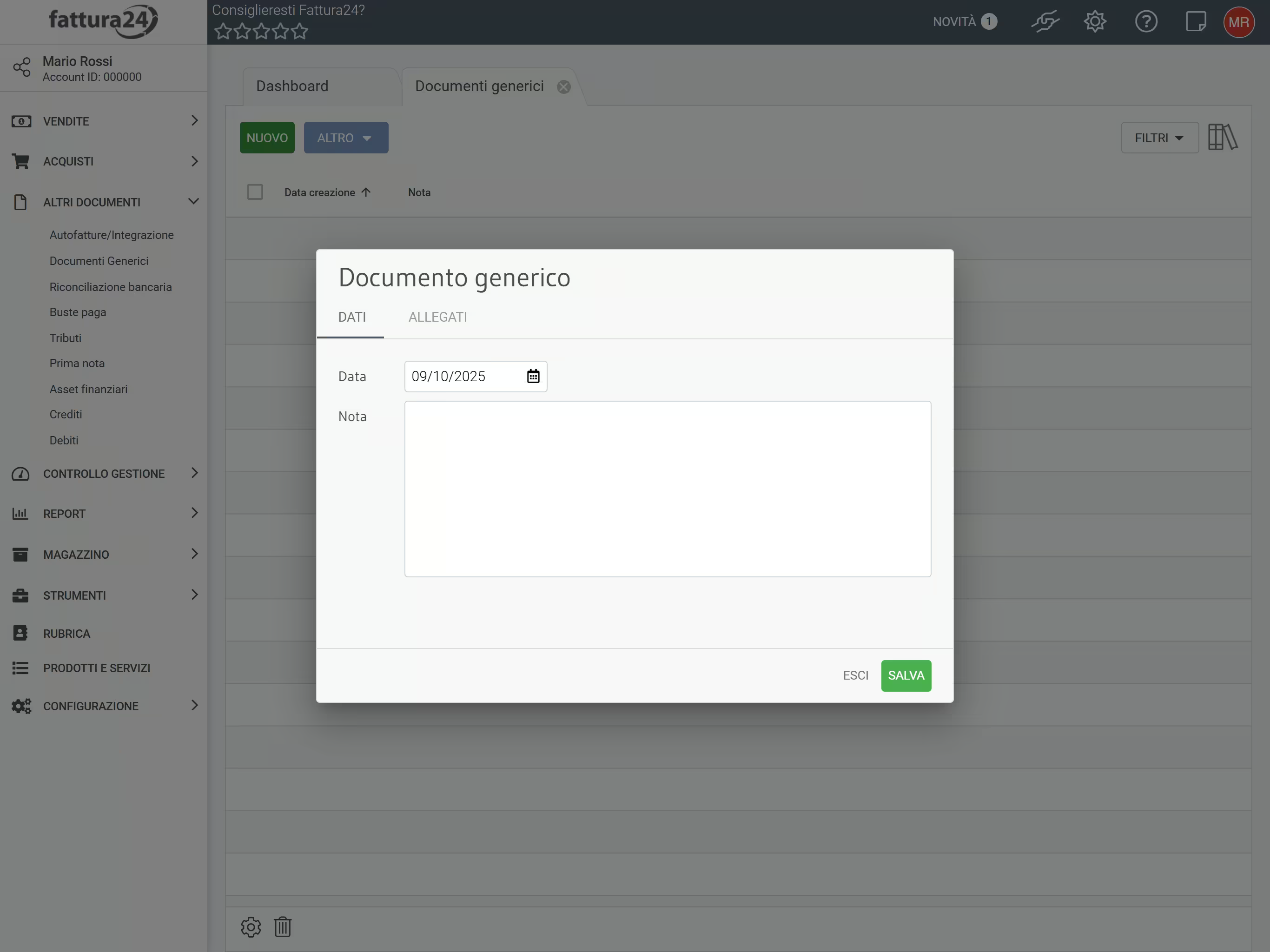
Al suo interno ci sono due sottoschede, analizziamole di seguito.
DATI
È la prima scheda che ti consente di valorizzare i dati del documento:
- Data: generalmente è la data in cui si effettua l’operazione;
- Nota: inserisci una descrizione necessaria, per una futura ricerca, utilizzando la funzione dei FILTRI.
Dopo aver effettuato le dovute modifiche/correzioni, ricordati di cliccare su SALVA per non perderle oppure su ESCI per tornare indietro senza procedere al salvataggio.
ALLEGATI
La sottoscheda ALLEGATI riporta l’elenco completo dei file allegati al documento (xml, p7m, pdf o diverso formato).
Clicca su ALLEGATI e accedi alla seguente sottoscheda.
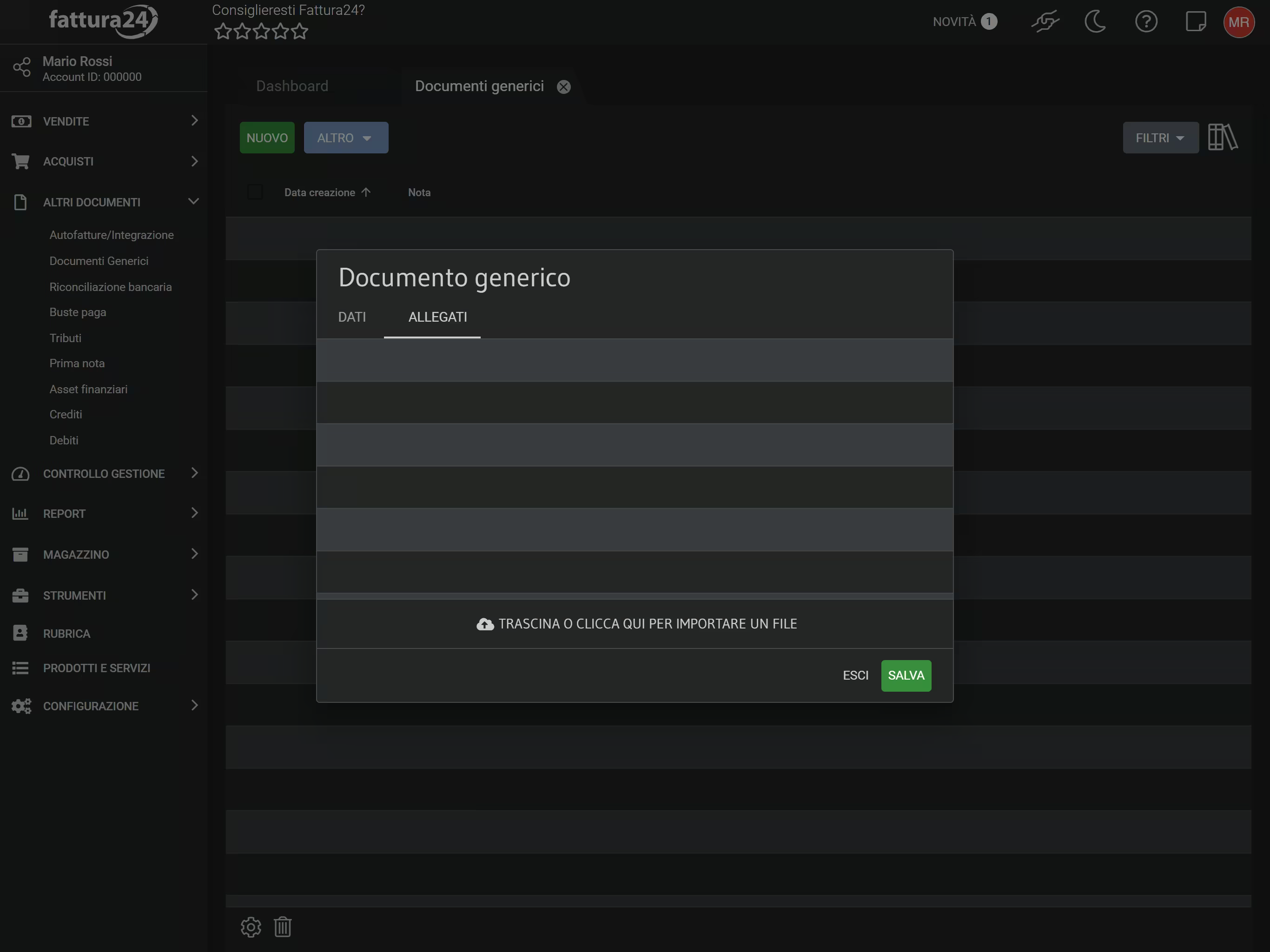
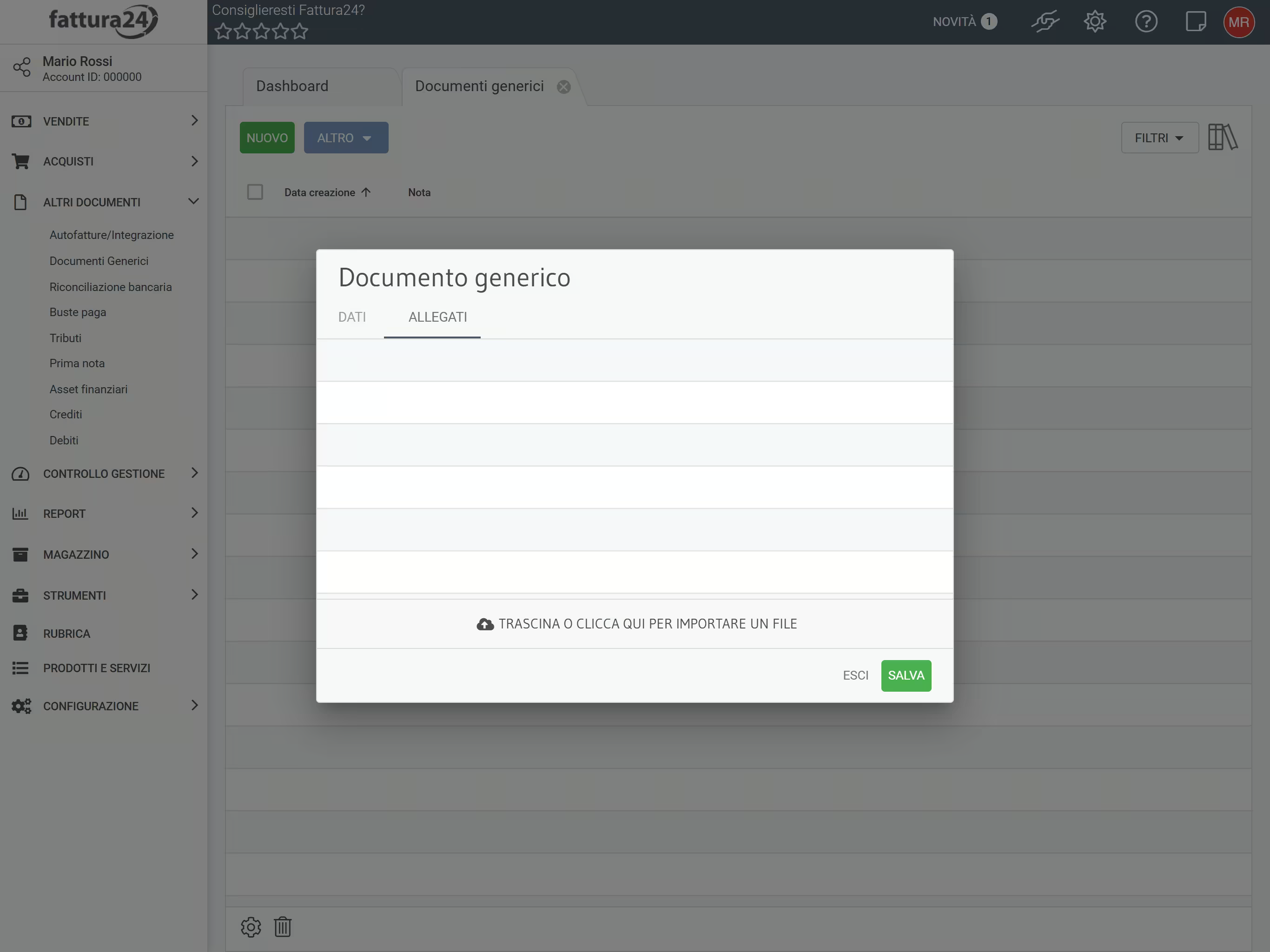
Utilizzando la funzionalità TRASCINA O CLICCA QUI PER IMPORTARE UN FILE è possibile aggiungere altri allegati, all’interno del documento, trascinandoli dal desktop o caricandoli dal tuo dispositivo.
Dopo aver effettuato le dovute modifiche/correzioni, ricordati di cliccare su SALVA per non perderle oppure su ESCI per tornare indietro senza procedere al salvataggio.
Altri avvisi e funzioni
In tutte le sezioni sono disponibili ulteriori funzioni molto utili per gestire i vari documenti.
Cliccando su puoi selezionare () i documenti che preferisci per effettuare delle operazioni di gruppo.
A destra di ogni linea documentale, cliccando su , puoi accedere al comando Elimina che permette di cancellare il singolo documento.
La tabella, come tutte quelle presenti in Fattura24, è personalizzabile; tramite l’icona in basso a sinistra , è possibile decidere quali colonne nascondere e quali mantenere visibili.