Creare una fattura di cortesia
In questa guida pratica vediamo come creare un PDF da fattura elettronica. In Fattura24 è possibile scegliere tra una serie di modelli in PDF per la generazione della copia di cortesia. Tale PDF andrà inviato, o consegnato manualmente, al cliente privato che non ha indicato alcun canale preferenziale di ricezione delle fatture elettroniche. In Fattura24 tale obbligo è associato alla ricezione dell’esito INVIATA (MC).
Oltre all’aspetto prettamente normativo, il pdf della fattura elettronica viene spesso richiesto da diverse tipologie di clienti, i quali preferiscono verificare i dati delle fatture tramite i formati standard, perché più semplici da fruire.
La seguente procedura è applicabile alle seguenti classi documentali presenti nel menu VENDITE:
- Fattura elettronica
- Parcella elettronica
- Nota di credito elettronica
- Ordini
- DDT
- Proforma
- Fatture
- Ricevute
- Note di credito
- Rapportini
Noi faremo un esempio su una fattura elettronica.
Come selezionare il modello PDF?
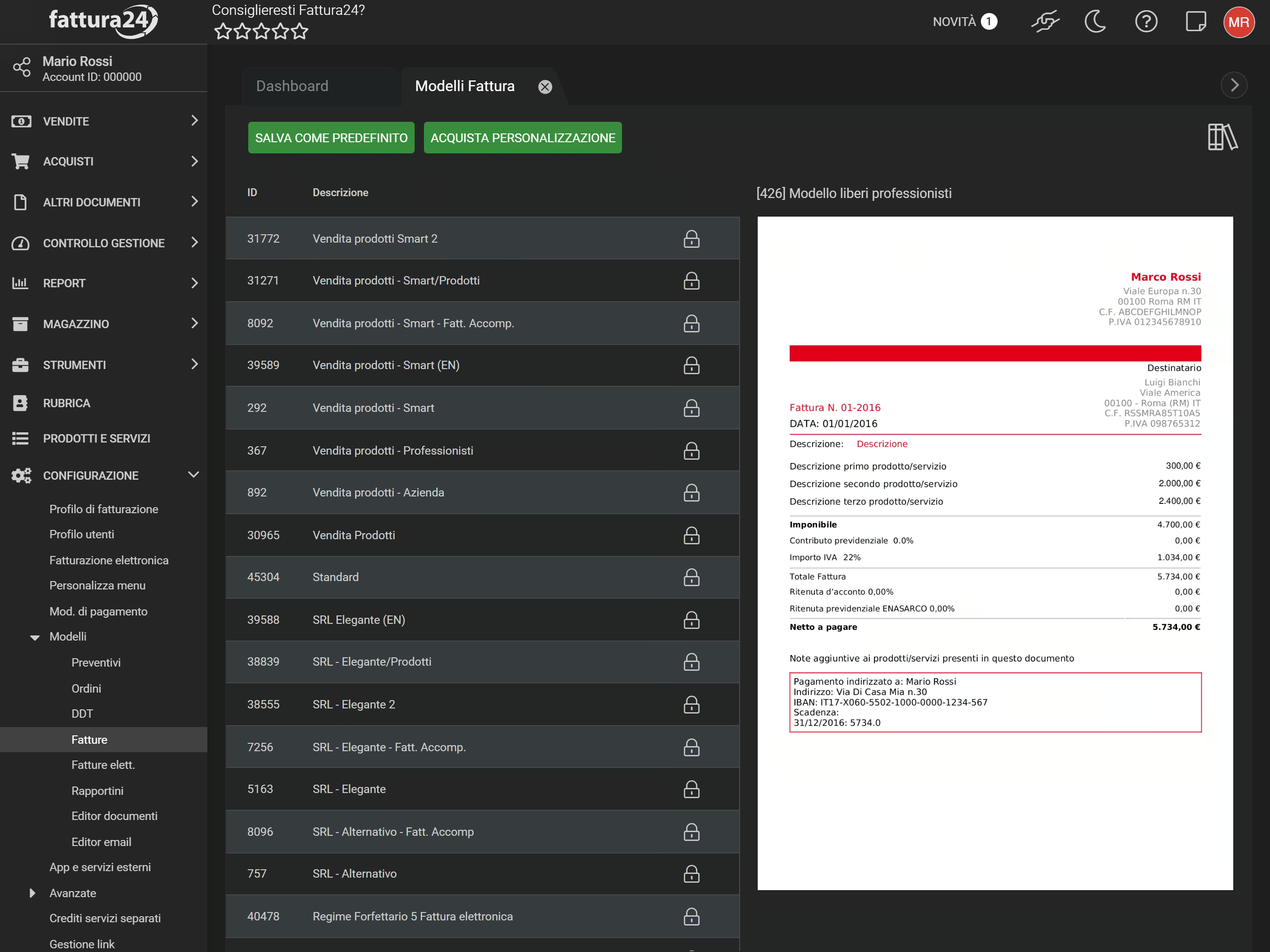
Per accedere allo strumento clicca su Modelli all’interno di CONFIGURAZIONE e, successivamente, su Fatture Elettroniche.
All’interno sono caricati diversi template preimpostati ma solo quello con l’icona è il predefinito; per cambiarlo, ad esempio, seleziona il modello Modello Liberi Professionisti e clicca su SALVA COME PREDEFINITO per confermare la nuova scelta, quindi in fase di creazione del PDF il sistema utilizzerà questo template grafico.

Per la guida completa ai modelli preimpostati vai alle singole pagine del manuale:
Per cambiare il modello predefinito selezionane un altro e quando hai trovato il modello più adatto alle tue esigenze clicca su SALVA COME PREDEFINITO per confermare la nuova scelta.
Come esportazione in PDF?
Ora apriamo un documento di vendita nella sezione delle Fatture Elettroniche all’interno del menu VENDITE.
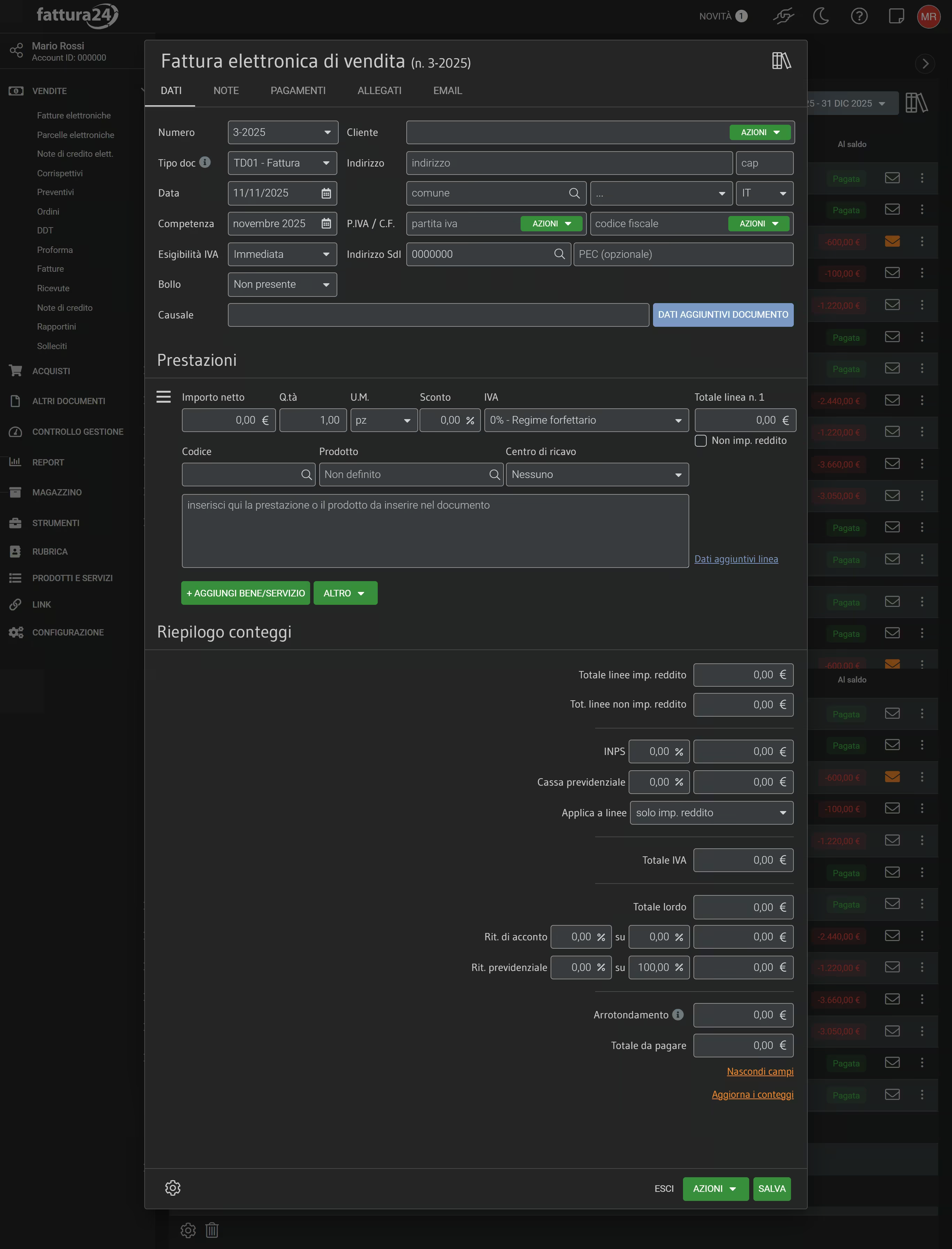
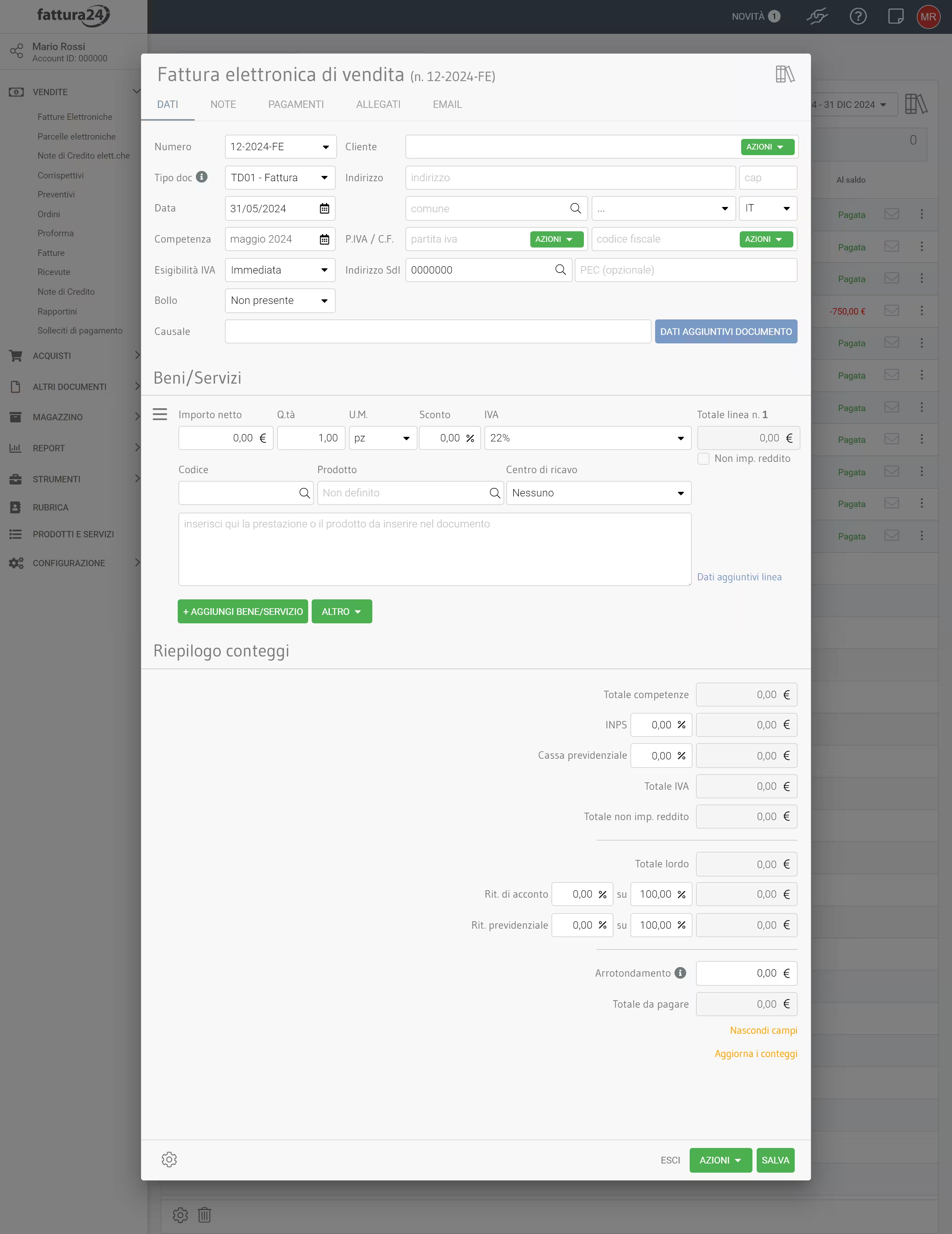
Ricontrolliamo tutti i dati inseriti, ricordiamo che siamo ancora in una fase in cui inviamo il documento di cortesia al cliente per ricevere l’approvazione sui dati in fattura prima di emetterla allo SdI.
A questo punto per generare il PDF clicca su AZIONI e, successivamente, su Salva e genera pdf.
Per visionare il PDF generato vai nella sezione ALLEGATI.
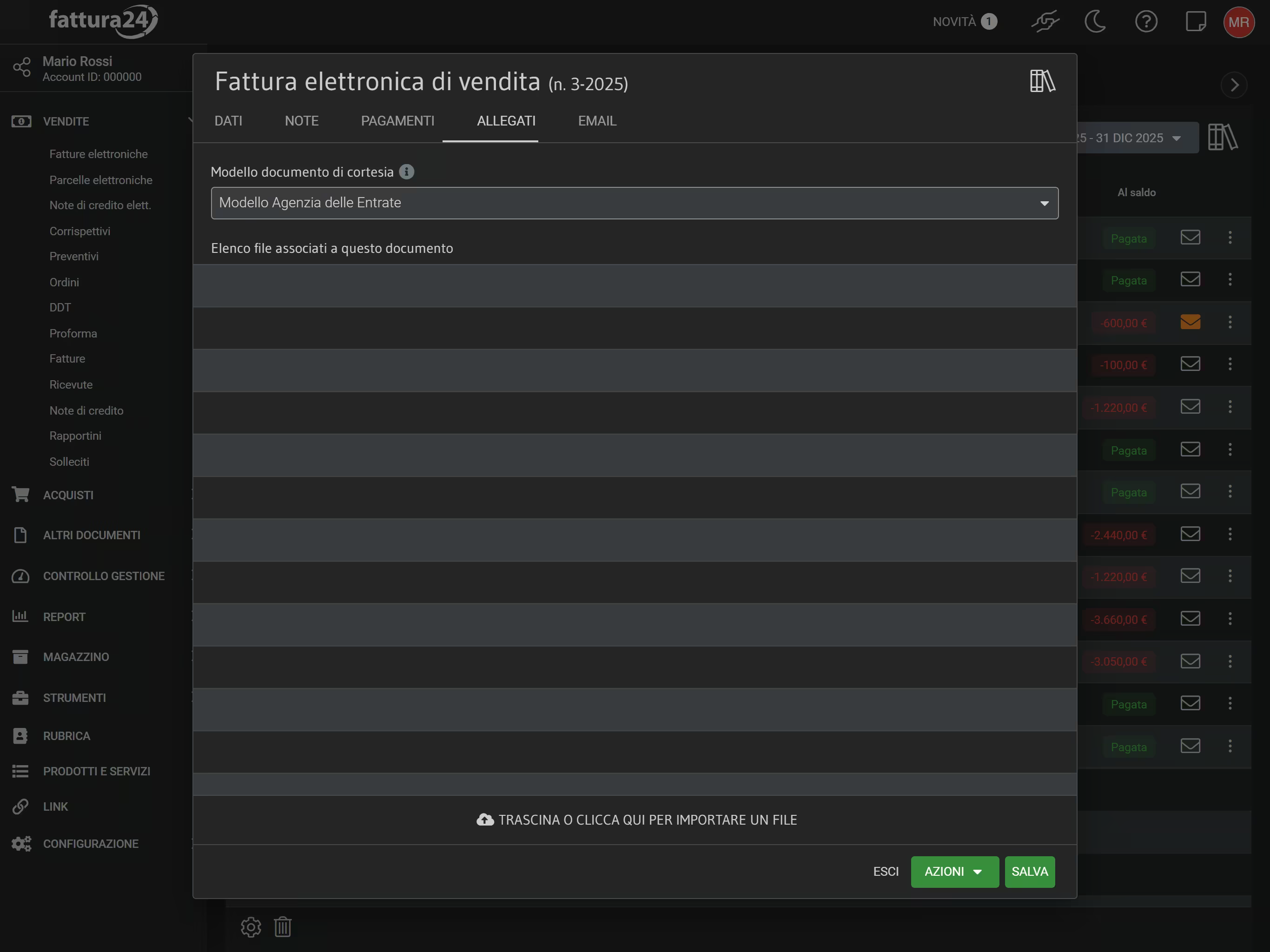
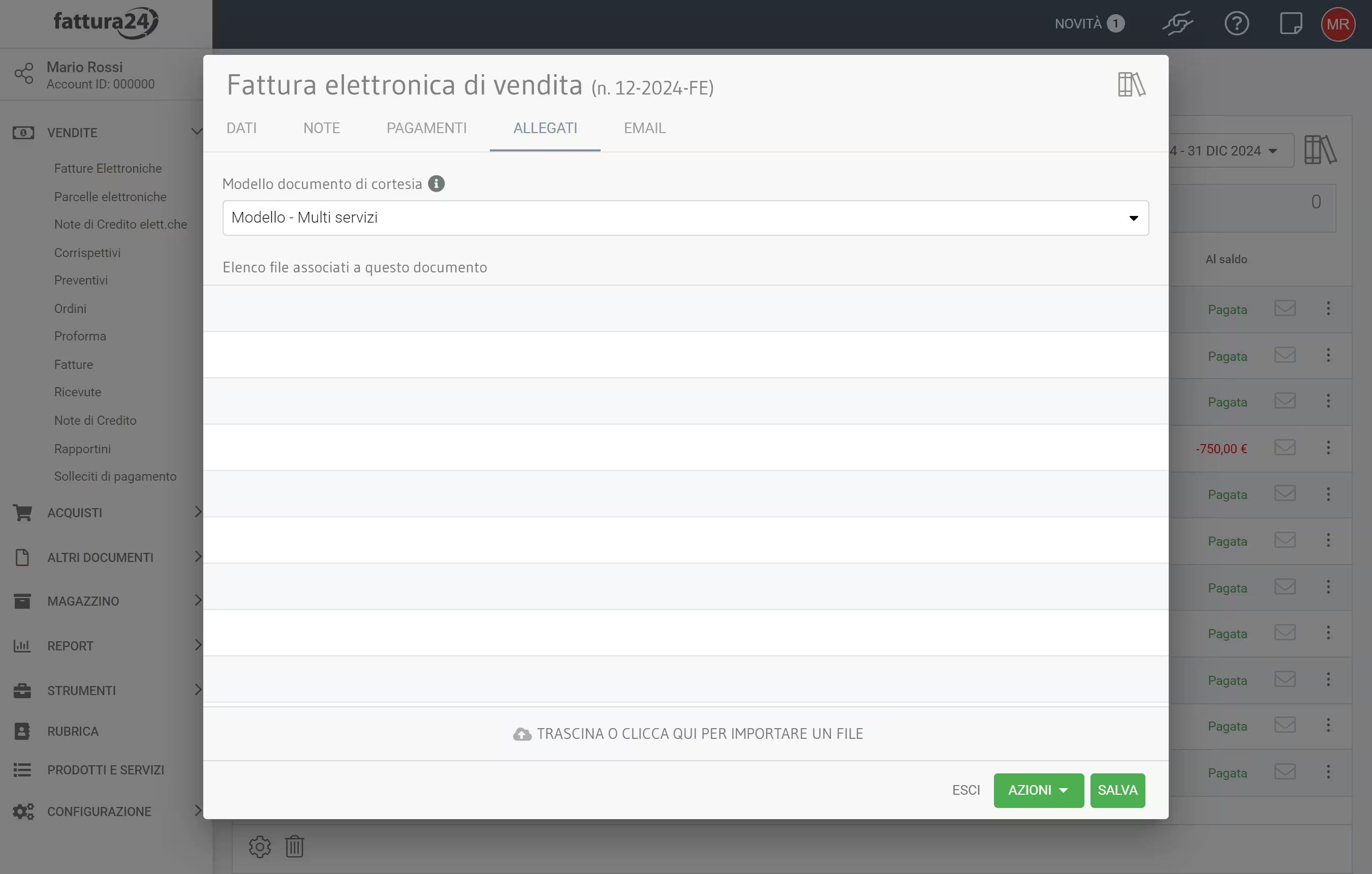
Con l’icona è possibile scaricare il PDF sul proprio device mentre con l’icona è possibile procedere alla stampa tramite il proprio browser.
Per vedere il PDF prima dell’invio clicca sulla linea del documento.
Nel caso avessi cambiato più volte modello il sistema non sostituira il PDF generato precedentemente quindi per vedere la corretta anteprima devi impostare il campo Modello documento di cortesia sul modello scelto; in questo caso è Modello Liberi Professionisti.
Ora ritorniamo alla scheda della fattura e andiamo nella sotto scheda EMAIL per configurare e successivamente procedere all’invio dell’e-mail con in allegato il PDF.
Per approfondimenti su come creare una fattura elettronica potete consultare la guida del manuale per le fatture elettroniche.
Cliccando su ESCI torni alla sezione principale delle Fatture elettroniche in VENDITE.
Alla destra di ogni linea contabile hai l’icona che aiuta a capire se:
- : non è stato spedito via email;
- : è stato spedito via email;
- : è stato visualizzato in anteprima.