Gestire l’account e gli utenti?
Può succedere che, per vari motivi, sia necessario procedere alla cancellazione di un collaboratore (account di 2° livello) dal proprio account per evitare che possa nuovamente accedere al tuo account in Fattura24.
Il processo di eliminazione del profilo Collaboratore è stato reso molto rapido, tuttavia è importante ricordare che solo l’Amministratore dell’account ha la possibilità di effettuare una cancellazione.
In questa guida vediamo:
- Come cancellare un utente
- Come creare altri account
- Come collegare il commercialista
- Come collegare gli account
- Report degli account collegati
Come cancellare un utente
Dalla schermata principale clicca su CONFIGURAZIONE e, successivamente, su Utenti per accedere alla seguente scheda.
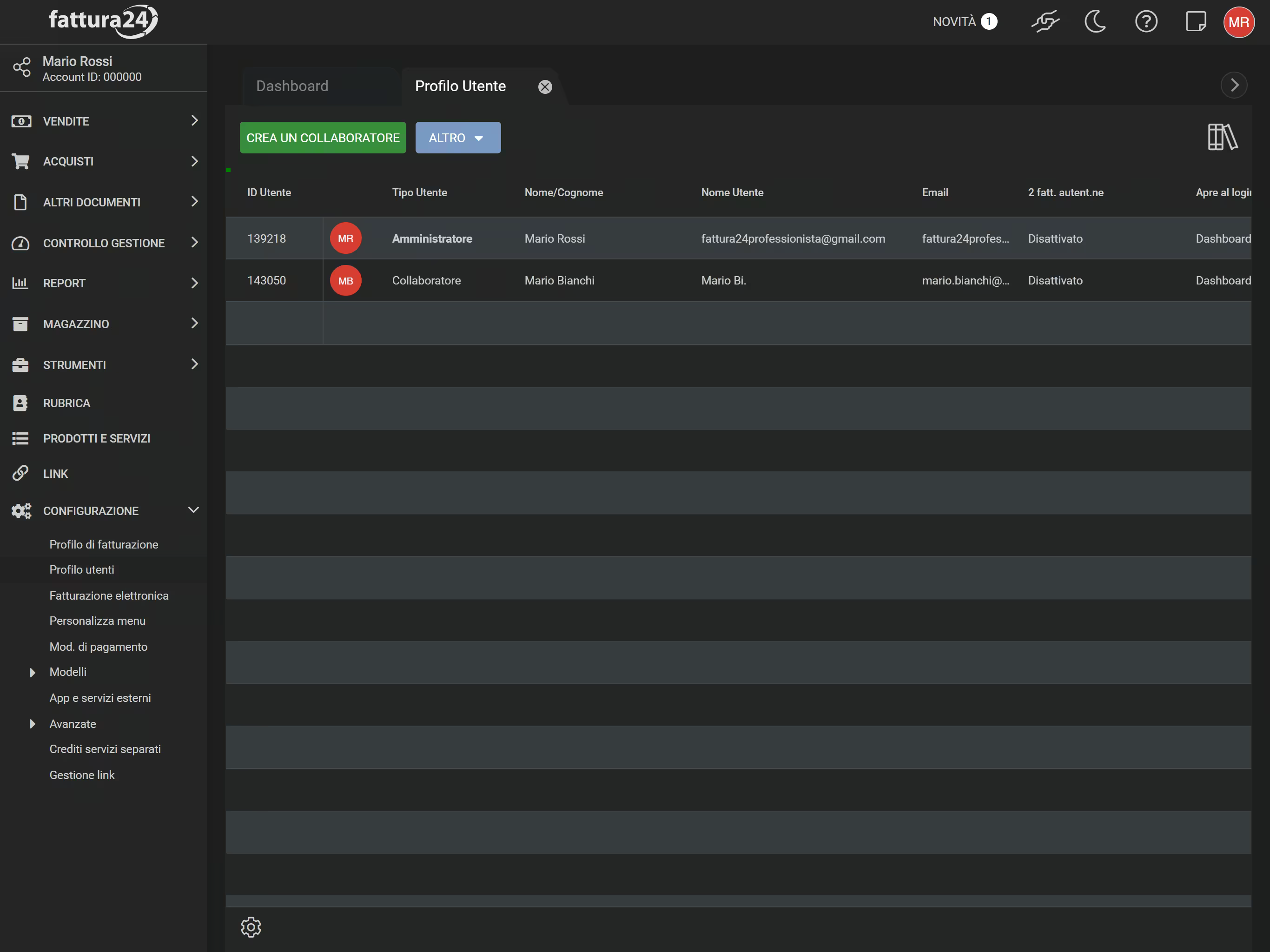
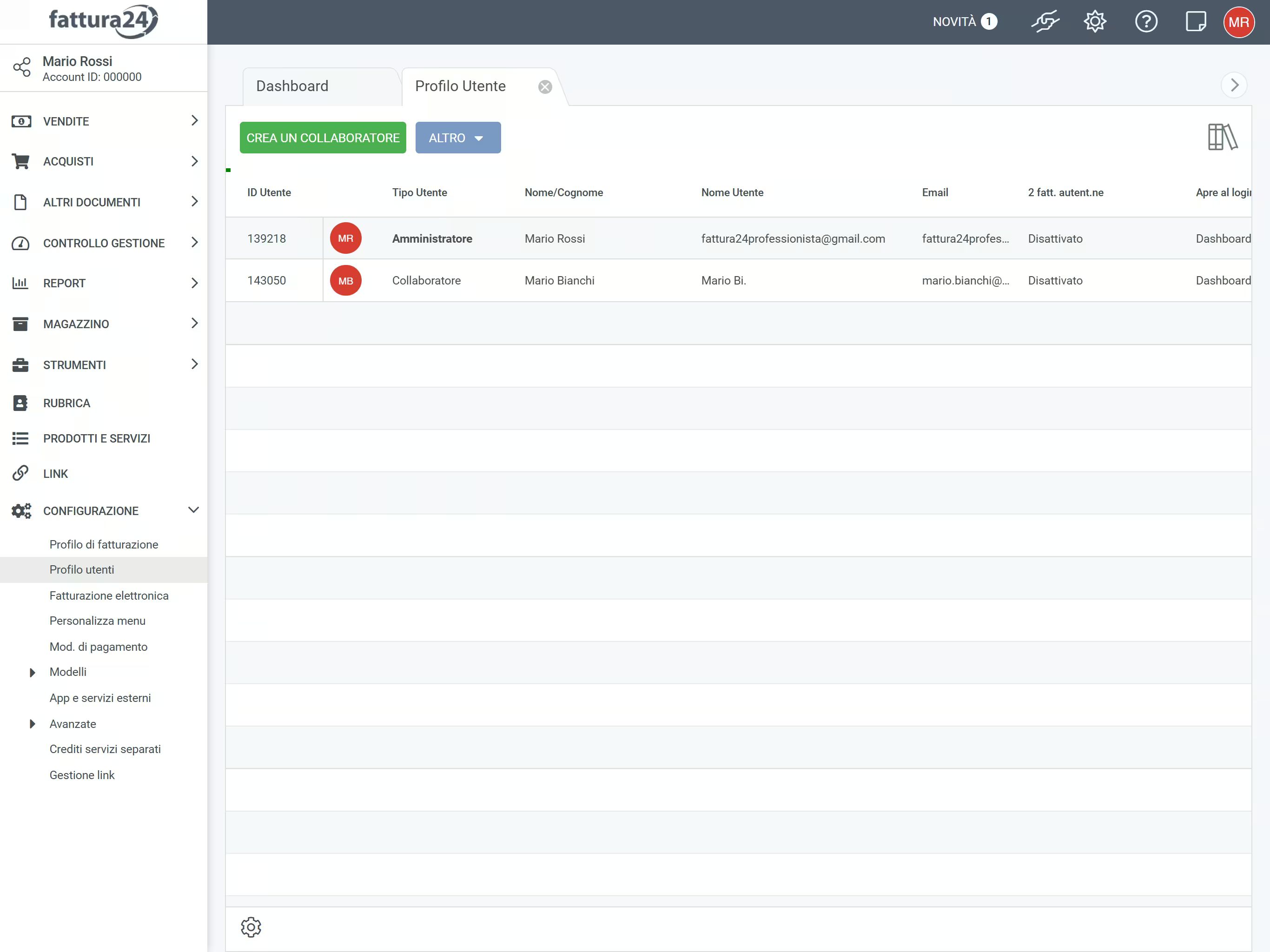
Per proseguire con questa guida abbiamo creato il profilo del collaboratore Mario Bianchi ma la procedura è applicabile a tutti i collaboratori che hai aggiunto.
Clicca sulla sua linea Mario Bianchi per aprire la sua scheda.
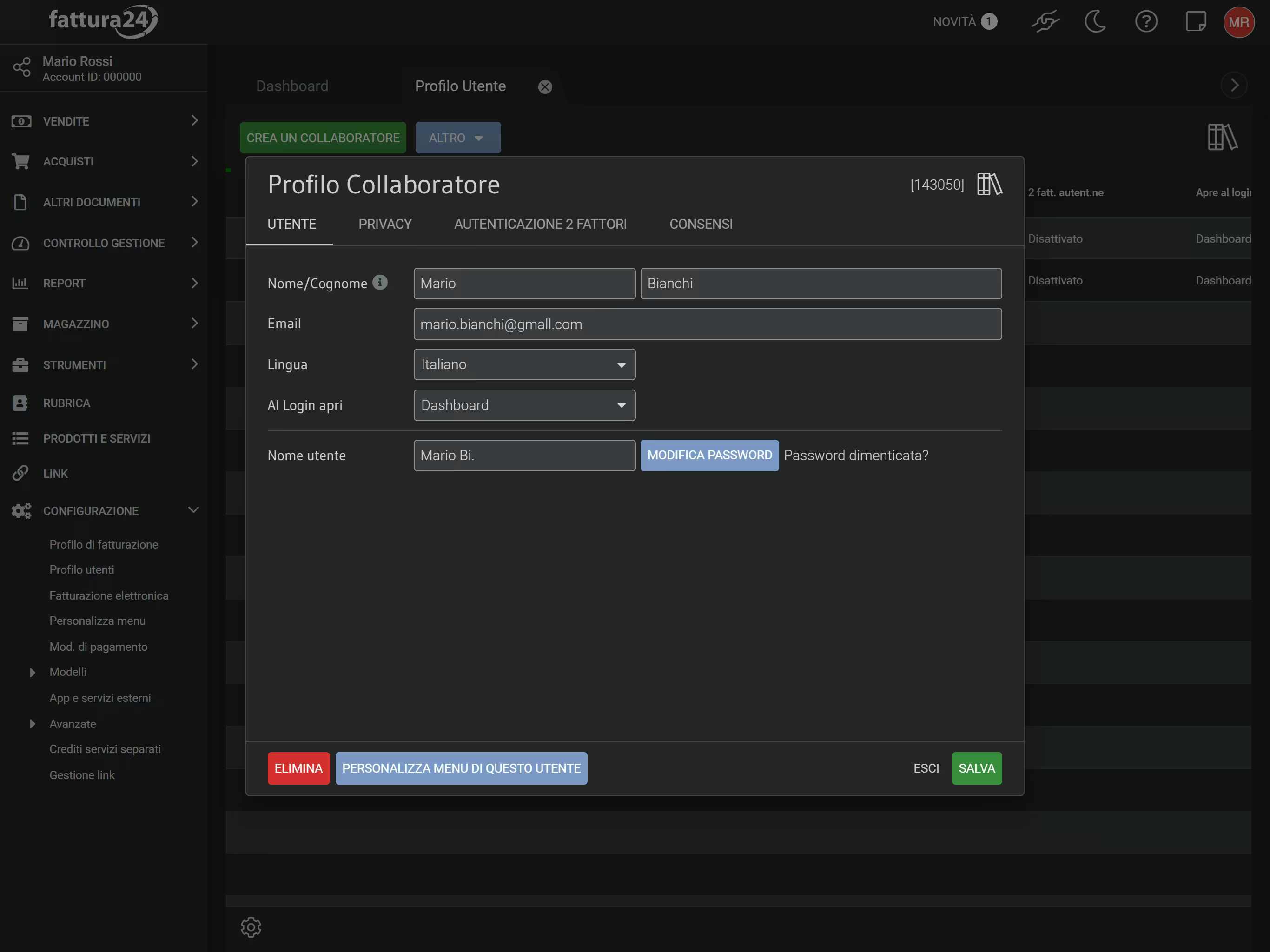
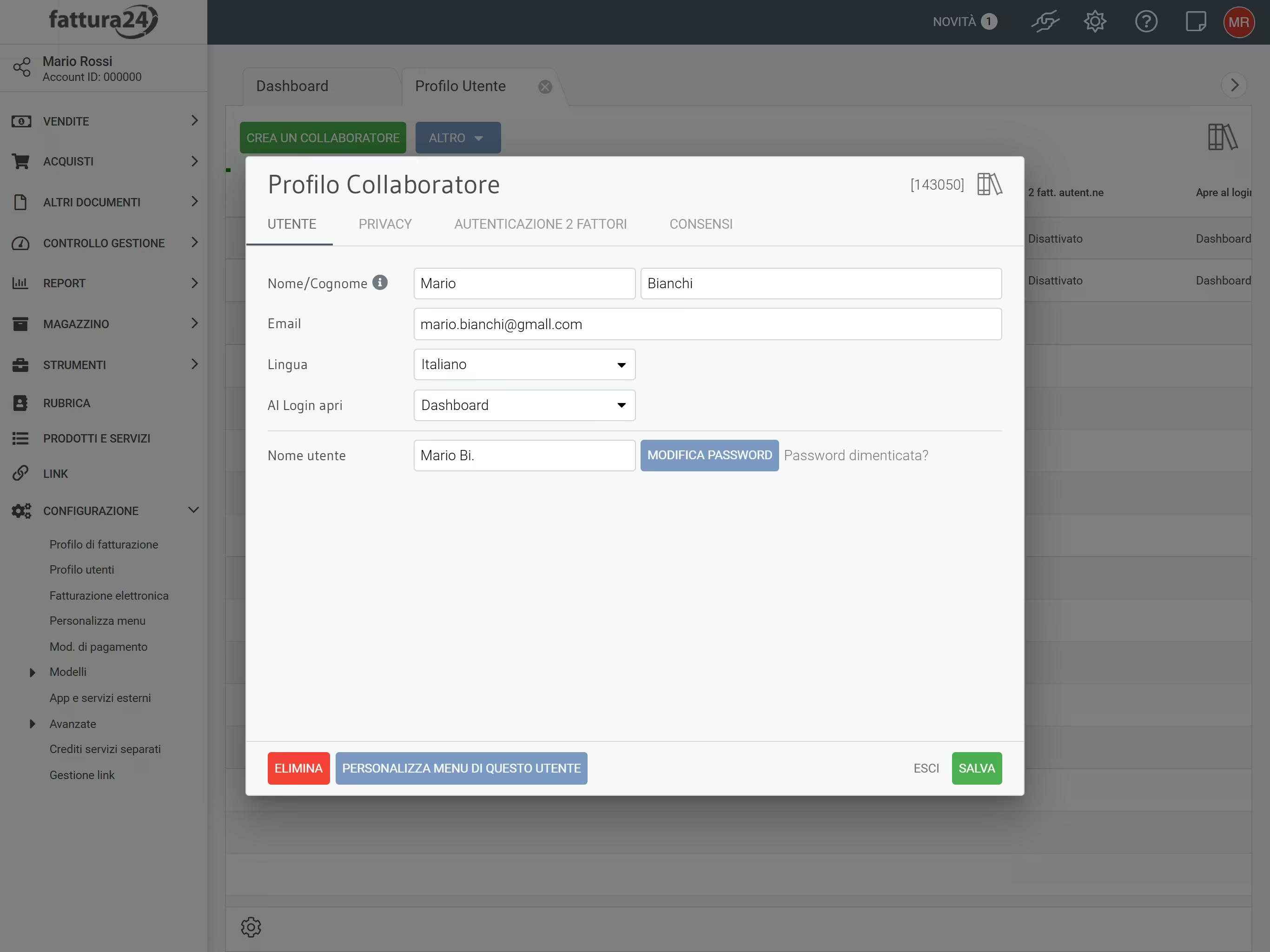
Per eliminare l’account del collaboratore clicca su ELIMINA e, successivamente, su SI, CANCELLA per confermare oppure su NO, ANNULLA per non confermare.
Se non vuoi proseguire clicca su ESCI per tornare alla schermata principale.
Per tutti gli altri strumenti disponibili in questa scheda vi rimandiamo alla pagina del manuale dedicata al collaboratore.
Come creare altri account
Se hai più di un account in Fattura24, perché possiedi più di una partita IVA, puoi usare lo strumento I Tuoi Account per gestirli parallelamente.
Dalla schermata principale clicca (in alto a destra) sul riquadro contenente l’icona , nome e cognome e account ID.
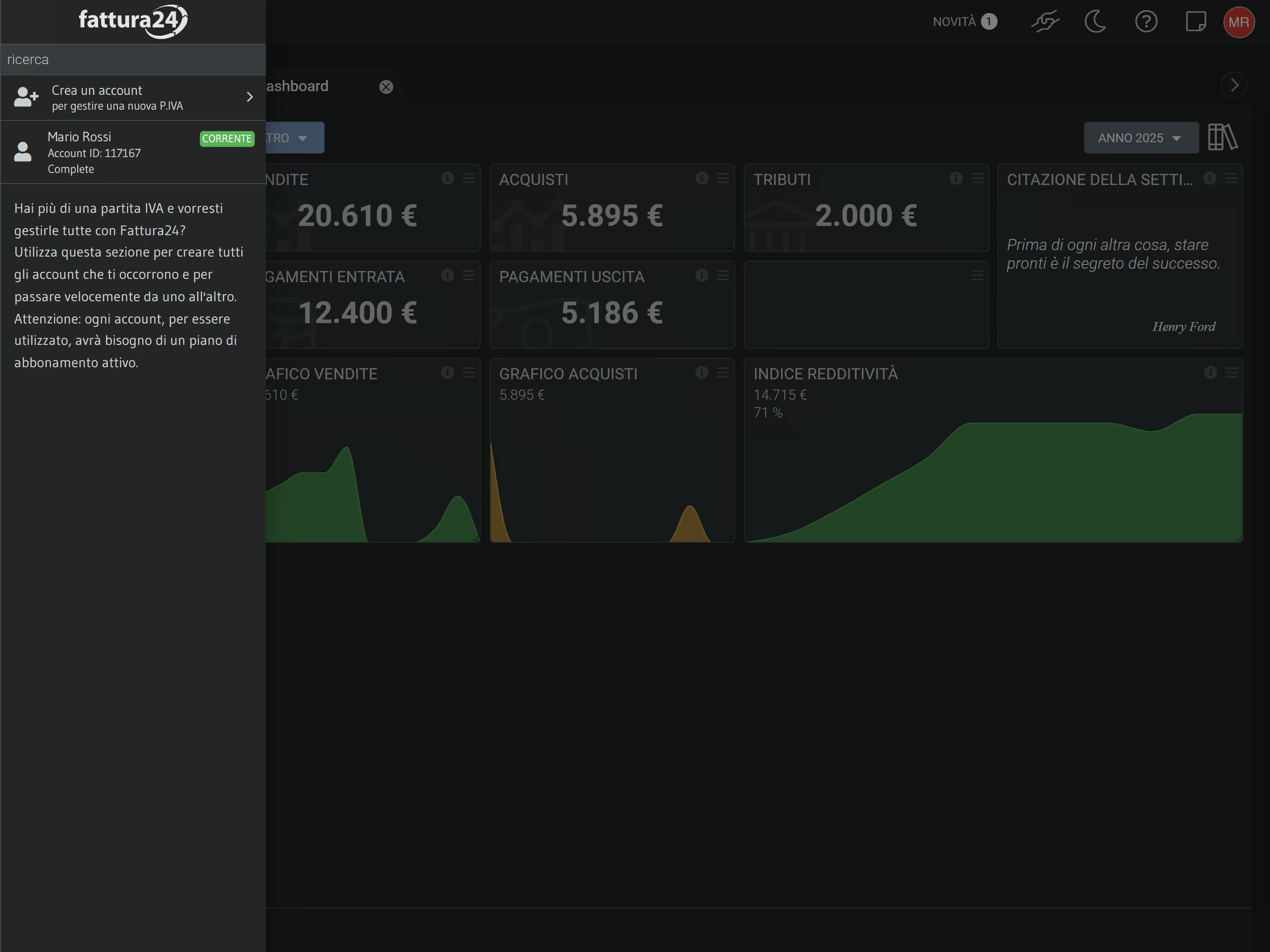
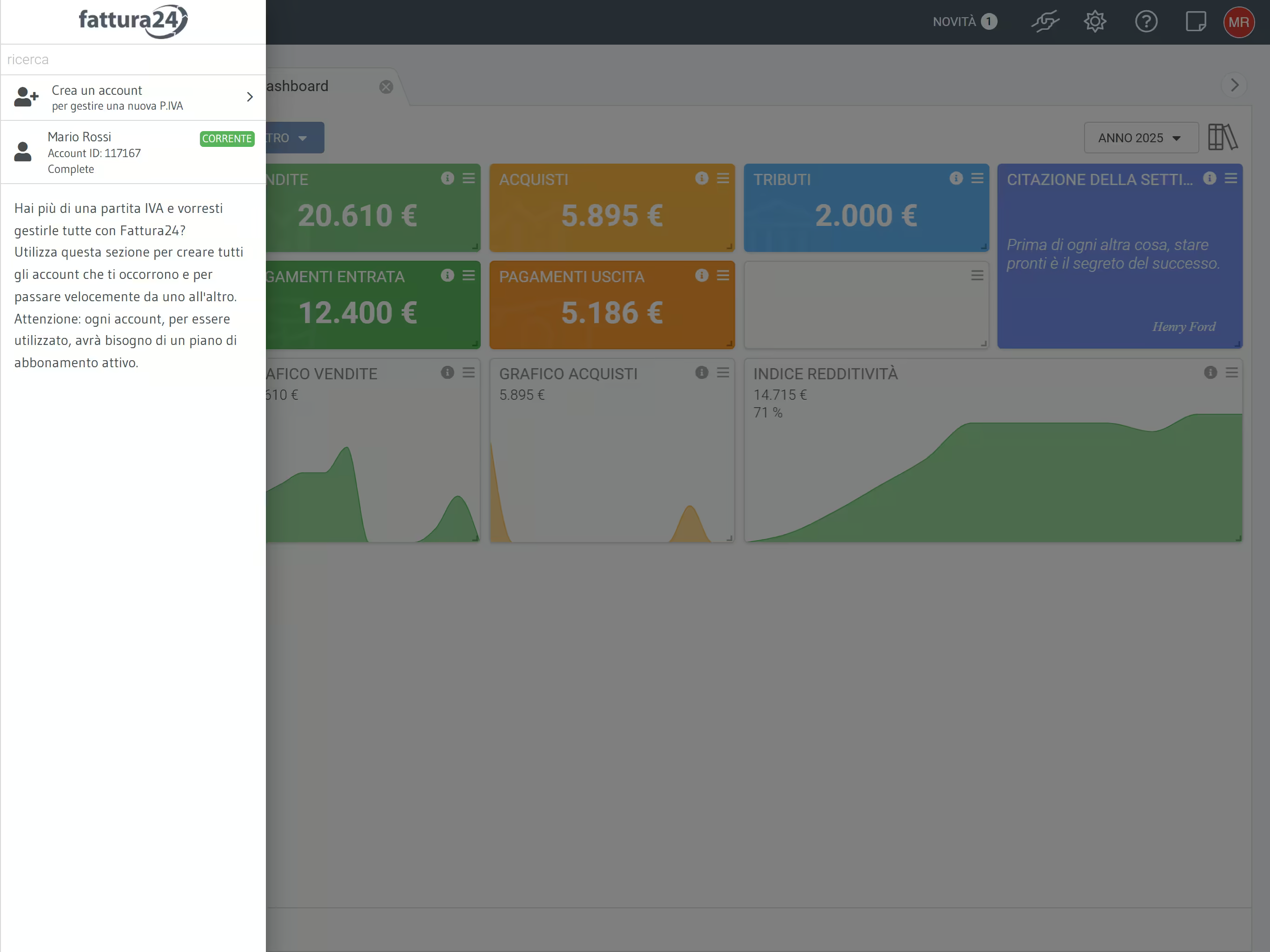
Nella finestra puoi vedere le informazioni base del tuo account in Fattura24 (nome, cognome, account ID e tipologia di abbonamento), clicca su per aggiungere un altro account oppure su ricerca per ricercare un account dalla lista.
Il sistema identifica con CORRENTE l’account attualmente utilizzato.
Nella finestra clicca su per accedere alla seguente scheda.
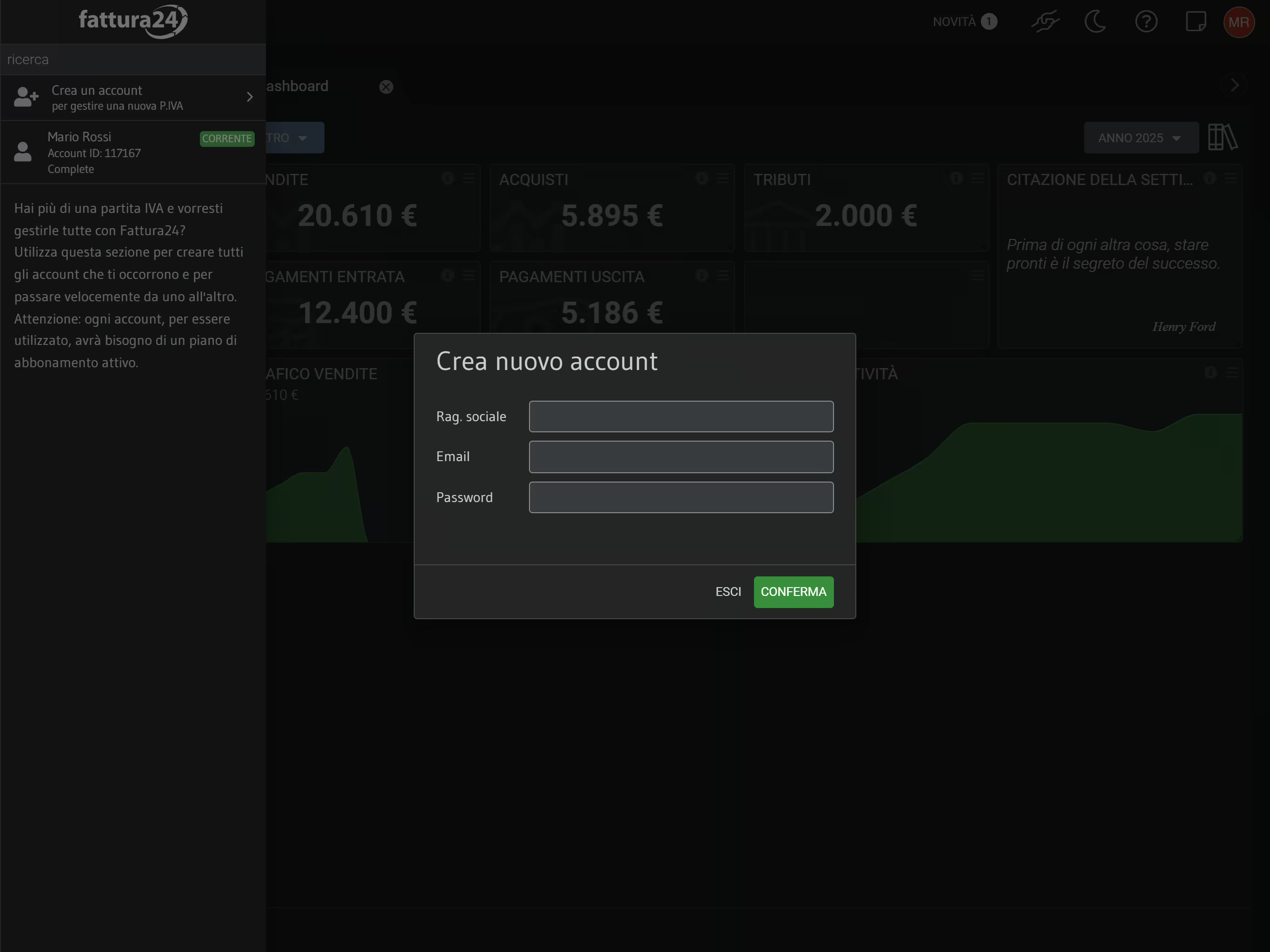
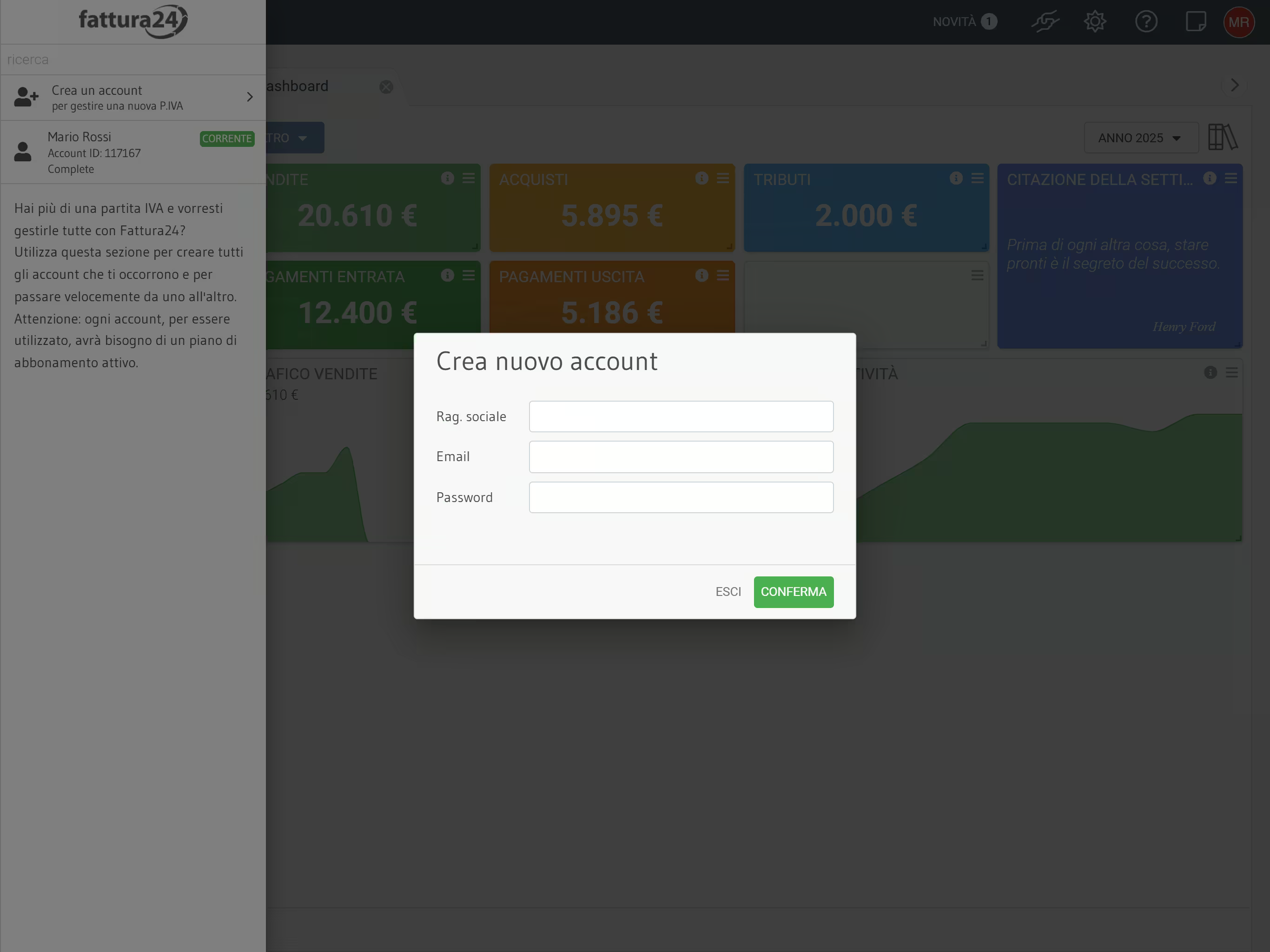
Compila i campi Ragione sociale, email e password; successivamente clicca su CONFERMA per procedere oppure per uscire senza procedere clicca su ESCI.
Il sistema non permette di utilizzare la stessa email per più di un account, per procedere ogni abbonamento Professional dovrà avere un suo specifico indirizzo email.
Il sistema passerà in automatico alla dashboard del nuovo account.
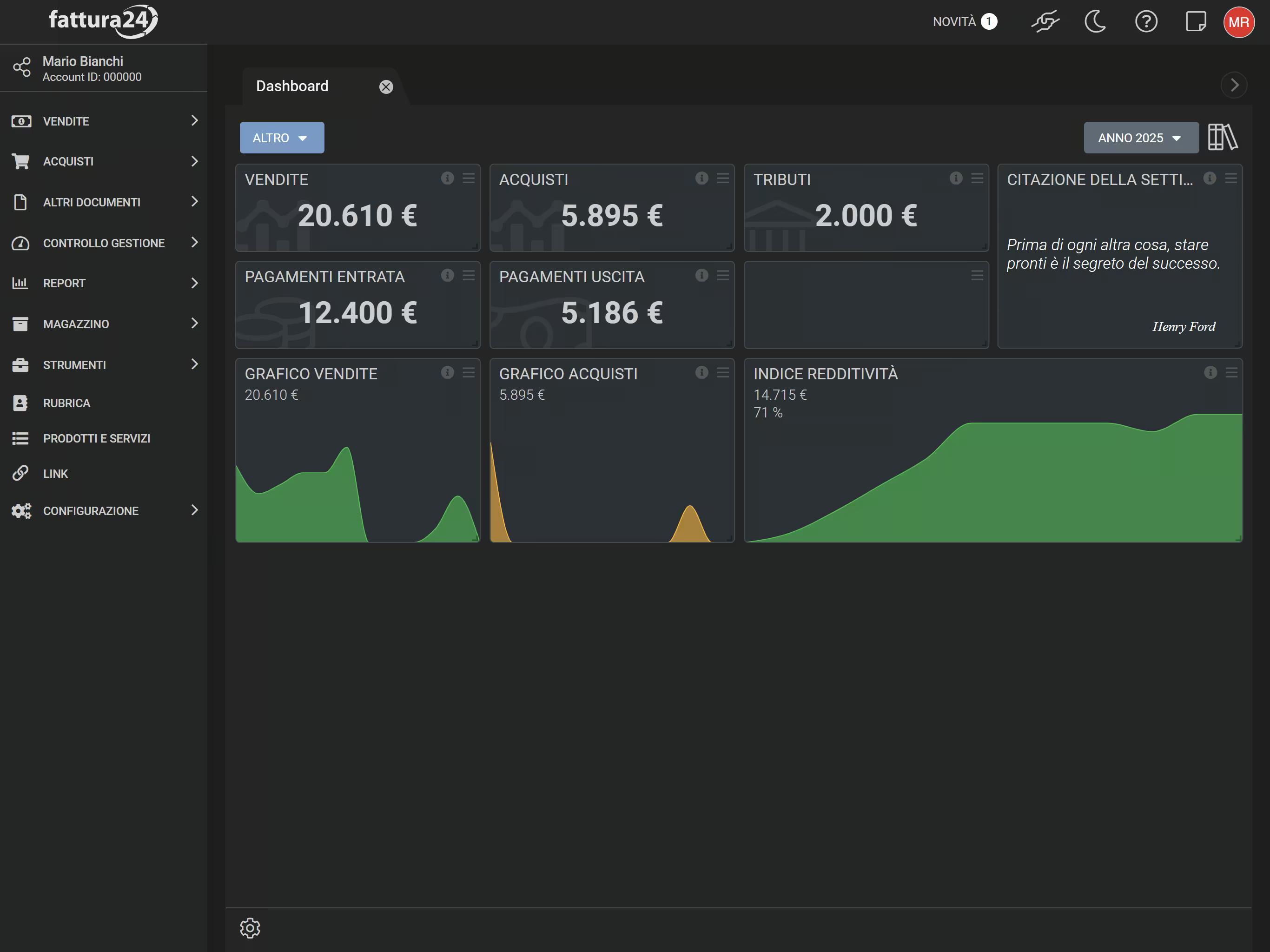
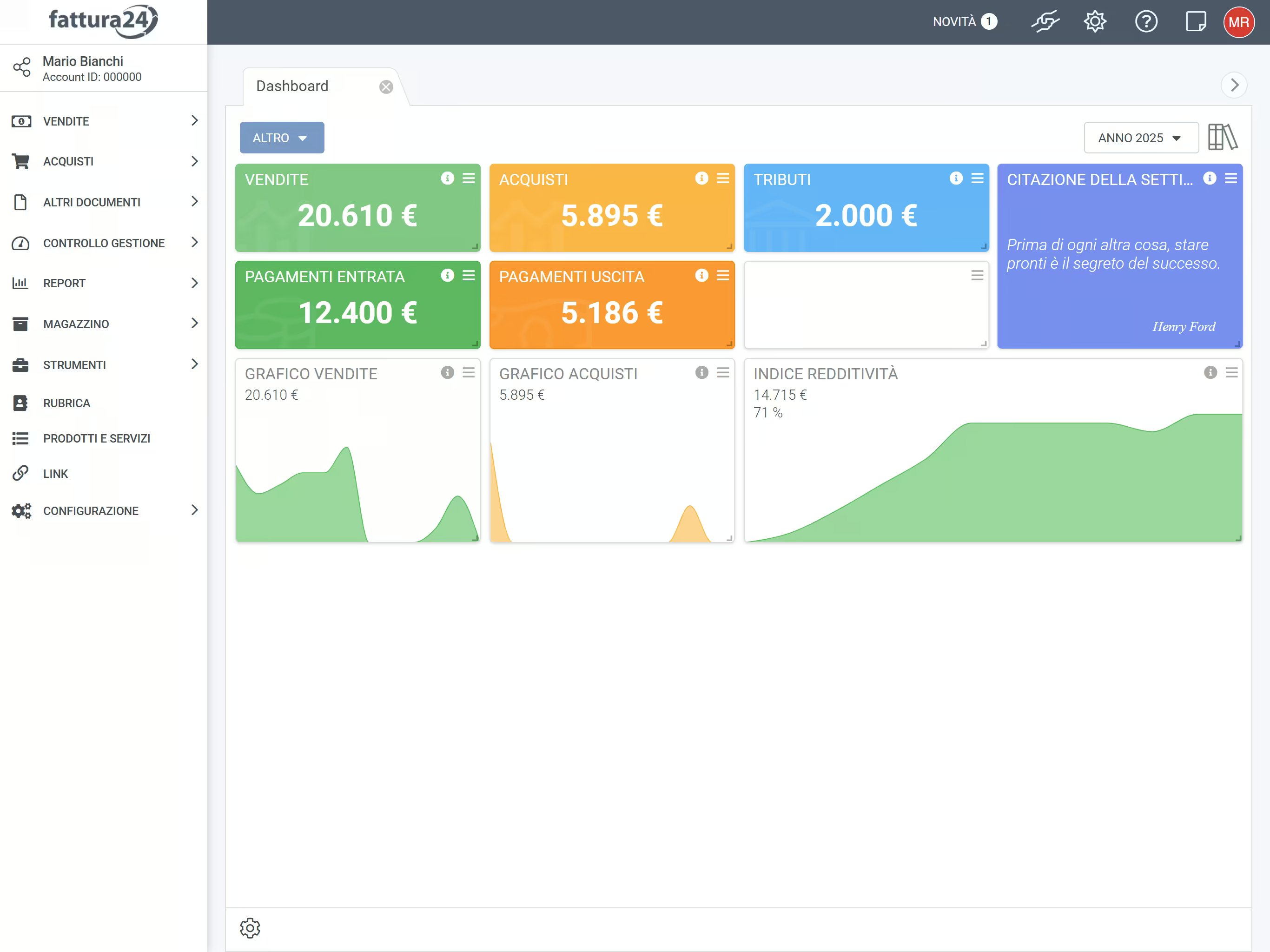
Per tornare all’account primario clicca (in alto a destra) su , nome, cognome e account ID.
Come collegare il commercialista
Nella seguente scheda spieghiamo la procedura per collegarsi all’account del tuo consulente fiscale (Commercialista, Tributarista, Esperto contabile o Ragioniere).
Per connettersi al tuo account, il tuo consulente fiscale (Commercialista, Tributarista, Esperto contabile o Ragioniere) deve registrarsi su Fattura24 e, quindi, aprire la scheda Condivisione del suo Profilo di fatturazione.
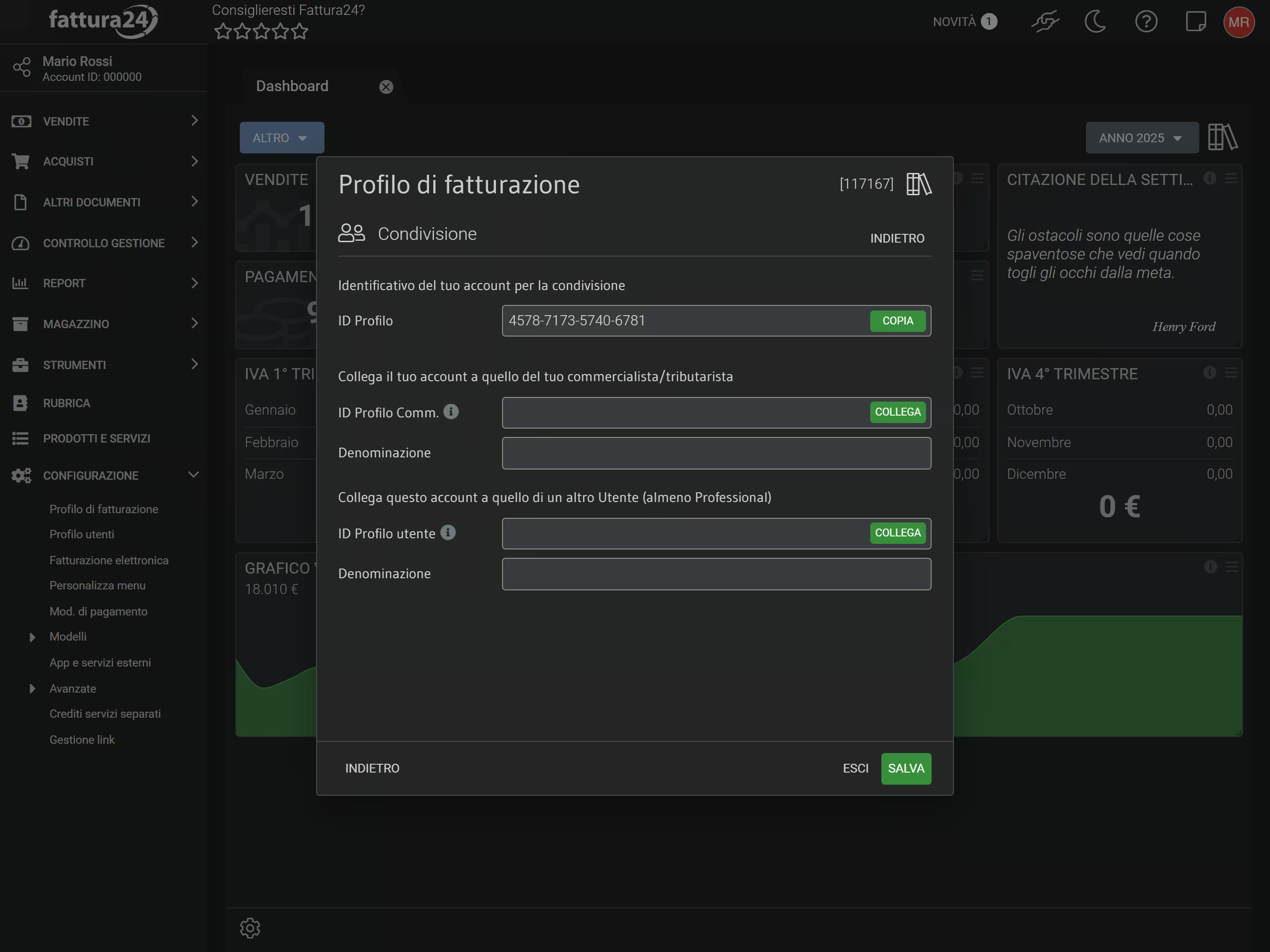
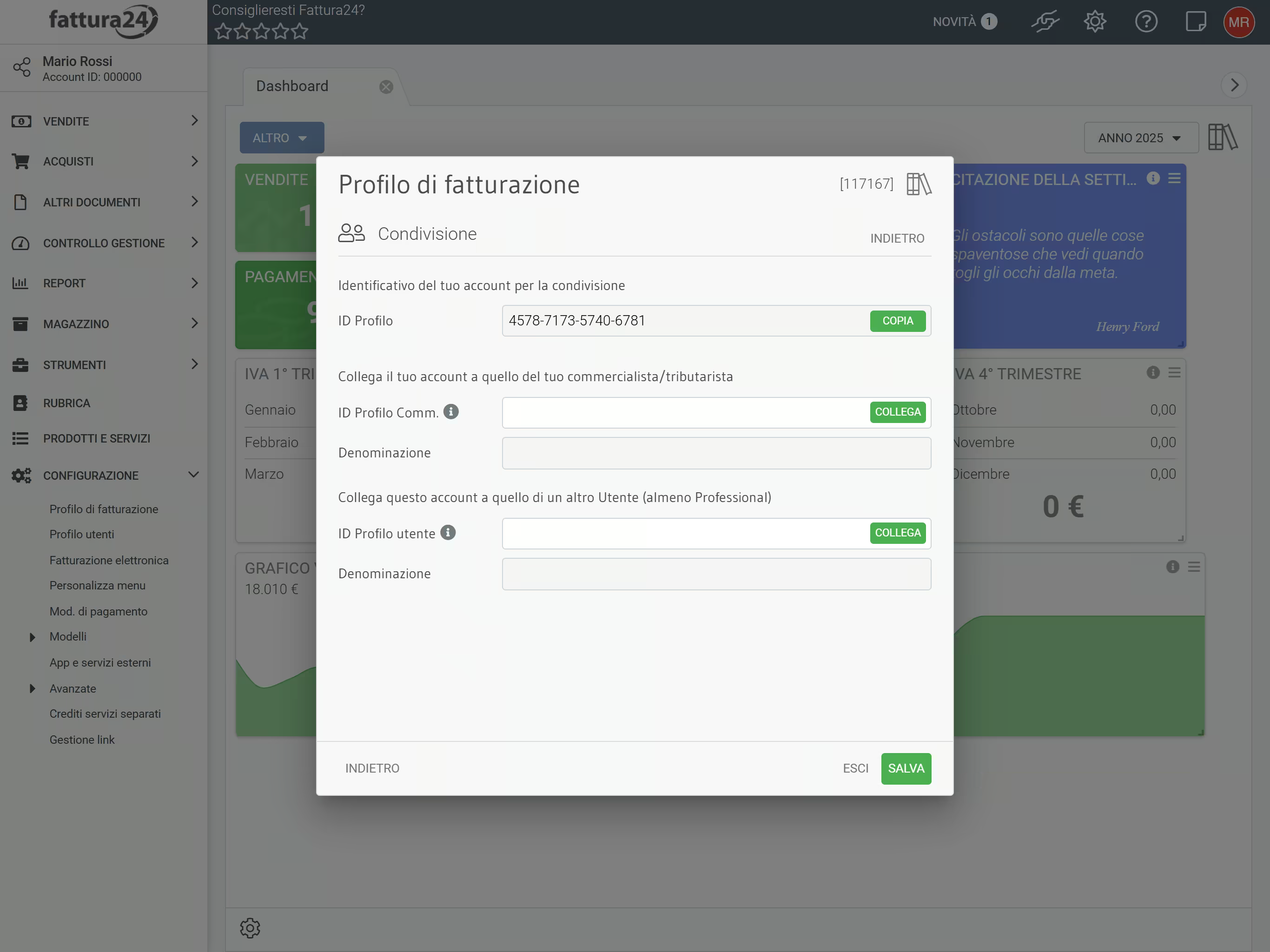
Nel suo Profilo di fatturazione, nel campo ID Profilo appare un codice (YYYY-YYYY-YYYY-YYYY-YYYY) che dovrà comunicarti (anche via email).
Inserisci il codice ricevuto (YYY-YYYY-YYYY-YYYY-YYYY) ID Profilo commercialista, clicca su COLLEGA per creare il collegamento tra di voi; contemporaneamente, il campo Denominazione si valorizza in modo automatico.
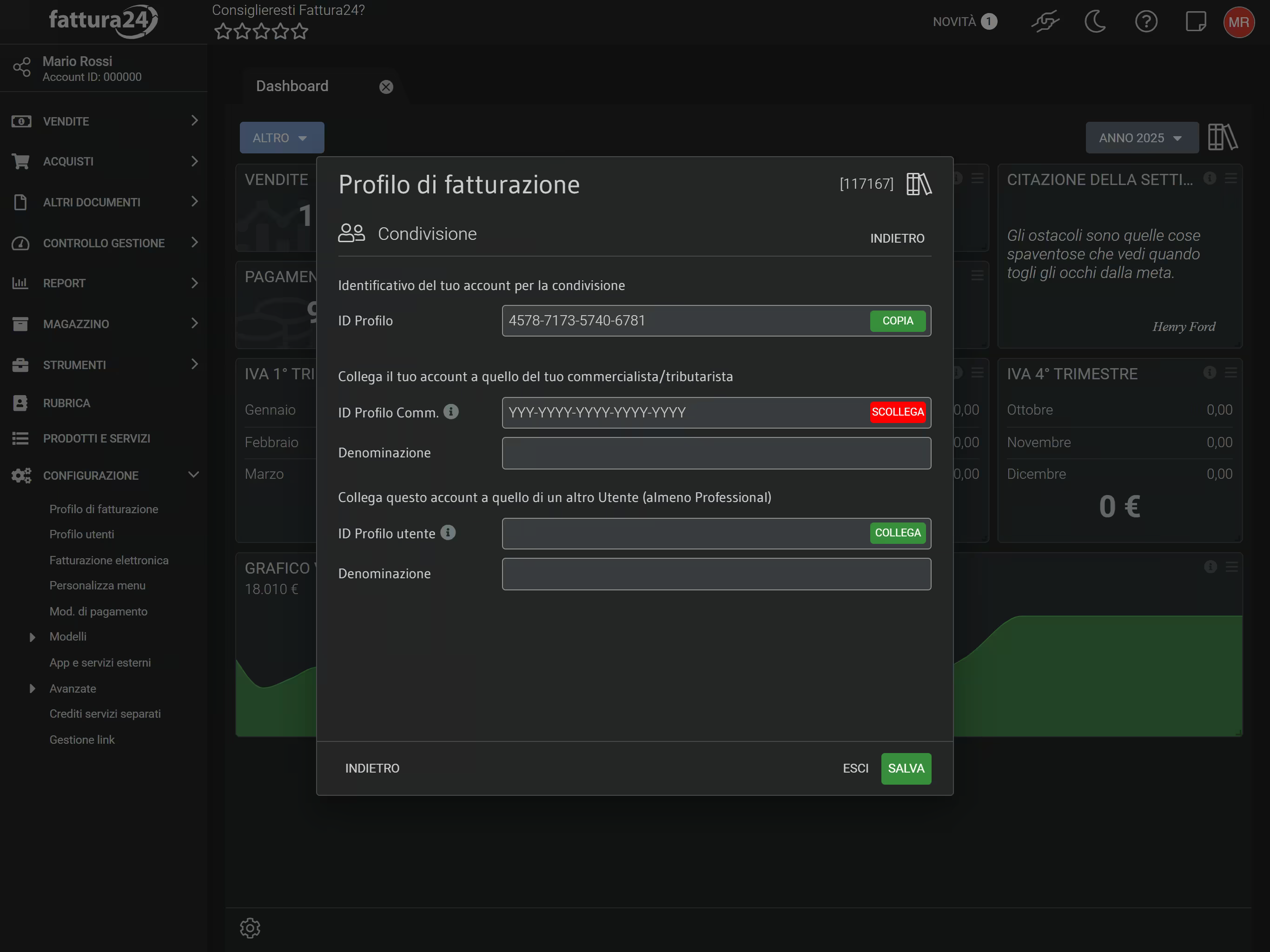
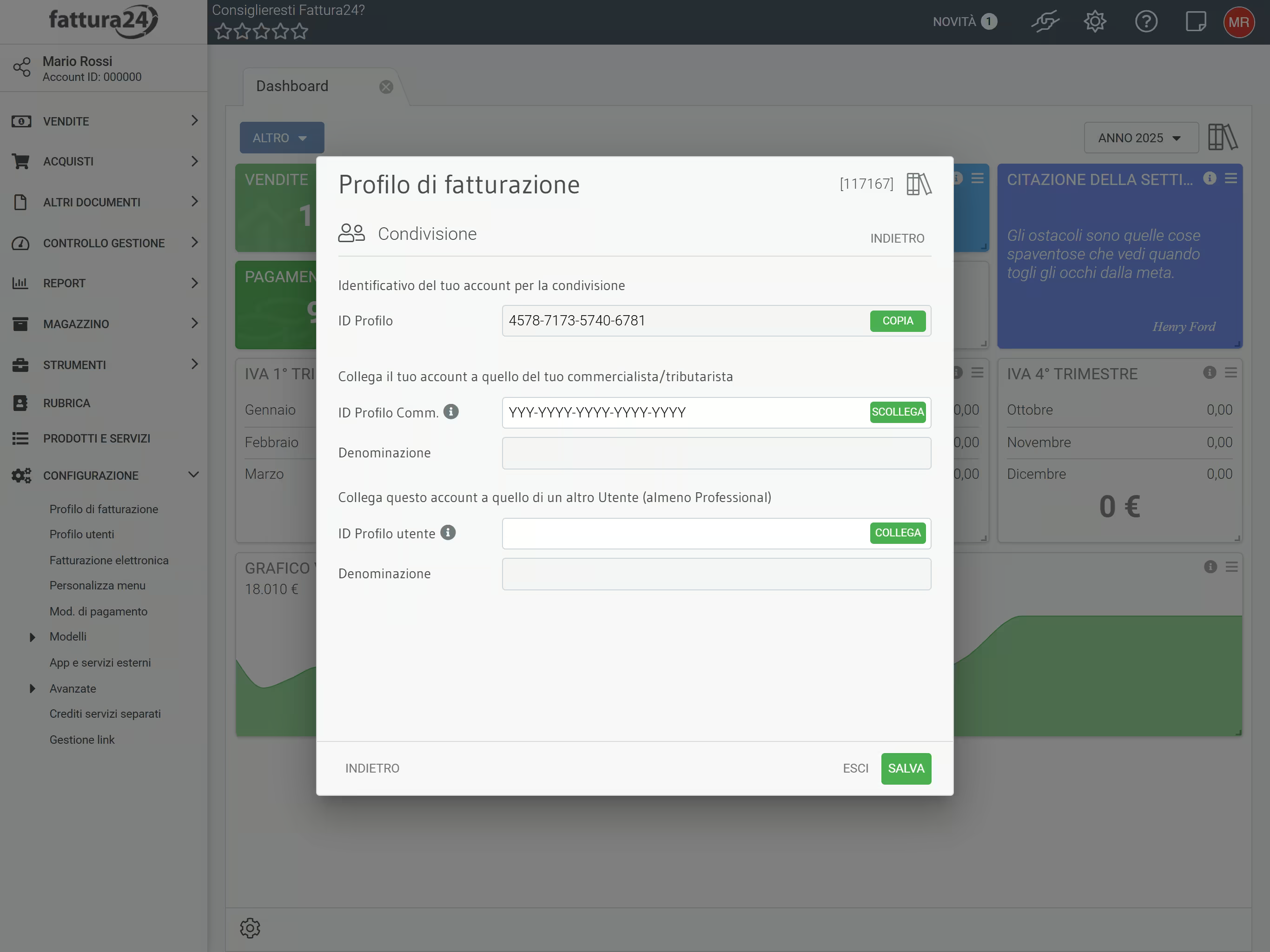
Per disconnettere la connessione clicca su SCOLLEGA.
Clicca su SALVA per confermare i dati inseriti e, successivamente, su INDIETRO per tornare alla scheda principale del Profilo di fatturazione; su ESCI per tornare alla dashboard.
Per verificare se l’operazione sia andata a buon fine il consulente fiscale (Commercialista, Tributarista, Esperto contabile o Ragioniere) potrà provare ad accedere al tuo account cliccando su , nome e cognome, account ID e, successivamente, cliccando sulla voce del menu con i riferimenti del tuo account.
Come collegare gli account
Questo strumento permette di creare un rapporto tra soggetti del tipo controllore/controllato univoco e unidirezionale; il controllato (2 livello) può avere un solo controllore (1 livello).
Prima di procedere l’account a cui si vuole concedere l’accesso al proprio dovrà aver sottoscritto un piano in abbonamento con Fattura24 (Forfettario, Professional, Business e Complete).
L’account primario (1 livello), dall’interno della scheda Condivisione del suo Profilo di fatturazione dovrà copiare il suo ID Profilo (XXXX-XXXX-XXXX-XXXX-XXXX) e comunicartelo.
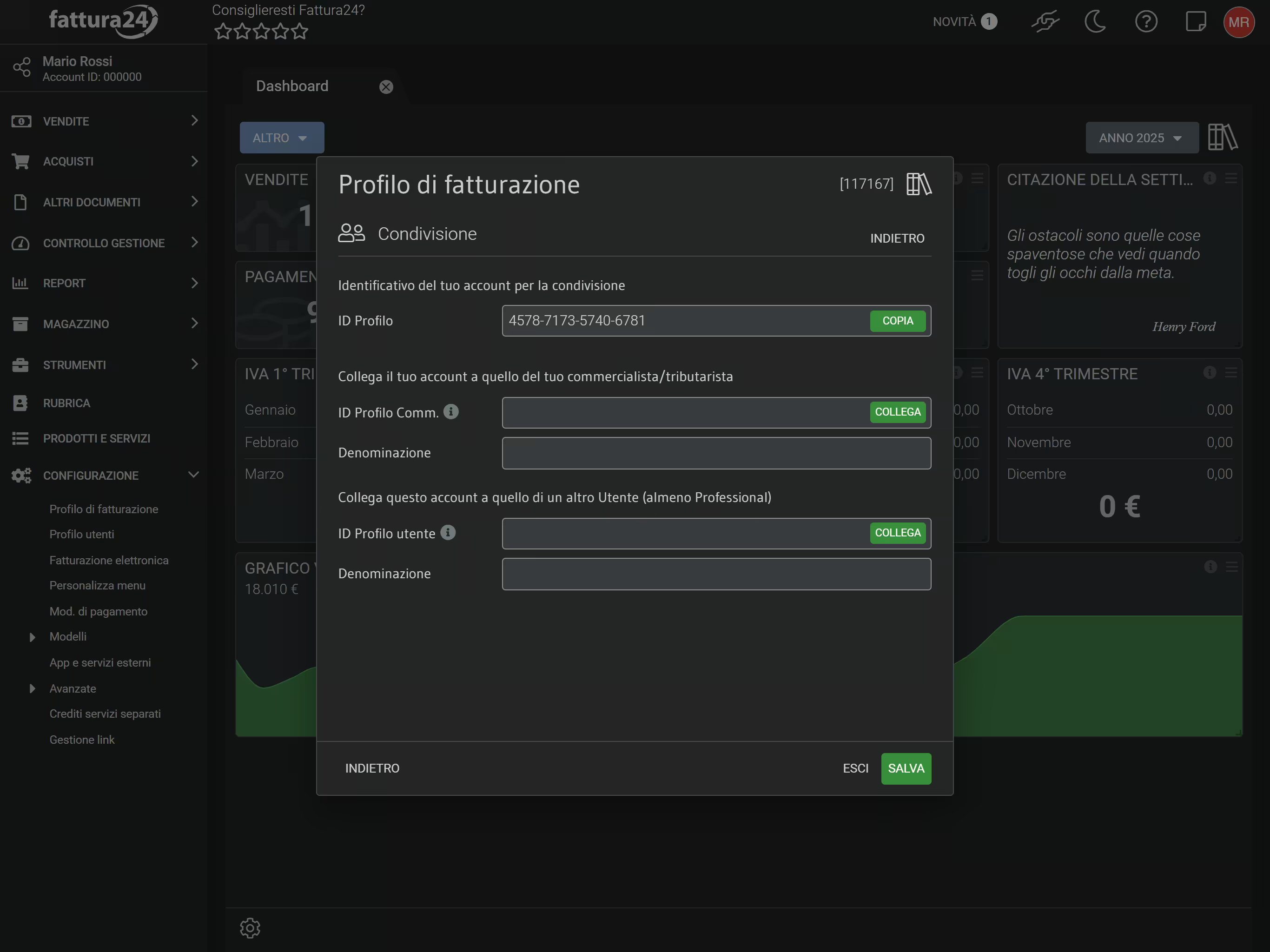
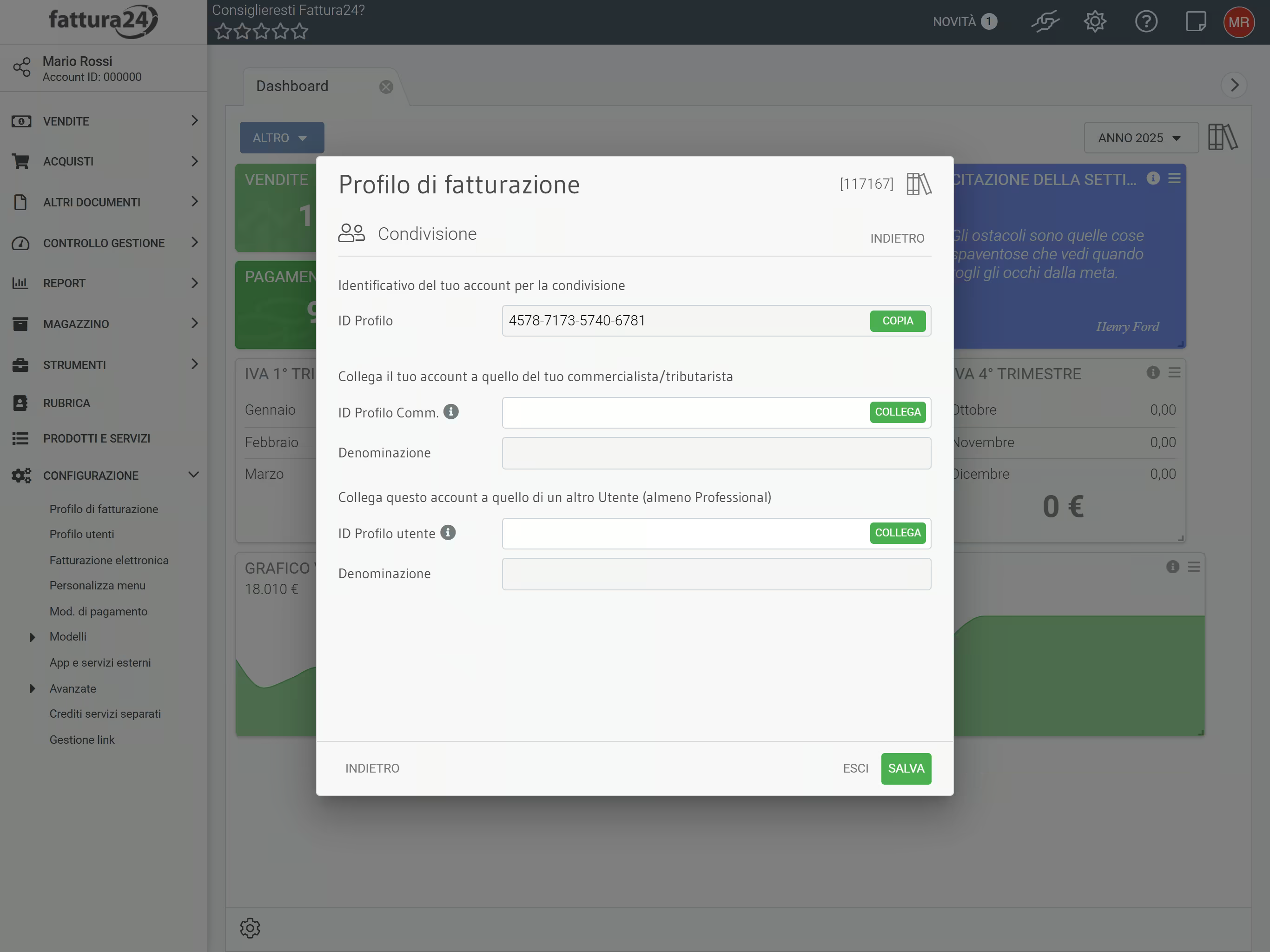
Ricevuto l’ID profilo (XXXX-XXXX-XXXX-XXXX-XXXX) dell’account primario accedi, dal tuo account, alla scheda Condivisione del tuo Profilo di fatturazione; in questo caso tu sarai l’account secondario (ZZZZ-ZZZZ-ZZZZ-ZZZZ-ZZZZ)
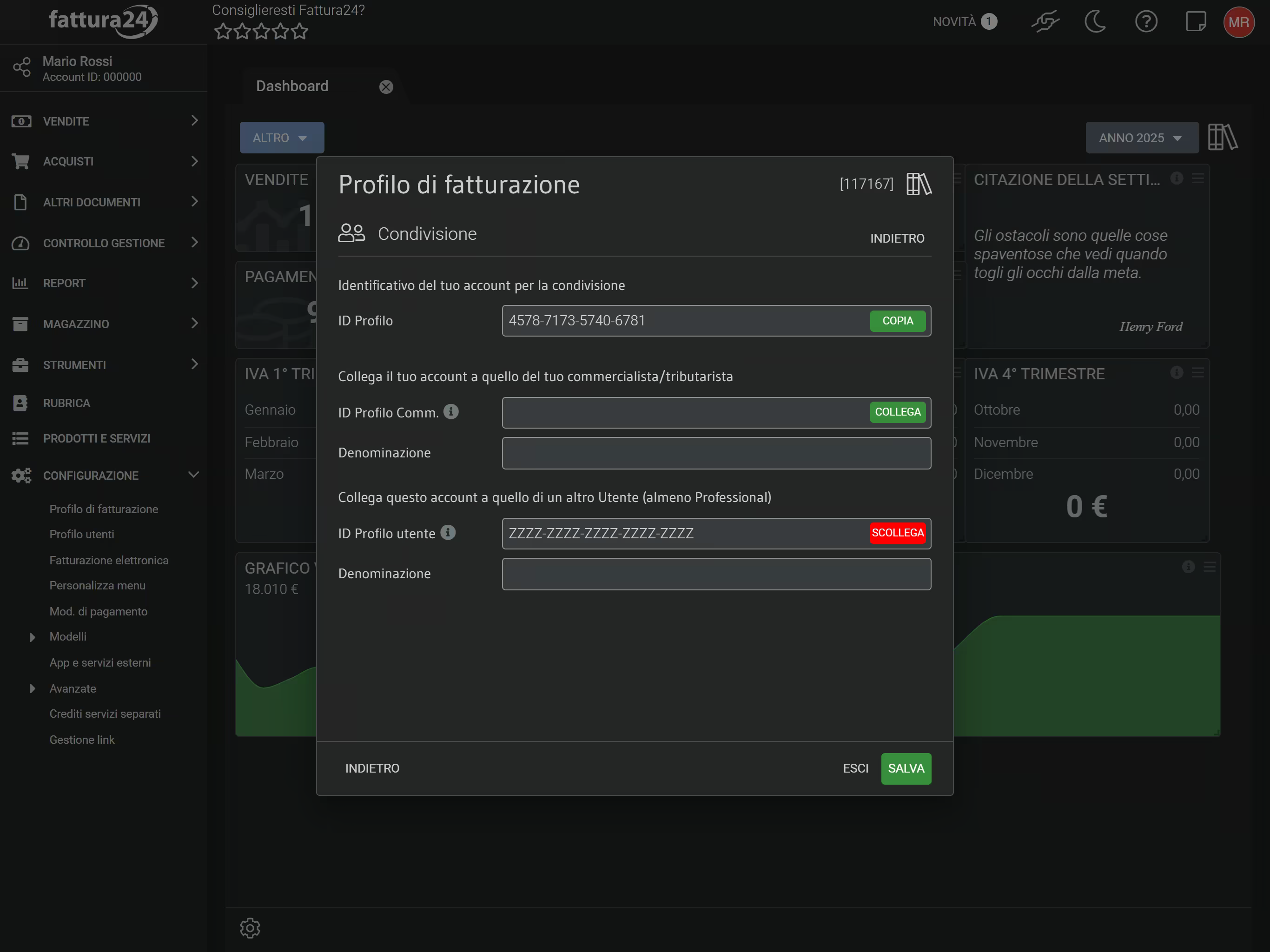
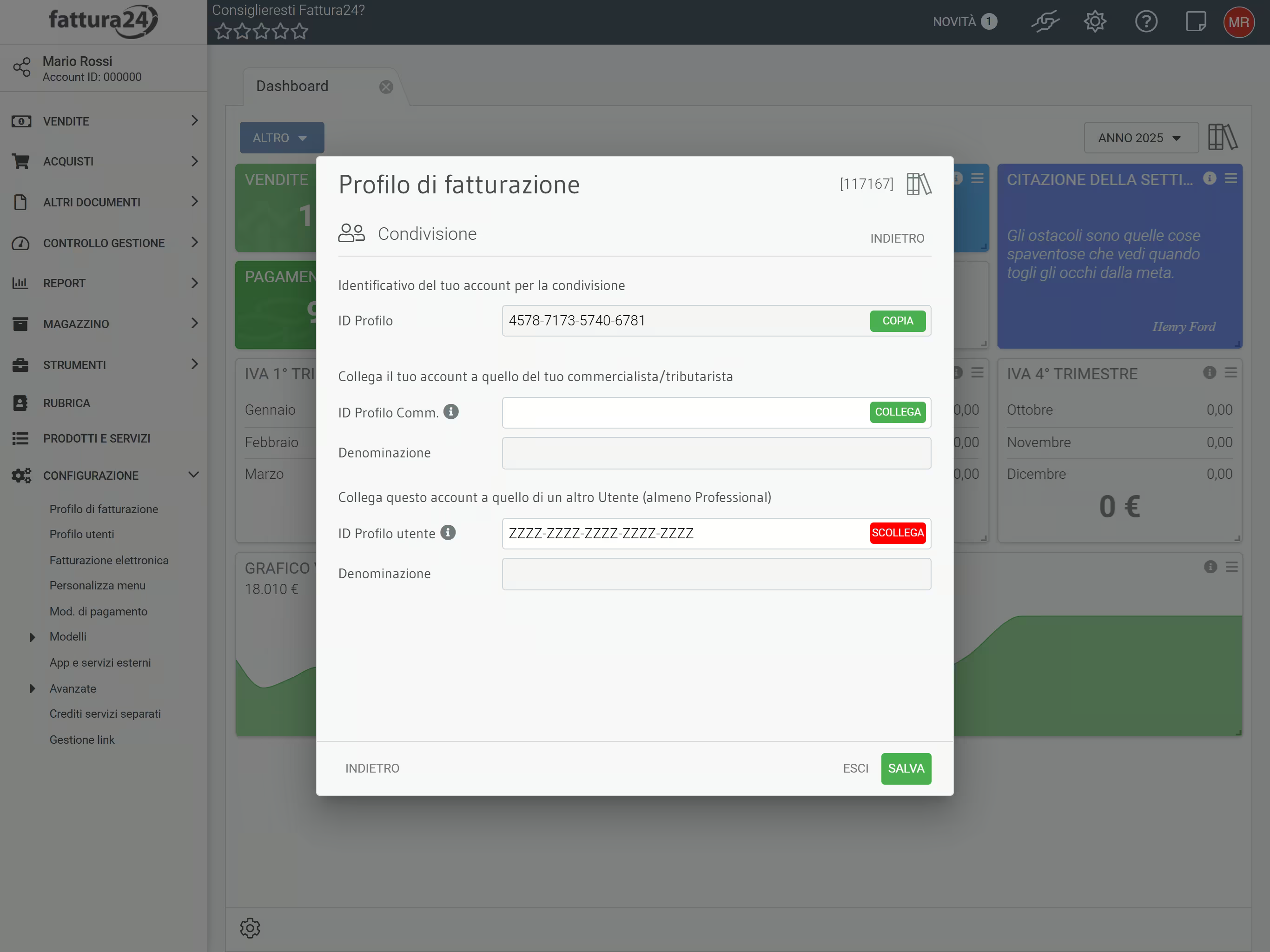
Inserisci il codice dell’account primario (XXXX-XXXX-XXXX-XXXX-XXXX) nel campo ID Profilo utente nella sezione Collega questo account a quello di un altro Utente; inserito il codice anche completa il campo Denominazione, clicca su COLLEGA per procedere con la connessione.
Clicca su SALVA per confermare i dati inseriti e successivamente su INDIETRO per tornare alla scheda principale del Profilo di fatturazione o su ESCI per ritornare alla dashboard.
Solo l’account secondario può scollegare l’account primario e non viceversa. Per procedere, dalla scheda Condivisione del Profilo di fatturazione clicca su SCOLLEGA per interrompere la connessione.
Per verificare se l’operazione sia andata a buon fine l’account primario potrà provare ad accedere al tuo account cliccando su , nome e cognome, account ID e, successivamente, cliccando sulla voce del menu con i riferimenti del tuo account.
Report degli account collegati
Se sei possessore di due o più account in Fattura24, questo Report consente di verificare l’andamento del fatturato di tutti account secondari collegati all’account principale (attivo solo per i piani in abbonamento).
I valori sono costruiti considerando solo gli importi dell’imponibile (IRPEF/IRES) dei tuoi documenti fiscali (fatture, parcelle, ricevute, corrispettivi, note di credito) e, per quanto concerne la suddivisione tra i vari mesi, tenendo conto della data del documento.
Per accedere a questa funzionalità clicca sulla voce REPORT del menu di sinistra e, successivamente, su Account collegati.
I dati visualizzati sono:
- fatturato per singolo mese;
- fatturato totale dell’anno;
- valori per singolo account e valori totali;
- i dati del tuo stesso account principale.
All’interno della schermata trovi una tabella con il fatturato di ogni account, suddiviso per mese e con il totale riportato in basso.
Inoltre in alto a sinistra puoi decidere quale anno di competenza analizzare.